Guide Dreamina Seedance 2.5 : vidéos 30 s et formats longs
Guide Dreamina Seedance 2.5 avec exemples de vidéos de 30 s, extensions, formats longs, références multimodales, montage, audio et storyboards.
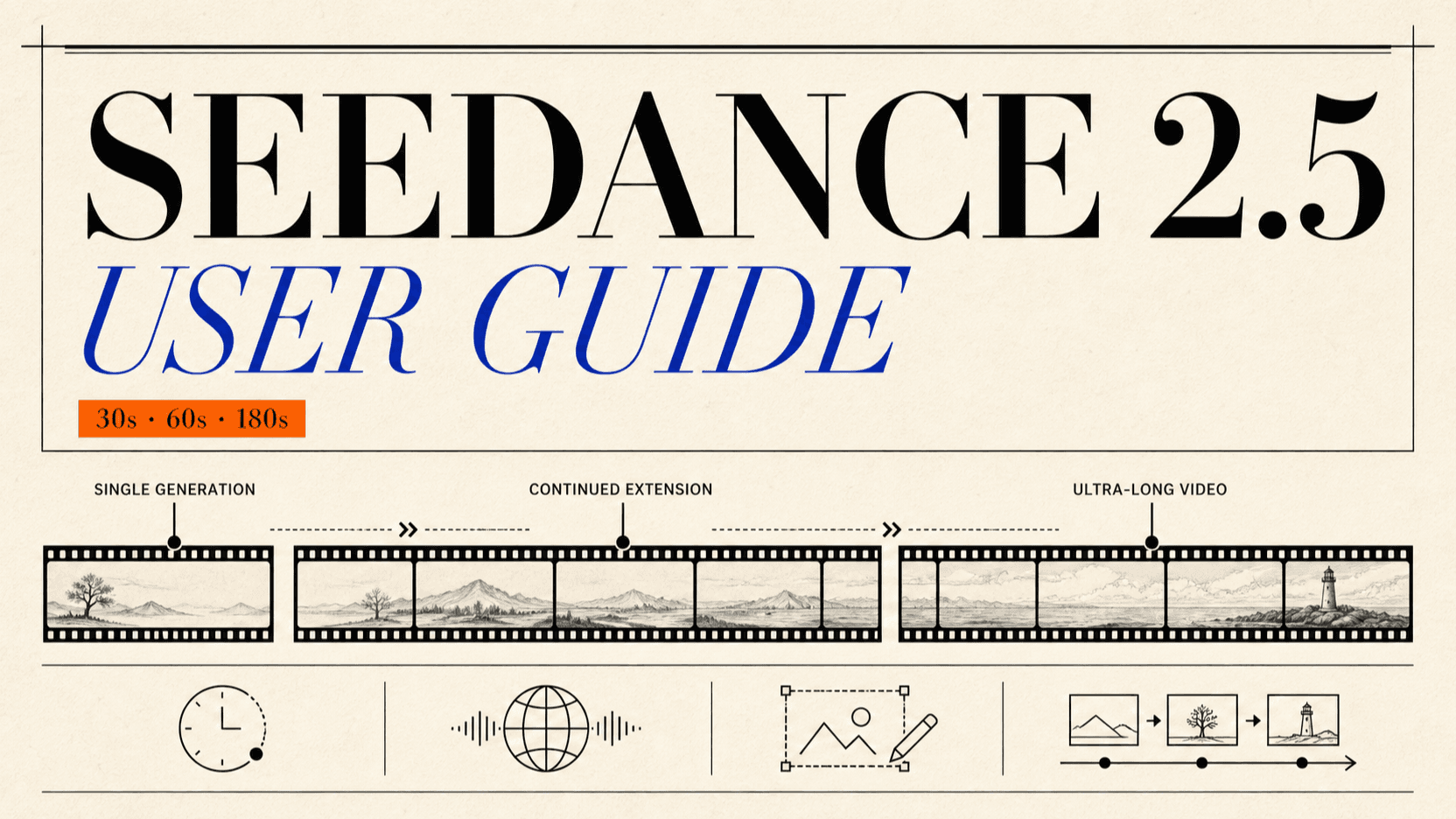
Dreamina Seedance 2.5 se comprend mieux comme un workflow de production que comme une simple zone de texte. Il permet de créer une scène complète de 30 secondes, de prolonger une vidéo source admissible, de planifier un projet Ultra Long Video allant jusqu’à 180 secondes, de placer les actions avec des horodatages, de combiner des références multimodales et de corriger une zone précise sans tout régénérer.[1]
L’essentiel consiste à choisir le workflow le plus simple capable de produire le plan voulu. Pour une première vidéo IA, copiez l’exemple de huit secondes ci-dessous, puis changez le sujet et le décor. Un créateur expérimenté peut partir du même exemple et y ajouter un découpage temporel, un inventaire des ressources, des règles de continuité, des passes de montage et une grille de contrôle par scène. Chaque workflow important est accompagné d’un exemple réutilisable et d’une méthode concrète pour corriger les erreurs fréquentes.
TL;DR : choisissez le workflow avant d’écrire le prompt
- Utilisez la génération standard pour un lieu, un événement principal et environ trois à cinq battements consécutifs en 30 secondes.
- Utilisez Extend Video lorsqu'un clip existant possède déjà les personnages, le cadrage, l'environnement et le mouvement corrects. Le guide de Dreamina indique que la source doit durer moins de 30 secondes et décrit des extensions continues jusqu'à un résultat de 60 secondes ; le prompt d'extension contrôle le segment nouvellement ajouté.[1]
- Utilisez Ultra Long Video pour un projet structuré d'une durée maximale de 180 secondes. Planifiez-le comme des scènes connectées avec des règles de continuité partagées, et non comme un énorme paragraphe.
- Attribuez une tâche à chaque référence image, vidéo et audio. Indiquez également ce que chaque référence ne doit pas contrôler.
- Utilisez des plages de temps pour une action soutenue, des moments exacts pour un rythme visible et un timing relatif lorsqu'un événement en déclenche un autre.
- Choisissez Smart Edit pour un changement au niveau du résultat, Edit with Marks pour un objet ou une zone précise, et Edit Video pour un changement lié à la vidéo source ou à une plage temporelle.
- Pour chaque modification, rédigez trois listes : modifier, préserver et valider.
- Traitez les sous-titres, les dialogues, les effets sonores, l'ambiance et le BGM comme des calques séparés. Nommez le calque à supprimer et les calques à protéger.
Le workflow Seedance 2.5 en un coup d’œil
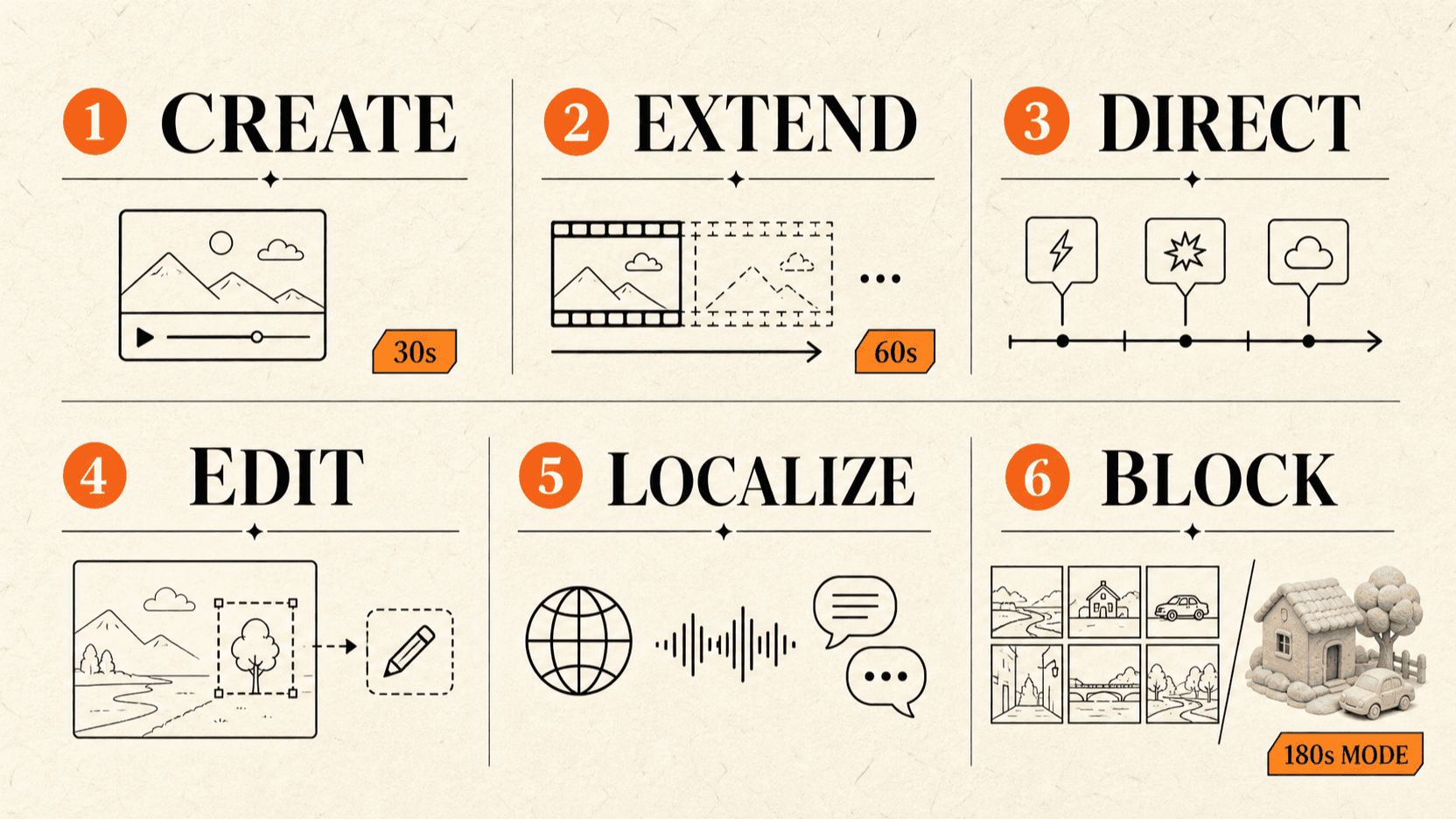
Les six modules répondent à des besoins distincts. Create établit le plan. Extend maintient la continuité au raccord. Direct place les événements dans le temps. Edit ne modifie que la cible utile. Localize gère la langue et le son. Block fournit une structure spatiale à l’aide de storyboards ou de références Clay Renderer.
Comment utiliser ce guide en tant que débutant ou professionnel
Vous n’avez pas besoin d’un vocabulaire de production pour démarrer. Les débutants peuvent copier le plus petit exemple, changer de sujet et de scène et générer un court résultat. Les créateurs expérimentés peuvent utiliser le même exemple comme couche de base, puis ajouter des références, des rythmes chronométrés, des verrous de continuité, des passes d'édition et des critères de révision formels.
| Votre expérience | Point de départ | À ajouter une fois le résultat stable | À éviter au départ |
|---|---|---|---|
| Première vidéo IA | Un sujet, une action, une scène, 5 à 10 secondes | Une instruction de caméra et un état final | Grands packs de référence et histoires multi-scènes |
| Quelques essais de génération | Feuille de rythme de 15 à 30 secondes et 1 à 3 références | Audio, timing exact, premières/dernières images | Projets ultra-longs avant que la continuité ne soit stable |
| Créateur professionnel | Fiche de continuité, inventaire des ressources, fiches de scène, grille de contrôle | Passes de montage, Clay blocking, plan audio, conception des transitions | Rien par défaut : choisissez selon le besoin de production |
Exemple pour débutant : réaliser un plan clair de huit secondes
Copiez cet exemple complet, puis remplacez le sujet, l'action et le lieu par les vôtres.
Entrée — prompt complet
Créez une vidéo réaliste de 8 secondes.

Un golden retriever entre dans une cuisine ensoleillée, s’arrête à côté d’une gamelle bleue,
et regarde vers la caméra.

Utilisez un plan moyen fixe à hauteur des yeux. Gardez le chien entièrement visible.
Ambiance naturelle du matin, sans dialogue ni musique.

Terminez avec le chien debout à côté de la gamelle, regardant la caméra.
Pourquoi ça marche :
- Un seul sujet : le modèle n’a pas à suivre plusieurs personnages.
- Une seule chaîne d’actions : entrer, s’arrêter, regarder.
- Un seul emplacement : il n'y a pas de transition de scène à inventer.
- Une seule règle de caméra : un plan moyen fixe limite les consignes contradictoires.
- Un état final : vous pouvez immédiatement vérifier si le résultat est conforme.
Si le chien n’atteint pas la gamelle, raccourcissez son entrée dans le cadre ou supprimez le regard caméra. Ajouter des adjectifs décoratifs ne résout pas une action trop chargée.
Version avancée : construire sur le même plan
Une fois la version de base validée, ajoutez des contrôles ciblés au lieu de réécrire tout le prompt :
Entrée — prompt complet
Créez une vidéo réaliste de 12 secondes.

@Image 1 définit uniquement le visage, la couleur de la robe et le collier rouge du même golden retriever.
@Image 2 définit uniquement la disposition de la cuisine ensoleillée et la gamelle bleue.
Ne copiez pas les personnes, l'angle de la caméra ou les objets d'arrière-plan à partir des références.

0 à 5 secondes : le chien entre par le bord gauche de l’image et se dirige vers la gamelle bleue.
État final : ses quatre pattes s’arrêtent à côté de la gamelle.

5 à 9 secondes : le chien regarde la gamelle, puis relève la tête.
État final : la tête du chien est tournée vers l’avant.

9 à 12 secondes : effectuez un lent travelling avant pendant que le chien regarde la caméra.
État final : le même chien et la même gamelle bleue restent centrés.

Préserver l’identité, le collier rouge, le nombre de gamelles, l’aménagement de la cuisine, la lumière du matin,
direction du mouvement à l’écran, contact avec le sol et ambiance naturelle de la pièce.
La version professionnelle précise l’identité, les éléments à exclure des références, le timing, le mouvement de caméra, le nombre d’objets et les règles de continuité. L’histoire reste simple ; seul le niveau de contrôle augmente.
Trouvez l'exemple qui correspond à votre tâche
| Tâche | Exemple dans ce guide |
|---|---|
| Première génération texte-vidéo | Exemple de huit secondes avec le chien et la gamelle |
| Personnage ou produit guidé par une image | Exemple avancé du chien et section sur l’inventaire des ressources |
| Scène complète de 30 secondes | Prompt chronométré de la bouteille de voyage |
| Continuer un clip réussi | Source de 10 secondes plus extension d'athlète de 5 secondes |
| Changer un objet | Remplacement de valise marquée |
| Supprimer les sous-titres ou BGM | Exemples de nettoyage avec des calques protégés |
| Dialogue à deux | Exemple d'identité et de voix de Mina et Owen |
| Remplacer un fond vert | Exemple composite d'une station pluvieuse |
| Guider un mouvement complexe | Exemple de transfert Clay Renderer |
| Construire une longue histoire | Exemple de carte de scène de concepteur de 180 secondes |
Avant de générer : réalisez un brief de production d'une page
Un bon brief de production évite davantage d’échecs qu’un prompt plus long. Avant d’importer les références, notez les informations qui doivent rester intactes pendant la génération, l’extension et le montage.
Construire une feuille de continuité
| Élément de continuité | Quoi enregistrer | Règle à verrouiller |
|---|---|---|
| Personnage | Visage, cheveux, vêtements, tranche d'âge, voix | Mina garde les mêmes cheveux noirs courts et la même veste orange |
| Accessoire | Forme, couleur, nombre, propriétaire | Un colis argenté, toujours porté par Mina |
| Espace | Entrées, sorties, positions relatives | Le comptoir reste à gauche ; la porte de retrait reste à droite de l’image |
| Caméra | Axe, hauteur, direction, mouvement | Caméra au niveau des yeux ; pas d'inversion d'axe |
| Lumière | Direction, couleur, heure de la journée | Douce lumière matinale venant de la gauche de l’image |
| Audio | Langue du dialogue, voix, ambiance, musique | Dialogue en anglais, ambiance de magasin calme, sans BGM |
| État de départ | Ce qui est visible avant l'action | Mina se tient dehors avec le colis dans la main droite |
| État final | Ce qui doit être visible après l’action | Le colis est centré sur le comptoir ; aucune main ne le touche |
Utilisez des contraintes observables. « Garder la scène cinématographique » n’est pas vérifiable. « La veste orange, l’unique colis, le mouvement de gauche à droite et la lumière du matin restent inchangés » l’est.
Créer un inventaire des ressources
Le guide officiel des prompts Dreamina documente jusqu’à 30 images, 10 vidéos et 10 clips audio, soit 50 ressources au total. Les références vidéo et audio sont chacune limitées à 30 secondes cumulées.[2] Cette capacité maximale n’est pas un point de départ conseillé.
| Ressource | Rôle | À reprendre | À ignorer |
|---|---|---|---|
@Image 1 | Identité du personnage | Visage, cheveux | Contexte, pose, vêtements |
@Image 2 | Tenue | Veste orange, pantalon noir | Visage du mannequin, éclairage studio |
@Image 3 | Décor | Aménagement de comptoir, porte, lumière du matin | Personnes, panneaux, produits |
@Video 1 | Mouvement | Rythme de marche, remise du colis | Interprète, décor, colorimétrie |
@Audio 1 | Voix | Timbre et interprétation du locuteur | Mots prononcés dans l’échantillon |
Commencez avec le plus petit ensemble capable de définir toute la scène. N’ajoutez une ressource que si elle corrige un problème précis.
Définir les conditions de réussite avant la génération
Les personnes chargées de la validation ont besoin d’une définition commune de « terminé ». Une courte liste de critères peut suffire :
- Le même personnage apparaît à chaque battement.
- Il reste exactement un colis dans la scène.
- L’ordre des actions correspond au découpage temporel.
- La caméra reste du même côté de l'action.
- Le dialogue appartient au bon locuteur.
- La dernière image atteint la condition finale indiquée.
Ces contrôles remplacent les régénérations au hasard par un processus de validation reproductible.
Démarrer un projet dans Dreamina
- Ouvrez le site officiel de Dreamina, puis accédez à AI Video.
- Sélectionnez Seedance 2.5, puis choisissez le chemin d'entrée qui correspond à la tâche : texte, références multimodales, première et dernière images, une vidéo source existante, une extension ou un workflow d'édition.
- Définissez la durée et le rapport hauteur/largeur avant de créer des références. Les images d'ancrage doivent utiliser le même rapport que la sortie prévue.
- Téléchargez le plus petit pack de référence utile et indiquez le rôle de chaque ressource dans le prompt.
- Générez une fois, comparez le résultat avec les conditions de réussite, puis choisissez entre une révision rapide et une modification localisée.
Ne répondez pas à chaque échec en ajoutant plus de texte. Si l’identité est erronée, améliorez la cartographie de l’identité. Si l’ordre des événements est erroné, simplifiez la feuille de rythme. Si un seul objet est erroné, modifiez cet objet au lieu de régénérer la scène.
Choisissez entre 30 secondes, extension et Ultra Long Video
Les options de durée représentent différentes méthodes de production.
| Workflow | Plafond décrit | Idéal pour | Unité de planification | Risque principal |
|---|---|---|---|---|
| Génération standard | Jusqu'à 30 secondes | Une scène complète | Battements chronométrés | Trop d'événements pour une seule chronologie |
| Extension continue | Source de moins de 30 secondes ; résultat prolongé jusqu’à 60 secondes | Continuer un clip déjà réussi | État au raccord et nouveau segment | Raccord visible |
| Ultra Long Video | Jusqu'à 180 secondes | Histoires multi-scènes | Cartes de scène et transitions | Dérive de personnage, accessoire, lumière ou audio |
Créez une scène complète en 30 secondes
Trente secondes fonctionnent mieux lorsque le spectateur reste au même endroit et suit un changement principal. Commencez par le cadre final dont vous avez besoin, puis revenez en arrière en trois ou quatre étapes.
Entrée — prompt complet de 30 secondes
[Objectif]
Créez une histoire de produit de 30 secondes pour une bouteille de voyage réutilisable.

[Références]
@Image 1 définit uniquement la forme de la bouteille, sa finition bleu mat et l’emplacement du logo blanc.
@Image 2 définit uniquement l’aménagement de la cuisine et la lumière matinale venant des fenêtres.
Gardez exactement une bouteille. Ne copiez pas les personnes de l’une ou l’autre des images.

[0 à 7 secondes]
Un coureur entre dans la cuisine et place la bouteille fermée au centre du comptoir.
État final : la bouteille est debout ; aucune main ne la touche.

[7 à 16 secondes]
Le coureur ouvre la bouteille, la remplit d’eau et referme le couvercle.
État final : le couvercle est entièrement fermé ; aucune eau n’a été renversée.

[16 à 24 secondes]
Le coureur ramasse la même bouteille et se dirige vers la porte.
État final : le coureur atteint la porte avec la bouteille dans la main droite.

[24 à 30 secondes]
Effectuez un lent travelling avant pendant que le coureur tourne l’étiquette vers la caméra.
État final : la bouteille occupe le tiers central ; l’étiquette est lisible ; le coureur est immobile.

[Audio]
Ambiance naturelle de cuisine, clic du couvercle à 14 secondes, aucun dialogue, aucune musique.

[Préserver]
Géométrie de la bouteille, couleur bleu mat, position du logo, identité du coureur, tenue,
direction du mouvement à l’écran, disposition de la cuisine, lumière du matin et axe de la caméra.
Ce prompt attribue un changement d’état principal à chaque intervalle. Si le modèle saute un événement, réduisez le nombre d’actions avant d’augmenter la durée.
Étendre une vidéo existante sans saut visible
Le guide de Dreamina décrit un workflow précis pour prolonger une vidéo et obtenir un résultat continu pouvant atteindre 60 secondes :[1]
- Choisissez le clip à prolonger dans l’historique de génération, puis ouvrez la commande Extend Video.
- Utilisez un clip d’origine de moins de 30 secondes ; le guide indique qu’il s’agit d’une condition d’éligibilité.
- Définissez la durée ajoutée avec le contrôle visible, en faisant glisser la timeline ou en saisissant directement une valeur, selon les options proposées dans l’interface.
- Décrivez uniquement l’action de la partie ajoutée. Le clip source reste la référence principale pour le segment d’origine.
- Générez le résultat combiné, puis examinez les secondes immédiatement avant et après le raccord.
Supposons que la source dure 10 secondes et que le segment ajouté dure 5 secondes. L'instruction d'extension doit décrire ces cinq nouvelles secondes, et non réécrire les dix premières :
Entrée — prompt d’extension complet
Prolongez @Video 1 de 5 secondes vers l’avant.

[État au raccord]
Reprenez exactement l’image finale de la source : l’athlète vient d’atterrir, les genoux pliés,
la main droite au sol ; la caméra est basse, face à lui, dans la lumière bleue de l’arène.

[Nouvelle action]
L’athlète se redresse, regarde directement la caméra et prend une inspiration contrôlée.
Ne répétez pas le saut et n'ajoutez pas un autre atterrissage.

[Préserver]
Même athlète, même tenue, même position du corps au raccord, même hauteur et orientation de caméra,
géométrie de l'arène, lumière bleue, vitesse de déplacement, ambiance de la foule et rapport hauteur/largeur de la source.

[État final]
L’athlète reste immobile au centre de l’image et regarde la caméra ; ses deux pieds restent au sol.
Examinez le raccord à vitesse normale, puis image par image. Vérifiez la pose, la position dans l’image, la direction du mouvement, le nombre d’accessoires, l’éclairage, la mise au point, la vitesse de la caméra, l’ambiance et le niveau audio. Une bonne continuation commence par un raccord cohérent ; les nouveaux éléments narratifs viennent ensuite.
Planifiez un projet Ultra Long Video d'une durée maximale de 180 secondes
N'écrivez pas un prompt de 180 secondes sous la forme d'un seul paragraphe ininterrompu. Divisez le projet en cartes de scène et attribuez à chaque carte un état d'entrée, un événement principal, un état de sortie et une transition.
| Carte de scène | Durée | État d'entrée | Événement principal | État de sortie | Transition |
|---|---|---|---|---|---|
| 1. Atelier | 0–25 s | Un designer entre dans un atelier vide | Il déballe le prototype | Prototype centré sur la table | Raccord de forme sur le cadran circulaire |
| 2. Test en extérieur | 25–60 s | Le cadran remplit l’image | Le produit est testé sous la pluie | Le produit fonctionne toujours | Une goutte d’eau devient un reflet sur une vitre |
| 3. Train | 60–105 s | Reflet sur la vitre du train | Le designer examine les données | Un résultat positif apparaît en vert | La lueur de l’écran devient la lumière de l’aube |
| 4. Point de vue | 105–150 s | Lumière de l’aube sur le visage | Test final sur le terrain | Le designer sourit et range le produit | Le sac se referme devant l’objectif |
| 5. Plan final | 150–180 s | Image sombre après la fermeture du sac | Révélation du produit et mouvement final | Produit centré, mouvement arrêté | Maintenir la composition finale |
Préparez quatre documents réutilisables avant de générer :
- une bible des personnages pour le visage, les cheveux, la tenue, la posture et la voix ;
- un registre des accessoires pour leur apparence, leur nombre, leur propriétaire et leur état ;
- des règles de décor pour la disposition, l’heure de la journée, la météo et la direction de la caméra ;
- un plan audio pour les dialogues, l'ambiance, les effets, la musique et les transitions.
Testez d'abord la scène la plus difficile. Si une séquence de pluie, un échange à deux ou un mouvement complexe de caméra ne peuvent pas maintenir la continuité de manière isolée, une chronologie plus longue amplifiera le problème.
Utiliser les références multimodales sans les faire se battre
Les références multimodales ne sont utiles que si le rôle de chacune est explicite. Une image de visage, une référence de tenue, un clip de mouvement, une image de décor et un échantillon vocal peuvent fonctionner ensemble parce que chacun contrôle une couche différente.
Définir un ordre de priorité pour les références conflictuelles
Lorsque deux éléments contiennent des informations qui se chevauchent, indiquez lequel gagne :
Priorité de référence :
1. @Image 1 contrôle le visage et les cheveux.
2. @Image 2 contrôle uniquement les vêtements.
3. @Video 1 contrôle uniquement la synchronisation des mouvements et le mouvement de la caméra.
4. @Image 3 contrôle uniquement la disposition de la pièce et l’éclairage.
5. @Audio 1 contrôle uniquement l'identité vocale et l’interprétation.

En cas de conflit de référence, suivez cet ordre de priorité.
Une instruction faible dit : « Utilisez toutes les références pour le personnage et le style. » Une instruction contrôlée nomme le propriétaire de chaque attribut et exclut le contenu non pertinent de chaque fichier.
Gardez la première et la dernière images compatibles
La première image d’ancrage définit la composition d’ouverture et le format de sortie. La dernière indique l’état auquel le mouvement doit aboutir. Utilisez le même rapport d’image, conservez le même nombre de sujets et décrivez ce qui relie les deux états. Les références d’identité supplémentaires ne doivent pas remplacer la composition des images d’ancrage.[2]
Dirigez la chronologie avec trois types d'instructions temporelles
Dreamina prend en charge la direction basée sur l'horodatage, mais la chronologie nécessite toujours un budget d'action réaliste.[1]
| Méthode temporelle | À utiliser pour | Exemple |
|---|---|---|
| Plage de temps | Action soutenue ou rythme d'histoire | « 6-12 s : elle ouvre le boîtier et retire une caméra » |
| Moment exact | Un changement visible ou audible | « À 18 s, le voyant rouge passe au bleu » |
| Synchronisation relative | Cause et effet | « Deux secondes après la fermeture de la porte, le train commence à avancer » |
Créez une feuille de rythme à quatre pistes
| Temps | Image | Dialogue | Effets et ambiance | Musique |
|---|---|---|---|---|
| 0–6 s | Un mécanicien ouvre l’atelier | Aucun | Bruit du rideau métallique, ambiance de la pièce | Aucune |
| 6–14 s | Le mécanicien pose une caméra sur l’établi | « Testons le stabilisateur. » | Clic du loquet de la mallette | Une pulsation discrète commence |
| 14–22 s | La caméra s’allume ; le voyant d’état change | Aucun | Carillon de mise sous tension | La pulsation continue doucement |
| 22–30 s | Le mécanicien réalise un panoramique fluide | « Aucun tremblement. » | Bruit du moteur | La musique se termine à 29 s |
Transformez ensuite le tableau en langage de prompt et ajoutez un état final visible à chaque plage. Évitez d'attribuer simultanément un dialogue, un changement d'accessoire, un changement de lieu et un mouvement de caméra complexe aux mêmes deux secondes.
Considérez les horodatages comme une direction et non comme une promesse d'édition non linéaire précise à l'image près. Si une action clé arrive trop tôt, simplifiez le battement précédent ou exprimez le timing par rapport à un déclencheur clair.
Choisissez le bon workflow d'édition
Dreamina répertorie Smart Edit, Edit with Marks et Edit Video comme workflow distincts. [1] Ils partagent une discipline axée sur la préservation, mais ils résolvent des problèmes différents.
| Workflow | Le mieux adapté à | Le prompt doit identifier | Risque principal lors de la vérification |
|---|---|---|---|
| Smart Edit | Une correction au niveau des résultats | Résultat souhaité et contenu protégé | Le changement se propage trop largement |
| Edit with Marks | Un objet ou une région délimitée | Cible marquée, remplacement, bords, occlusion | Limites scintillantes ou endommagées |
| Edit Video | Une évolution des images sources au fil du temps | Source principale, plage horaire, action, verrouillages audio | Dérive temporelle ou de mouvement |
Smart Edit : décrire le résultat et la limite
Utilisez Smart Edit lorsque la correction souhaitée est facile à énoncer mais n'est pas liée à une petite forme.
Entrée — instruction Smart Edit
Changez la scène de l’après-midi en pluie légère.
Ajoutez de la pluie uniquement à l’extérieur des fenêtres du café et sur le trottoir.
Préservez les deux personnes, leurs visages, leurs cheveux, leurs vêtements, les objets sur la table,
l’éclairage intérieur, les dialogues, les mouvements de caméra et les reflets déjà présents dans le café.
Vérifiez qu’aucune pluie n’apparaît à l’intérieur et qu’aucune personne ne change d’apparence.
Edit with Marks : contrôler un objet ou une zone
Marquez la plus petite cible utile. Décrivez le remplacement, ce qui doit apparaître sur ses bords et comment il se comporte sous occlusion.
Entrée — instruction d'objet marqué
La valise rouge marquée est le seul objet modifiable.
Remplacez-la par la valise rigide bleu marine de @Image 2.
Conservez sa taille, sa trajectoire, le contact de ses roues avec le sol, le contact de la poignée avec la main,
ses ombres, ses occultations et sa durée d’apparition. Préservez toutes les personnes et tous les bagages non marqués.
Edit Video : faire de la source le maître
Entrée — instruction source-vidéo
@Video 1 est la référence principale pour la composition, les personnes, l’ordre des actions, la caméra et l’audio.
De 8 à 12 secondes, changez uniquement le corps de la lampe de bureau du blanc à l'orange.
Mettez à jour la lumière locale de la lampe sur le bureau.
Préservez les visages, les vêtements, les mouvements des mains, la géométrie du bureau, les mouvements de caméra,
le dialogue, l'ambiance de la pièce et chaque événement en dehors de 8 à 12 secondes.
Le guide officiel des prompts indique que l’édition conserve le format et approximativement la durée de la source, avec un écart possible d’environ 0,3 seconde dû au traitement des images.[2] Examinez les deux raccords de la zone éditée au lieu de juger uniquement une image au milieu.
Supprimez les sous-titres, BGM et les éléments visuels indésirables
Les tâches de nettoyage échouent lorsque « l'audio » ou le « texte » sont traités comme un seul calque. Séparez les catégories avant de les modifier.
Supprimez les sous-titres non pertinents sans supprimer le texte utile
Entrée — instruction de nettoyage des sous-titres
Supprimez la ligne de sous-titre en bas de 4 à 9 secondes seulement.
Reconstruisez la texture du sol et l'ombre mobile derrière les lettres supprimées.
Préservez l’enseigne du magasin, l’étiquette du produit, l’affiche murale, les visages, les mouvements de caméra,
les dialogues, les effets sonores et tout le texte en dehors de la zone des sous-titres.
Recherchez des fragments de lettres, des rectangles souples, des textures d'arrière-plan répétitives et un scintillement lorsque la caméra se déplace.
Détacher ou supprimer le BGM sans altérer les voix
Écrivez un plan des couches audio avant la modification :
Entrée — instruction sur les couches audio
| Couche | Actions |
|---|---|
| Dialogues | Préserver les intervenants et le timing |
| Effets sonores | Préserver la porte, les pas et le verre posé sur la table |
| Ambiance | Préserver l’atmosphère calme de la salle de restaurant |
| BGM | Supprimer tout au long du clip |
Après le nettoyage, écoutez les consonnes coupées, le volume pompé, l'ambiance manquante ou un changement soudain du bruit de fond. « Supprimer tout l'audio de fond » est trop large lorsque la scène a besoin d'effets et de tons ambiants.
Supprimer un objet au fil du temps
Pour une élimination partielle, nommez l'objet, la plage horaire, l'arrière-plan nouvellement révélé et le comportement d'occlusion :
Entrée — instruction de suppression d’objet
Retirez le pied de microphone noir de 0 à 14 secondes.
Reconstruisez le sol de la scène en bois et le rideau bleu derrière.
Lorsque le chanteur traverse la zone, conservez-le au premier plan et ne reconstruisez que
la partie du décor auparavant masquée par le pied. Gardez le microphone dans sa main.
Passez en revue la trajectoire de mouvement complète. Une image fixe nette peut toujours masquer un fantôme, un bord éclatant ou une ombre brisée en mouvement.
Transférez une idée sans copier les détails indésirables
« Transférer des idées » est plus utile lorsque vous isolez la couche qui mérite d'être empruntée : la logique d'action, la composition, le rythme de la caméra, la conception des transitions ou la structure de l'histoire. Ne demandez pas à la source de tout contrôler.
Entrée — instruction de transfert
[Transfert]
Utilisez @Video 1 uniquement pour la séquence de mouvements : révéler l’objet, effectuer un tour complet autour de lui, puis terminer en vue de dessus.

[Remplacer]
Utilisez le service à thé en céramique de @Image 1, le studio calme de @Image 2,
et la texture chaude du papier décrite ci-dessous.

[Ne pas hériter]
Ne copiez ni l’interprète de la source, ni les marques, ni le texte, ni les couleurs, ni la pièce, ni le produit,
ni la musique, ni les voix.
Examinez le résultat pour détecter les identités de source accidentelles, les logos, les formulations, les palettes de couleurs et les accessoires.
Changer la perspective spatiale sans casser la géométrie
Une modification de perspective nécessite des relations spatiales, pas un nombre de distance focale inventé. Décrivez la scène en couches :
- premier plan : la roue du vélo traverse le bord inférieur gauche ;
- plan intermédiaire : le livreur et le colis restent centrés ;
- arrière-plan : la porte reste derrière le coursier, à deux mètres ;
- direction de la vue : la caméra se déplace de l'avant gauche à la vue latérale sans passer derrière le coursier ;
- à préserver : proportions du corps, forme du colis, contact avec le sol, horizon et direction de la lumière.
Après la modification, vérifiez l'échelle, l'horizon, la direction de disparition, l'ordre d'occlusion, les ombres de contact et les pieds touchant le sol. Les objets qui changent simplement de point de vue ne doivent pas changer de taille ou de propriétaire sans raison indiquée.
Contrôlez les références vocales et les scènes à plusieurs personnes
La génération multi-personnes devient beaucoup plus stable lorsque chaque personne a un profil et que chaque ligne nomme son locuteur.
Entrée — prompt complet à deux personnes
<Mina> = visage de @Image 1 + veste orange de @Image 2 + voix de @Audio 1.
<Owen> = visage de @Image 3 + chemise grise de @Image 4 + voix de @Audio 2.

0 à 6 secondes : Mina se tient à gauche ; Owen se tient à droite. Les deux restent immobiles.
Mina dit dans un anglais calme : {Le test commence maintenant.}

6 à 12 secondes : Owen appuie sur un bouton avec sa main droite.
Owen dit d'une voix plus basse et mesurée : {La puissance est stable.}

12 à 18 secondes : Mina vérifie l'écran tandis qu'Owen garde les deux mains éloignées de l'appareil.
Aucun échange de locuteur, de voix, de vêtements, de position ou d’action.
Pour une référence de ton ou de voix, indiquez si elle contrôle l’identité vocale, la tessiture, le débit, l’émotion ou l’interprétation. Écrivez le dialogue séparément afin que les mots entendus dans l’échantillon ne se retrouvent pas par erreur dans le résultat.
Utilisez l'édition sur écran vert pour des composites plus propres
La silhouette du sujet est l’élément à protéger. Préservez le visage, les mèches de cheveux, les contours semi-transparents, les vêtements, la pose, l’échelle du sujet, le flou de mouvement et le timing, tout en ne modifiant que l’arrière-plan.
Entrée — instruction sur fond vert
Remplacez le fond vert par un quai de gare pluvieux au crépuscule.
Conservez la silhouette de l’interprète, les contours des cheveux, l’imperméable transparent, la pose, l’échelle,
la marche, le mouvement de caméra et la durée de la source.
Faites correspondre la perspective du nouvel arrière-plan et la vitesse de la caméra.
Ajoutez une lumière froide venant de la droite de l’image, un léger reflet sur le sol mouillé et une ombre de contact
sous les deux pieds. Supprimez la dominante verte sans modifier la couleur de l’imperméable.
Inspectez les cheveux, les doigts, les bords flous, les vêtements réfléchissants, les pieds et tout objet traversant la silhouette. Les reflets des bords sont généralement plus visibles pendant le mouvement que sur l'image d'aperçu.
Utilisez Clay Renderer pour le blocking du mouvement et de l’espace
Clay Renderer transforme un modèle blanc simple ou une scène 3D préparée en blocking en guide spatial. Le blocking doit contrôler la géométrie, la trajectoire de la caméra, le mouvement, les contacts et les occultations ; des références distinctes contrôlent l’identité finale, la tenue, les matériaux, l’environnement et le style visuel.[1]
Entrée — transfert vers Clay Renderer
@Video 1 est la référence de blocking créée avec Clay Renderer.
Reprenez uniquement le mouvement des deux personnes, la trajectoire de la caméra, la position de la table,
les contacts des mains et l’ordre d’occlusion de @Video 1.

Remplacez le personnage A par <Mina> et le personnage B par <Owen>.
Utilisez l’atelier de @Image 5 et les matériaux du produit de @Image 6.
Ne reprenez ni les matériaux en argile blanche, ni les visages temporaires, ni l’arrière-plan non texturé,
ni l’éclairage provisoire de la référence de blocking.

Préservez les trajectoires définies par le blocking, le timing de la remise de l’objet, l’échelle des sujets,
la direction de la caméra, le contact avec la table et les positions finales.
Comparez le résultat avec le bloc pour le chemin, le contact, la collision, l'échelle, la direction de la caméra et l'occlusion. Clay Renderer est un workflow de référence ; il ne doit pas être décrit comme une intégration native de fichier de scène Maya ou Blender à moins qu'une intégration officielle ne soit documentée.
Créez des transitions fluides et des storyboards multi-grilles
Une grille de storyboard définit des états visuels ordonnés. Cela n’explique pas automatiquement le mouvement entre eux. Donnez à chaque panneau une tâche et écrivez une phrase de transition entre chaque paire.
| Panneau | État d'ancrage | Instruction de transition |
|---|---|---|
| 1 | Le chef tient une boîte fermée à la taille | La caméra suit alors que la boîte s'élève vers la table |
| 2 | Boîte centrée sur la table | Le chef ouvre le couvercle tandis que la caméra se rapproche sans changer d’axe |
| 3 | Produit visible à l'intérieur de la boîte | Le produit tourne une fois lorsque les mains du chef quittent le cadre |
| 4 | Le produit remplit le cadre central | La lumière s'adoucit et le mouvement s'installe définitivement |
À chaque raccord, définissez l'état partagé : position du personnage, orientation, vitesse, pose de la main, propriété des accessoires, direction de la caméra, éclairage et son ambiant. Les modèles de transition utiles incluent une action continue, une composition assortie, une occlusion au premier plan et une forme partagée. Traitez-les comme des méthodes de direction et non comme des préréglages d'interface garantis.
Trois exemples de workflow de bout en bout
Exemple 1 : une histoire de produit de 30 secondes
Brief : Montrez une enceinte compacte se dépliant, s'allumant et diffusant de la musique sur le bureau d'un hôtel.
Ressources : vues avant, latérale et arrière du produit ; une référence de chambre d’hôtel ; un clip montrant le mouvement de déploiement ; un carillon de mise sous tension.
Séquence : associez chaque image à une vue du produit, écrivez trois temps narratifs, fixez le nombre d’enceintes à une et indiquez l’orientation finale de l’étiquette. Générez d’abord la version de référence, puis ajoutez le mouvement de caméra.
Révision : géométrie du produit, direction des charnières, emplacement des boutons, nombre d'enceintes, contact avec le bureau, synchronisation du carillon et visibilité finale de l'étiquette.
Échec probable : trois vues du produit deviennent trois enceintes. Correction : précisez que toutes les images décrivent le même appareil et qu’une seule enceinte doit rester visible dans chaque image.
Exemple 2 : un résultat de 15 secondes construit à partir d'une source de 10 secondes
Brief : Poursuivez un atterrissage athlétique réussi pendant cinq secondes.
Ressources : un clip source éligible de 10 secondes ; aucune nouvelle référence d’identité, sauf si le visage dérive déjà.
Séquence : sélectionnez Extend Video, ajoutez cinq secondes, reformulez la pose finale et l’état de la caméra, puis décrivez le redressement et la pose finale. Ne réécrivez pas les dix secondes d’origine.
Révision : même athlète, aucun atterrissage répété, pose cohérente au raccord, géométrie stable de l’arène, mouvement de caméra continu et ambiance inchangée.
Échec probable : la prolongation commence avec l'athlète déjà debout. Correction : faites en sorte que le premier cadre d'extension continue la pose d'atterrissage accroupi avant toute nouvelle action.
Exemple 3 : un film de marque multi-scènes de 180 secondes
Brief : Suivez un concepteur testant un prototype dans un atelier, dans la rue, dans un train et à l'extérieur.
Ressources : profil du personnage, vues de la tenue et du prototype, quatre références de lieux, clips de mouvement pour les actions les plus difficiles, échantillon de voix et images clés du storyboard.
Séquence : créez des cartes de scène, verrouillez le propriétaire et l’état du prototype, définissez les transitions audio, générez d’abord la scène la plus difficile, puis reliez les scènes à l’aide de formes ou de mouvements communs.
Révision : visage, vêtements, géométrie du prototype, état des accessoires, progression de l'heure, direction du mouvement à l’écran, identité vocale, continuité BGM et chaque limite de scène.
Échec probable : les détails de la tenue ou du produit dérivent après le deuxième emplacement. Correction : répétez les profils de personnages et d'accessoires dans chaque carte de scène et réduisez les références spécifiques à la scène qui contiennent des personnes ou des produits en conflit.
Liste de contrôle qualité avant l’exportation
Identité et objets
- Chaque personne garde le visage, les cheveux, les vêtements, la voix et la position qui lui sont assignés.
- Le nombre d’objets, leur propriétaire, leur géométrie, leur étiquette et leur état restent cohérents.
- Aucune personne, logo, sous-titre ou accessoire de référence uniquement ne fuit dans le résultat.
Timing et histoire
- Chaque battement se produit dans l'ordre prévu.
- Chaque plage horaire atteint un état final visible.
- Les dialogues, les effets et la musique soutiennent plutôt que rivalisent avec l'action.
- Le cadre final satisfait au brief.
Caméra et espace
- L'axe, la hauteur, la direction et le mouvement de la caméra restent intentionnels.
- L'échelle, l'horizon, le contact, les ombres, les reflets et l'occlusion ont du sens.
- Les extensions et les transitions n'ont pas de pose, de lumière ou de saut audio visible.
Modifications et nettoyage
- Seule la cible prévue a changé.
- Les limites de modification ne scintillent pas et ne dérivent pas.
- Le texte ou les objets supprimés révèlent un arrière-plan plausible.
- Le nettoyage BGM préserve les dialogues, les effets et l'ambiance demandés dans le brief.
Dépannage des problèmes courants Seedance 2.5
| Symptôme | Cause probable | Solution pratique |
|---|---|---|
| Horodatage ignoré | Trop d'actions s'affrontent dans une même plage | Réduisez les événements et donnez à la plage un état final |
| Action importante omise | La chronologie est surchargée | Divisez l’action ou déplacez-la vers une autre étape |
| Échanges d'identité de personnage | Les références ne sont pas associées par personne | Créez des profils nommés et interdisez les échanges de visage, de vêtements, de voix et de position |
| Les références s'affrontent | Plusieurs ressources contrôlent le même attribut | Ajoutez un ordre de priorité explicite et des exclusions |
| L’extension commence par un saut | La pose au raccord ou l’état de la caméra manque | Reformulez l’image finale de la source avant toute nouvelle action |
| La modification en perspective déforme le sujet | Les plans spatiaux et la géométrie protégée sont trop vagues | Définissez le premier plan, le plan intermédiaire, l’arrière-plan, l’échelle, l’horizon et les contacts |
| L’objet supprimé laisse un fantôme | L’arrière-plan caché et les occultations ne sont pas spécifiés | Décrivez ce qui doit être reconstruit pendant toute la plage temporelle |
| La zone des sous-titres scintille | Le nettoyage est jugé sur une seule image | Examinez le mouvement et exigez une reconstruction de texture cohérente |
| La suppression du BGM endommage le dialogue | Les couches audio ont été regroupées | Distinguez dialogue, effets, ambiance et musique |
| Le contour du fond vert scintille | Les détails fins et le flou de mouvement n’étaient pas protégés | Verrouillez les cheveux, les doigts, les matières transparentes, le flou et la silhouette |
| La transition du storyboard semble abrupte | Les panneaux définissent les états mais ne connectent pas les actions | Écrivez une phrase de transition entre chaque paire |
| Les scènes de longues vidéos dérivent | Les règles de continuité globale ne sont pas répétées | Réutilisez les profils de personnages, d'accessoires, de lieux et audio dans chaque carte de scène |
Utiliser le workflow dans un pipeline de produits
Dreamina est utile pour la création et l'édition pratiques. Pour l'automatisation logicielle, Seedance 2.5 sur reAPI est maintenant appelable sous l’identifiant doubao-seedance-2.5-face, avec une sortie en 480p/720p/1080p et des contraintes de requête documentées.[3] Conservez le nom du modèle configurable, enregistrez les prompts et les conditions de réussite ci-dessus en tant qu'ensemble d'évaluation, et réutilisez les mêmes contrôles de continuité au fil des changements d’API.
FAQ
Quelle quantité d'action doit contenir un prompt de 30 secondes ?
Utilisez un événement principal avec environ trois à cinq temps. Donnez à chaque battement un état final observable. Si une action est omise à plusieurs reprises, réduisez le nombre d’événements au lieu d’ajouter d’autres adjectifs.
Comment étendre une scène sans saut visible ?
Commencez l'extension en reformulant la pose finale de la vidéo source, la position du sujet, la direction du mouvement, l'état de la caméra, la lumière et l'audio. Décrivez la nouvelle action seulement une fois cette limite verrouillée.
N'importe quelle vidéo source peut-elle être étendue ?
Le guide officiel Dreamina indique que la source originale doit durer moins de 30 secondes pour le workflow Extend Video décrit.[1]
Dois-je utiliser les 50 emplacements de référence ?
En général, non. Utilisez le plus petit pack qui définit l'identité, la tenue, les accessoires, la scène, le mouvement et le son. Chaque ressource supplémentaire crée une autre relation qui doit être associée et préservée.
Quelle est la différence entre Smart Edit et Edit with Marks ?
Smart Edit est préférable pour une correction au niveau des résultats. Edit with Marks est préférable lorsque vous pouvez pointer vers un objet ou une zone délimitée. Dans les deux cas, énumérez ce qui doit rester inchangé.
Comment puis-je empêcher deux locuteurs d'échanger leur identité ou leur voix ?
Créez un profil nommé pour chaque personne, associez le visage, les vêtements et les références audio séparément, nommez l'orateur dans chaque ligne de dialogue et spécifiez qui reste immobile pendant l'action de l'autre personne.
Puis-je supprimer BGM tout en conservant les dialogues et les effets ?
Traitez le dialogue, les effets sonores, l’ambiance et la musique comme quatre couches distinctes. Demandez à supprimer BGM et à conserver explicitement les trois autres, puis écoutez les dommages vocaux et les sauts de niveau.
Que doit contrôler Clay Renderer ?
Utilisez-le pour bloquer : la géométrie, le chemin de la caméra, le mouvement, le contact et l'occlusion. Utilisez des références distinctes pour l'identité, les vêtements, les matériaux, l'environnement et le style final.
Pourquoi un storyboard a-t-il encore besoin d'instructions de transition ?
Les panneaux définissent les états d'ancrage, pas tous les mouvements intermédiaires. Une phrase de transition explique comment la position, la vitesse, la caméra, l'éclairage et les accessoires se déplacent d'une ancre à l'autre.
Créez le plan, puis protégez ce qui fonctionne déjà
Seedance 2.5 devient plus facile à diriger lorsque chaque workflow a une tâche restreinte. Créez de courtes scènes à partir d’états finaux chronométrés. S'étendre à partir d'une limite documentée. Organisez des projets plus longs avec des cartes de scène. Cartographiez chaque référence. Utilisez les modifications localisées uniquement après avoir défini ce qui ne peut pas changer.
L’habitude la plus utile est aussi la plus simple : avant chaque génération ou modification, écrivez trois listes, modifier, préserver et valider. Vous transformerez ainsi une liste de fonctionnalités en processus de production reproductible.
Références
- ByteDance Dreamina. Dreamina Seedance 2.5 Guide de l'utilisateur. Modifié le 31 juillet 2026. Récupéré le 2 août 2026 sur bytedance.larkoffice.com
- ByteDance Dreamina. Dreamina Seedance 2.5 Guide de prompt. Modifié le 31 juillet 2026. Récupéré le 2 août 2026 sur bytedance.larkoffice.com
- reAPI. doubao-seedance-2.5-face — identifiant du modèle actif, résolutions prises en charge, contraintes de requête et facturation. Consulté le 17 août 2026 sur reapi.ai/docs/seedance-2-5
Lectures complémentaires
- reAPI. Dreamina Seedance 2.5 Guide de prompt. reapi.ai/blog/dreamina-seedance-2-5-prompt-guide
- reAPI. Contrôle de la caméra Seedance 2.5. reapi.ai/blog/seedance-2-5-camera-control
- reAPI. Seedance 2.5 pour les vidéos de commerce électronique. reapi.ai/blog/seedance-2-5-ecommerce-video
- reAPI. Documentation de l'API Seedance 2.0. reapi.ai/docs/seedance-2-0
Plus d'articles
Auteur

Catégories
Plus d'articles
Prix Seedream 5.0 Pro : la limite en pixels qui décide tout
Seedream 5.0 Pro se facture à 2,36 millions de pixels, non à son nom. Ce que coûte chaque palier et comment dimensionner l'export 16:9 pour rester bon marché.
Seedance 2.5 gratuit : essais, crédits et limites des offres
Seedance 2.5 gratuit ? Vérifiez les crédits d’essai conditionnels, l’API payante et les limites des offres illimitées, y compris les promotions expirées.
FLUX 3 Video : tarif brouillon, HD, FHD et continuation
Calculez les coûts vidéo FLUX 3 selon le mode : brouillon, HD, FHD, keyframe ou continuation, incluant brouillon-vers-final et totaux 5–20 secondes.