GPT Image 2.5 is live — OpenAI's newest image model, targeted edits that leave the rest of the frame alone

MAI Image 2.6 — Créez des images selon vos indications

Transformez un brief en scène de produit, retouchez une image avec des références ou explorez une nouvelle mise en page. MAI Image 2.6 réunit création, retouche et contexte web facultatif dans un même flux.

Points clés
Génération à partir de texte · 5 références · 1K et 2K
Idéal pour
Scènes de produit, retouche avec références, mises en page
Entrée
Texte et images de référence facultatives
Sortie
Une image PNG par requête
Input

Obligatoire pour la génération et la retouche. La limite de contexte documentée est d’environ 32 000 tokens.

0/5 files

URL HTTP(S) publiques uniquement. Avec des références, le modèle choisit la taille de sortie et ignore les réglages de taille.

Utilisez auto, un rapport entre 1:4 et 4:1 ou des dimensions comme 1536x1024. S’applique à la génération à partir de texte.

MAI Image 2.6 prend en charge 1K et 2K, pas 4K. Les dimensions explicites en pixels ont priorité.

Désactivé par défaut. Équivaut à demander la taille auto.

Désactivé par défaut. MAI Image 2.6 nécessite toujours un prompt clair ; vérifiez les détails factuels du résultat.

Estimated cost~$0.03838 credits
Result

Try one of these prompts

Tarifs

Basé sur les crédits — 1 crédit = 0,001 USD. Tu ne paies que les générations réussies.

Coût du premier test
$0.03838 credits

Une génération au palier le moins cher (estimated image).

Guide de budget de test
Ajouter des crédits
$10
≈ 267 tests
$50
≈ 1338 tests
$100
≈ 2676 tests
1K · sans références · estimation
$0.038
Prix · estimated image
2K · sans références · estimation
$0.085
Prix · estimated image

Qu’est-ce que MAI Image 2.6 ?

MAI Image 2.6 est le modèle de génération et de retouche d’images de Microsoft AI. Décrivez une nouvelle scène ou fournissez des images de référence et expliquez les modifications souhaitées. Il accepte jusqu’à cinq références, un contexte web facultatif et un cadrage flexible pour la génération à partir de texte. Sur reAPI, MAI Image 2.6 utilise le point de terminaison d’images et renvoie un identifiant de tâche asynchrone. La tâche terminée contient une image PNG. Commencez par une composition simple, examinez le résultat et ajoutez des instructions pour affiner la direction visuelle. Cette page concerne le modèle standard ; MAI Image 2.6 Flash est un produit distinct.

Ce que tu peux construire avec ce modèle

Des workflows réels et des cas d'usage en production que tu peux construire et déployer avec ce modèle.

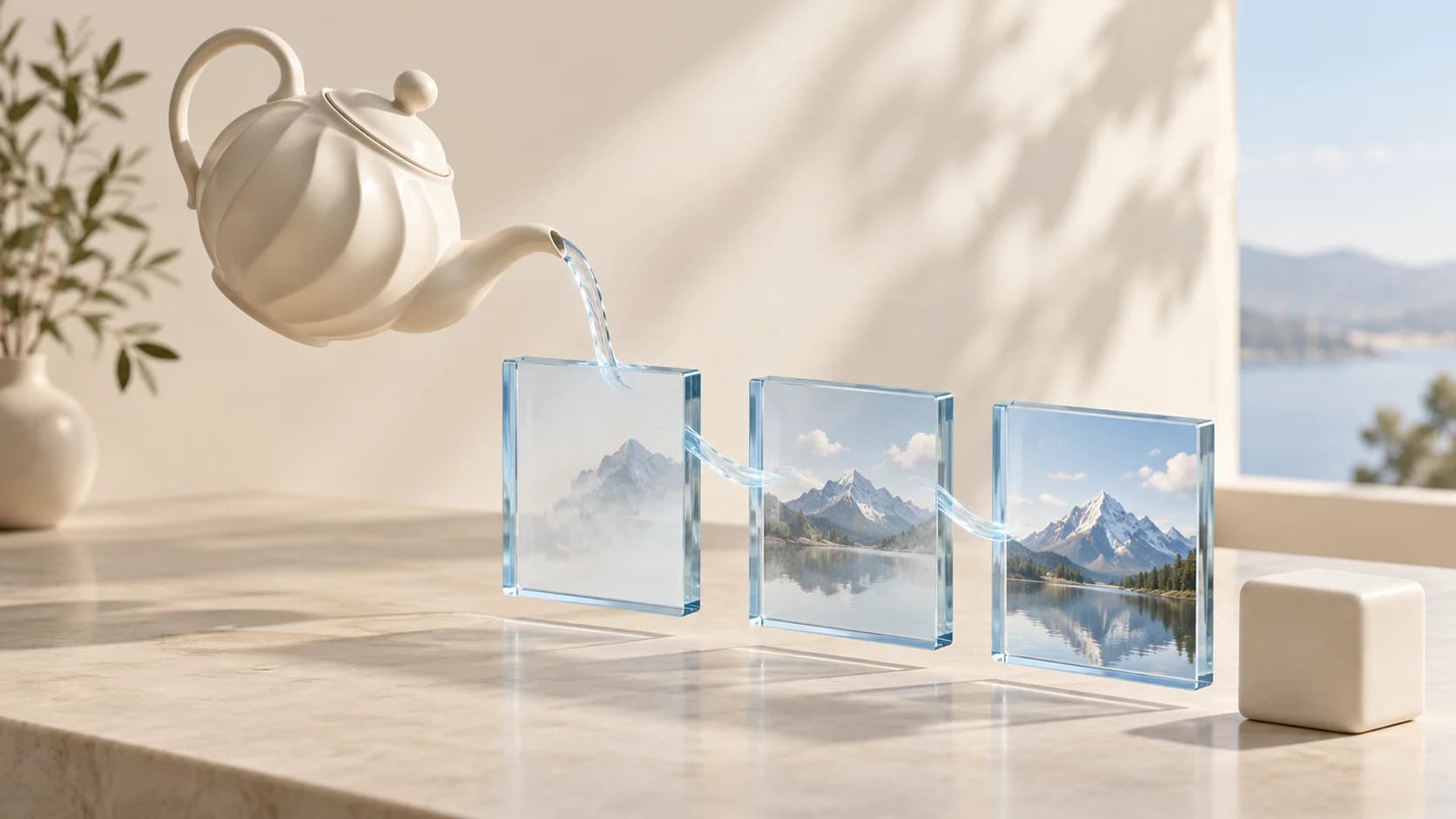
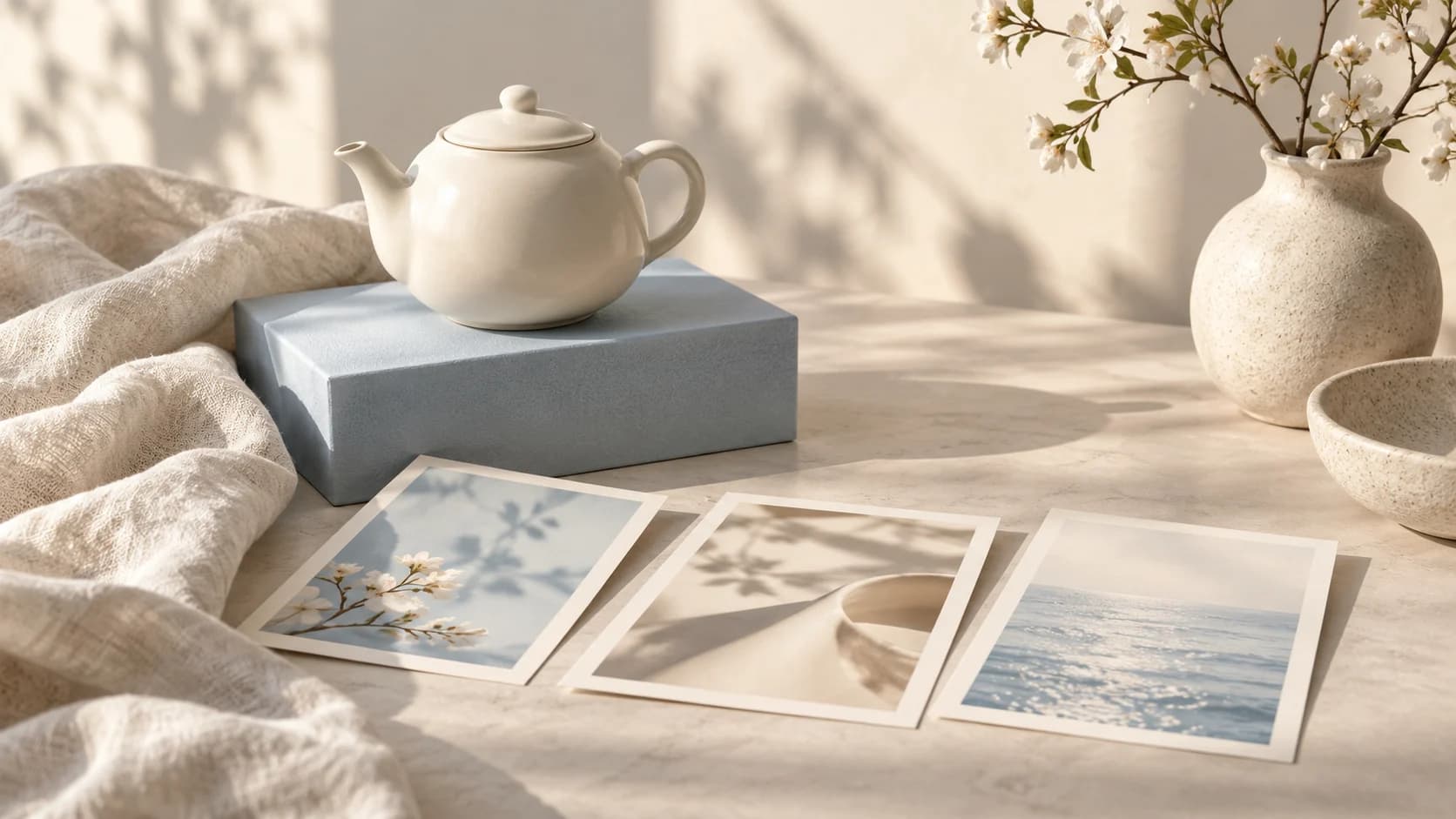
Illustration d’un scénario MAI Image 2.6 avec théière ivoire et références de composition de produit

Créer une scène de produit avec MAI Image 2.6

Transformez un brief écrit en photographie de studio, étude de matière ou concept de campagne. Précisez à MAI Image 2.6 le sujet, la surface, l’éclairage et le point de vue. Une théière en céramique sur une table bleu pâle fournit un point de départ concret ; demander vaguement une belle image de produit laisse davantage de décisions ouvertes. Fournissez des références si le produit existe déjà. Vérifiez silhouette, emballage et étiquettes avant d’utiliser un concept généré comme représentation fidèle du produit.

Lire le guide de l’API MAI Image 2.6
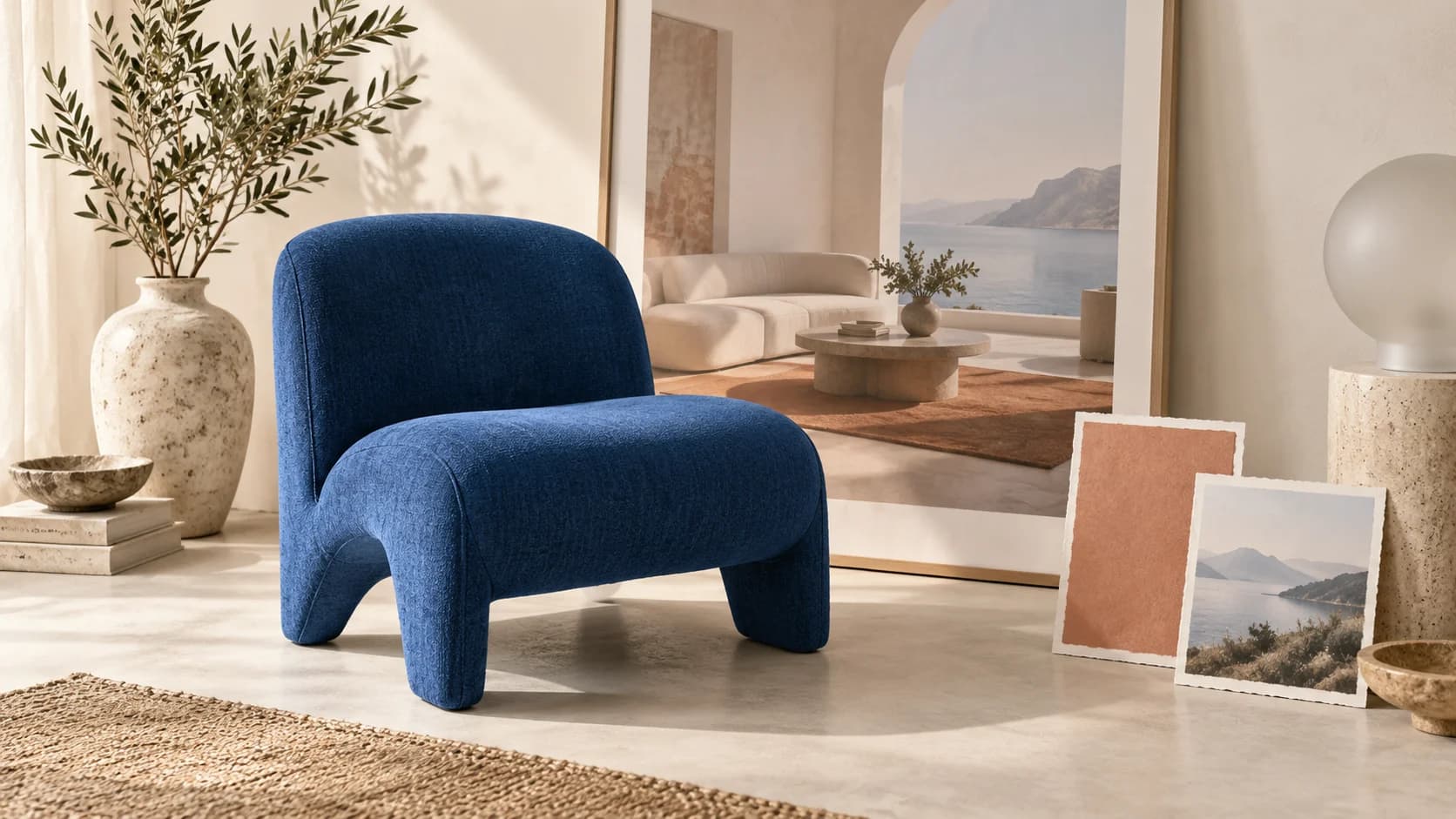
Concept de retouche avec références MAI Image 2.6 : chaise bleue, photo de pièce et échantillons de matériaux

Guider MAI Image 2.6 avec des images de référence

Combinez une photo de pièce, une référence de mobilier et une étude de couleurs dans une seule requête de retouche. Indiquez à MAI Image 2.6 quelle image fournit la scène et laquelle fournit l’objet. Conservez l’ordre des références et précisez les détails à préserver. Le modèle choisit le cadrage des retouches avec références ; des dimensions fixes ne constituent donc pas une garantie de livraison. Vérifiez l’identité du sujet, les contours, les reflets et les détails environnants avant de sélectionner un résultat pour votre projet.

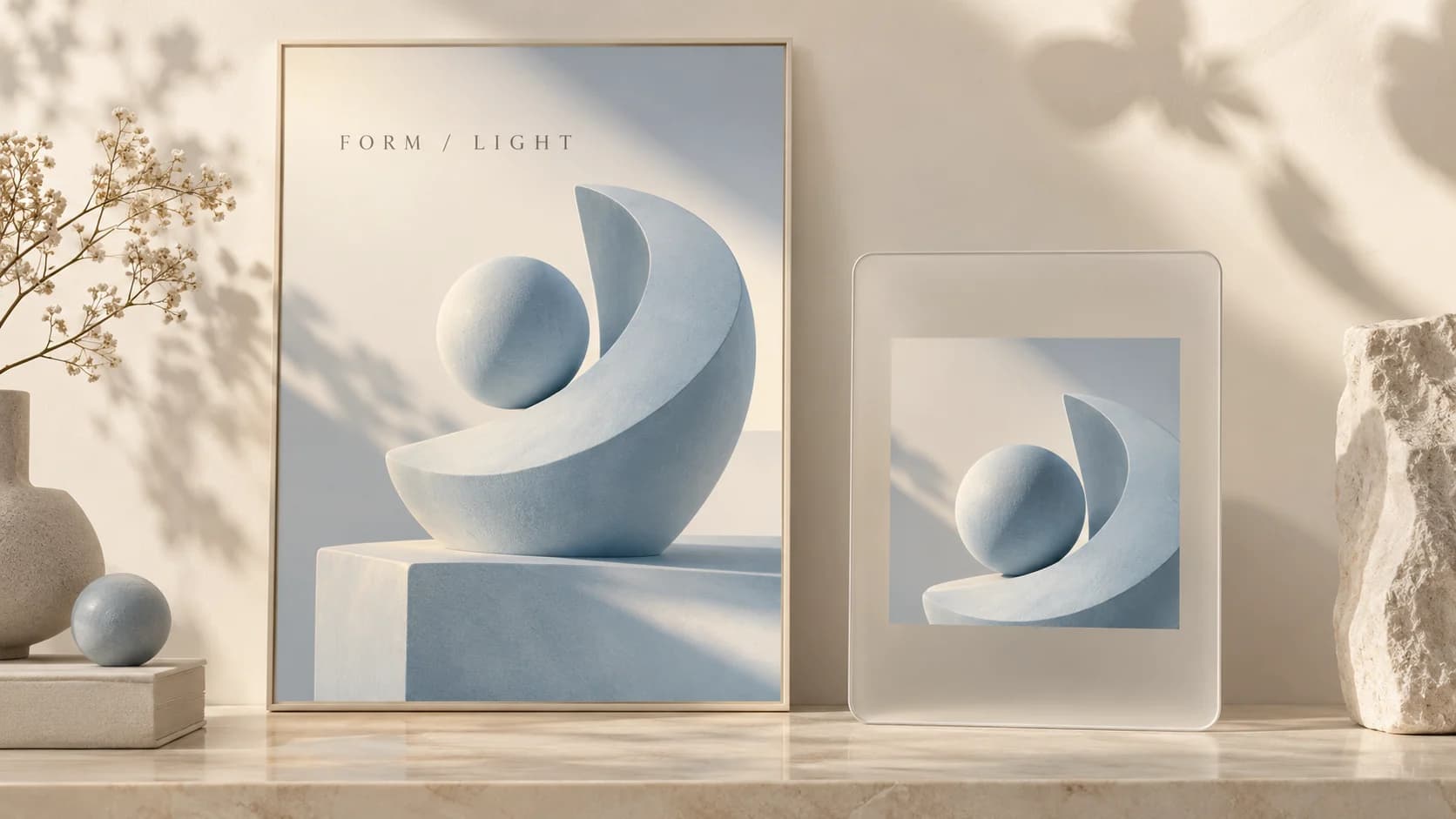
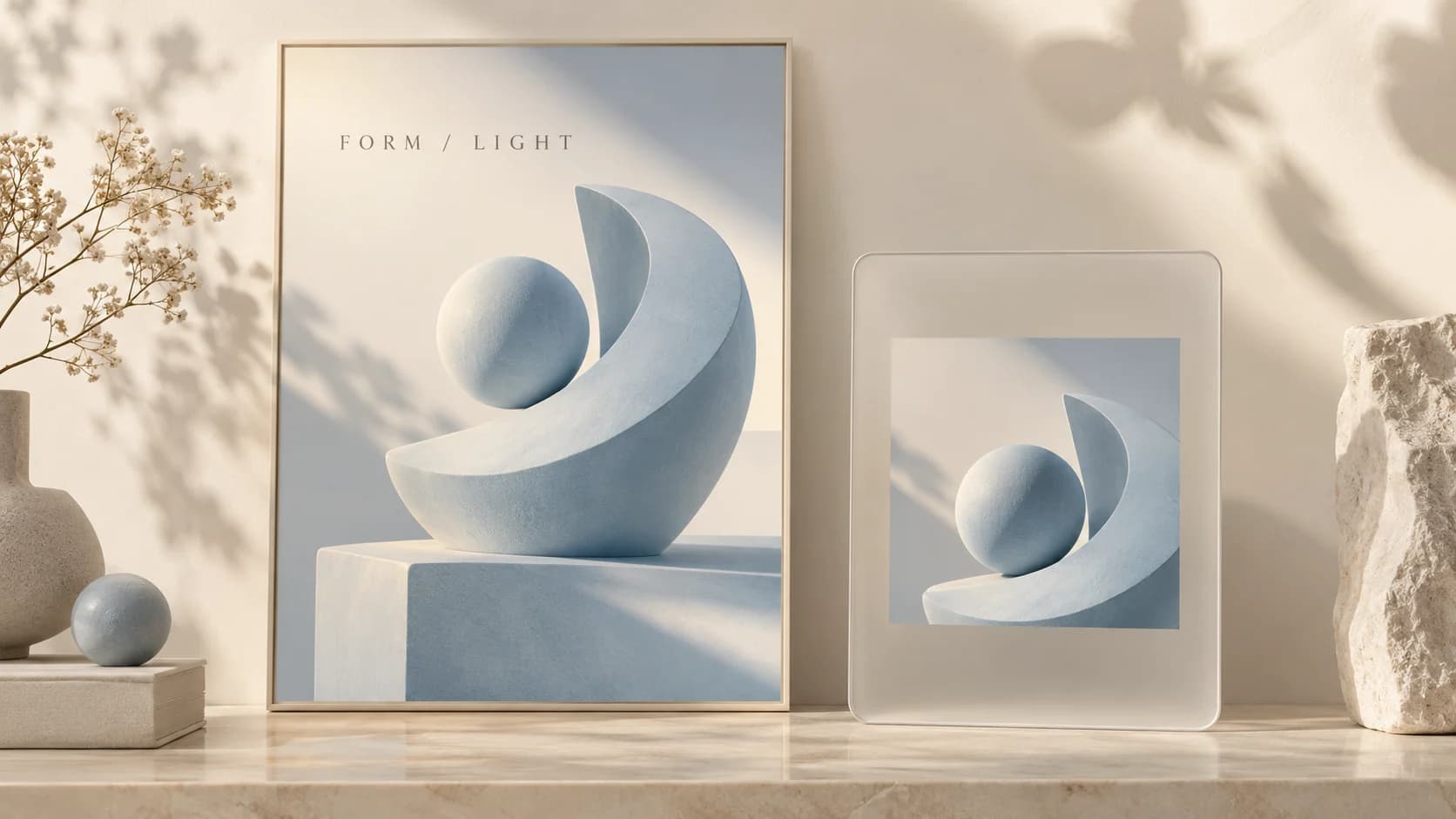
Illustration de mise en page MAI Image 2.6 avec affiche de musée et composition carrée de sculpture

Explorer une mise en page avec MAI Image 2.6

Développez une affiche d’exposition, un visuel pour les réseaux sociaux ou une illustration éditoriale avec de la place pour un titre. Demandez une hiérarchie précise, des couleurs sobres et un point focal clair. Pour une nouvelle image MAI Image 2.6, choisissez un format carré, portrait ou paysage, ou des dimensions valides en pixels. Placez entre guillemets les courts textes obligatoires. Le modèle peut générer du lettrage, mais relisez-le à la taille finale d’affichage et ajoutez une typographie précise dans votre outil de création si nécessaire.

Pourquoi reAPI pour MAI Image 2.6

MAI Image 2.6 part de votre brief

Décrivez les matériaux, l’ambiance et la composition en langage naturel. Donnez d’abord les contraintes importantes à MAI Image 2.6, puis vérifiez leur respect avant d’ajouter des détails.

MAI Image 2.6 accepte un contexte visuel

Intégrez jusqu’à cinq références dans une requête. Des rôles clairs aident MAI Image 2.6 à distinguer le sujet à préserver du style ou du décor à modifier.

MAI Image 2.6 explicite le cadrage

Définissez le cadrage avec un rapport d’aspect ou des dimensions explicites. Vérifiez l’estimation avant l’envoi : le montant final est régularisé après génération, l’estimation initiale n’est donc pas un prix fixe.

MAI Image 2.6 ou MAI Image 2.6 Flash

Microsoft décrit Flash comme la variante plus rapide et moins coûteuse. MAI Image 2.6 standard est intégré sur cette page ; Flash est distinct et n’est pas sélectionné par cet identifiant de requête.

Choix du modèle
MAI Image 2.6
MAI Image 2.6 Flash
Positionnement Microsoft
Génération de haute qualité et retouche contrôlable.
Génération plus rapide et coût inférieur.
Types de tâches documentés
Génération à partir de texte et retouche avec références.
Sélection reAPI sur cette page
Utilisez model mai-image-2.6.
Ni sélectionné ni intégré sur cette page.
Choisir un modèle
À évaluer lorsque le détail du résultat est prioritaire.
À évaluer séparément lorsque vitesse et coût sont prioritaires.

Positionnement produit de Microsoft, examiné le 9 octobre 2026 ; il ne s’agit pas d’une comparaison mesurée de qualité ou de vitesse. Les illustrations expliquent les flux de travail et ne sont pas des résultats de benchmark.

Commencer avec MAI Image 2.6

  1. step 01

    Obtenir votre clé pour MAI Image 2.6

    Connectez-vous et créez une clé dans Paramètres → Clés API. Conservez-la sur votre serveur et utilisez votre solde reAPI pour les requêtes MAI Image 2.6.

    Ouvrir
  2. step 02

    Préparer un brief pour MAI Image 2.6

    Décrivez un sujet concret et choisissez un cadrage. Ajoutez des références uniquement si elles apportent un contexte utile. Vérifiez l’estimation et la note sur la taille des retouches avec références.

    Ouvrir
  3. step 03

    Examiner votre résultat MAI Image 2.6

    Envoyez model mai-image-2.6 au point de terminaison d’images. Interrogez l’identifiant de tâche renvoyé jusqu’au statut completed ou failed. Examinez le résultat avant de le télécharger ou de le partager.

    Ouvrir
docs/api/mai-image-2-6

Référence API

Code prêt à l'emploi et tableau complet des paramètres.

curl https://reapi.ai/api/v1/images/generations \
  -H "Authorization: Bearer YOUR_API_KEY" \
  -H "Content-Type: application/json" \
  -d '{"model":"mai-image-2.6","prompt":"A matte ivory ceramic teapot on a pale blue table, soft daylight, product photography.","size":"1:1","resolution":"1K"}'

Échec de validation des paramètres

Rejet synchrone avec le champ fautif nommé. Vérifiez enums, plages et champs URL — rien n'est facturé.

Problème d'authentification ou de solde

401 : clé Bearer absente ou invalide ; 402 : la réserve dépasse votre solde. Gérez clés et crédits dans la console.

Contenu ou matériel rejeté

Le matériel de référence et les sorties passent une modération automatique. Les tâches rejetées échouent avec une erreur claire et un remboursement intégral.

Tâche échouée ou expirée

Une tâche en état d'échec n'est jamais facturée — la réserve est remboursée automatiquement. Conservez l'ID et réessayez.

Questions fréquentes

Questions courantes sur ce modèle.

MAI Image 2.6 génère et retouche des images fixes à partir de texte et de références facultatives. Chaque requête renvoie un PNG. Les concepts de produit, scènes guidées par références et mises en page d’affiches sont de bons points de départ.

start building

Prêt à déployer ?

Essaie-le dans le playground ou récupère une clé API pour intégrer dès maintenant.