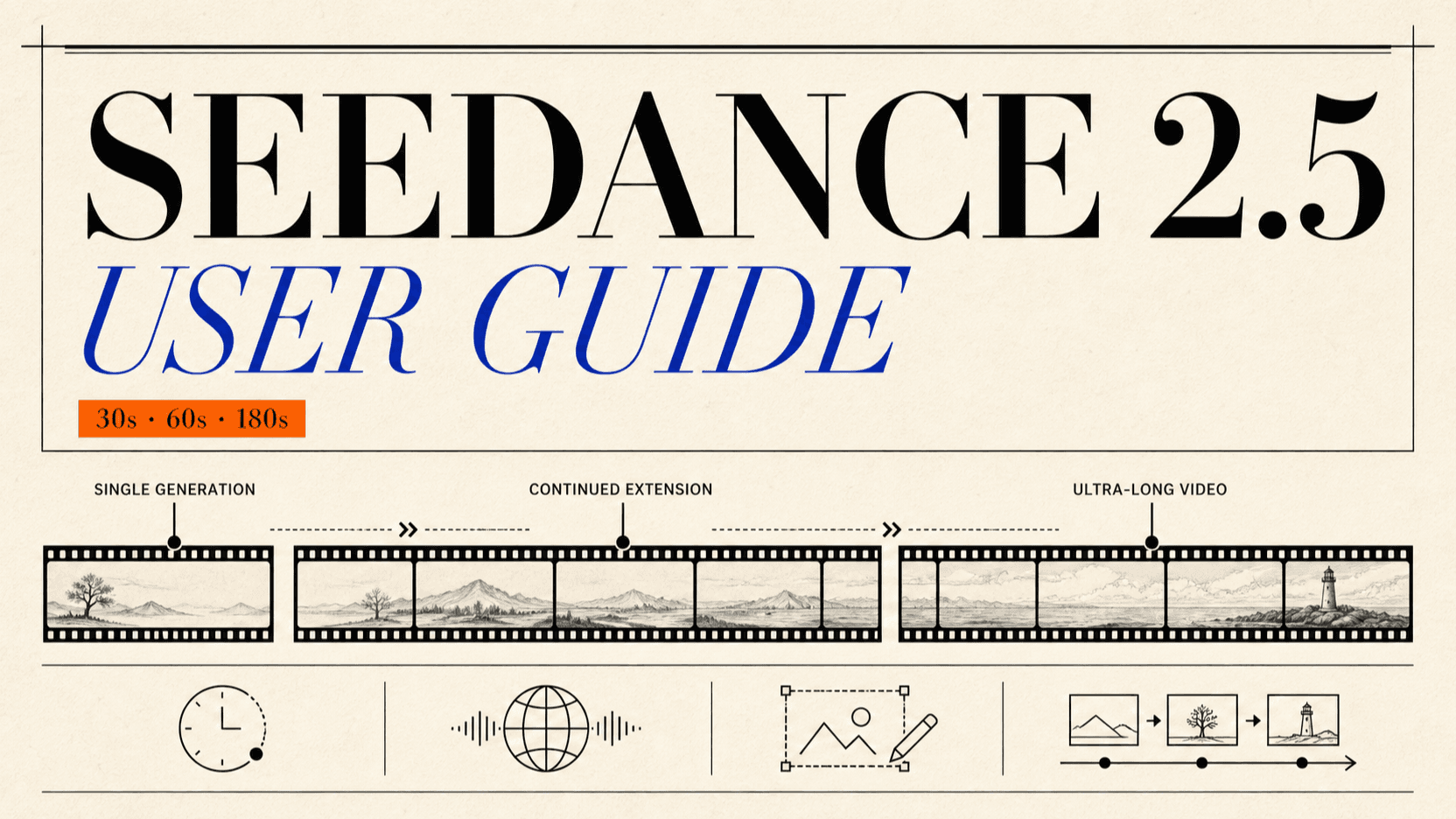
Dreamina Seedance 2.5 Benutzerhandbuch: 30s- und Langvideo-Modi
Dreamina Seedance 2.5 Leitfaden mit Beispielen für 30-Sekunden-Generierung, Erweiterung, lange Videos, Zeitstempel, Referenzen, Bearbeitung, Audiobereinigung und Storyboards.
Dreamina Seedance 2.5 ist kein einzelnes Texteingabefeld, sondern ein vollständiger Produktionsworkflow. Sie können eine zusammenhängende Szene von bis zu 30 Sekunden erstellen, geeignete Quellvideos verlängern, ein Ultra-Long-Video-Projekt mit bis zu 180 Sekunden planen, Ereignisse über Zeitangaben steuern, multimodale Referenzen kombinieren und ausgewählte Bereiche korrigieren, ohne alles neu zu generieren.[1]
Entscheidend ist, den einfachsten Workflow zu wählen, der die gewünschte Einstellung zuverlässig umsetzt. Wer sein erstes KI-Video erstellt, kann das Acht-Sekunden-Beispiel unten kopieren und Motiv sowie Ort austauschen. Professionelle Teams erweitern dieselbe Vorlage um Beatsheet, Asset-Liste, Kontinuitätsregeln, Bearbeitungsdurchgänge und eine Prüfung auf Szenenebene. Zu jedem wichtigen Workflow gibt es ein wiederverwendbares Beispiel und konkrete Hinweise zur Fehlerbehebung.
TL;DR: Erst den Workflow wählen, dann den Prompt schreiben
- Verwenden Sie die Standardgenerierung für einen Ort, ein Hauptereignis und etwa drei bis fünf aufeinanderfolgende Beats innerhalb von 30 Sekunden.
- Verwenden Sie Extend Video, wenn der vorhandene Clip bereits die richtigen Figuren, den passenden Bildaufbau, die Umgebung und die Bewegung enthält. Laut Dreamina muss das Quellvideo kürzer als 30 Sekunden sein; durch fortgesetztes Verlängern kann das Ergebnis bis zu 60 Sekunden erreichen. Der Verlängerungs-Prompt steuert nur den neu hinzugefügten Abschnitt.[1]
- Verwenden Sie Ultra Long Video für ein strukturiertes Projekt von bis zu 180 Sekunden. Planen Sie es als zusammenhängende Szenen mit gemeinsamen Kontinuitätsregeln, nicht als einen einzigen langen Prompt-Absatz.
- Weisen Sie jeder Bild-, Video- und Audioreferenz einen Auftrag zu. Geben Sie außerdem an, was jede Referenz nicht steuern darf.
- Verwenden Sie Zeitbereiche für länger andauernde Handlungen, exakte Zeitpunkte für einen sichtbaren Moment und relatives Timing, wenn ein Ereignis ein anderes auslöst.
- Wählen Sie Smart Edit für eine Änderung am Gesamtergebnis, Edit with Marks für ein bestimmtes Objekt oder einen bestimmten Bereich und Edit Video für eine Änderung, die an das Quellmaterial oder einen Zeitabschnitt gebunden ist.
- Schreiben Sie für jede Bearbeitung drei Listen: Ändern, Beibehalten und Prüfen.
- Behandeln Sie Untertitel, Dialoge, Soundeffekte, Ambiente und BGM als separate Ebenen. Benennen Sie die zu entfernende Ebene und die zu schützenden Ebenen.
Seedance-2.5-Workflow auf einen Blick
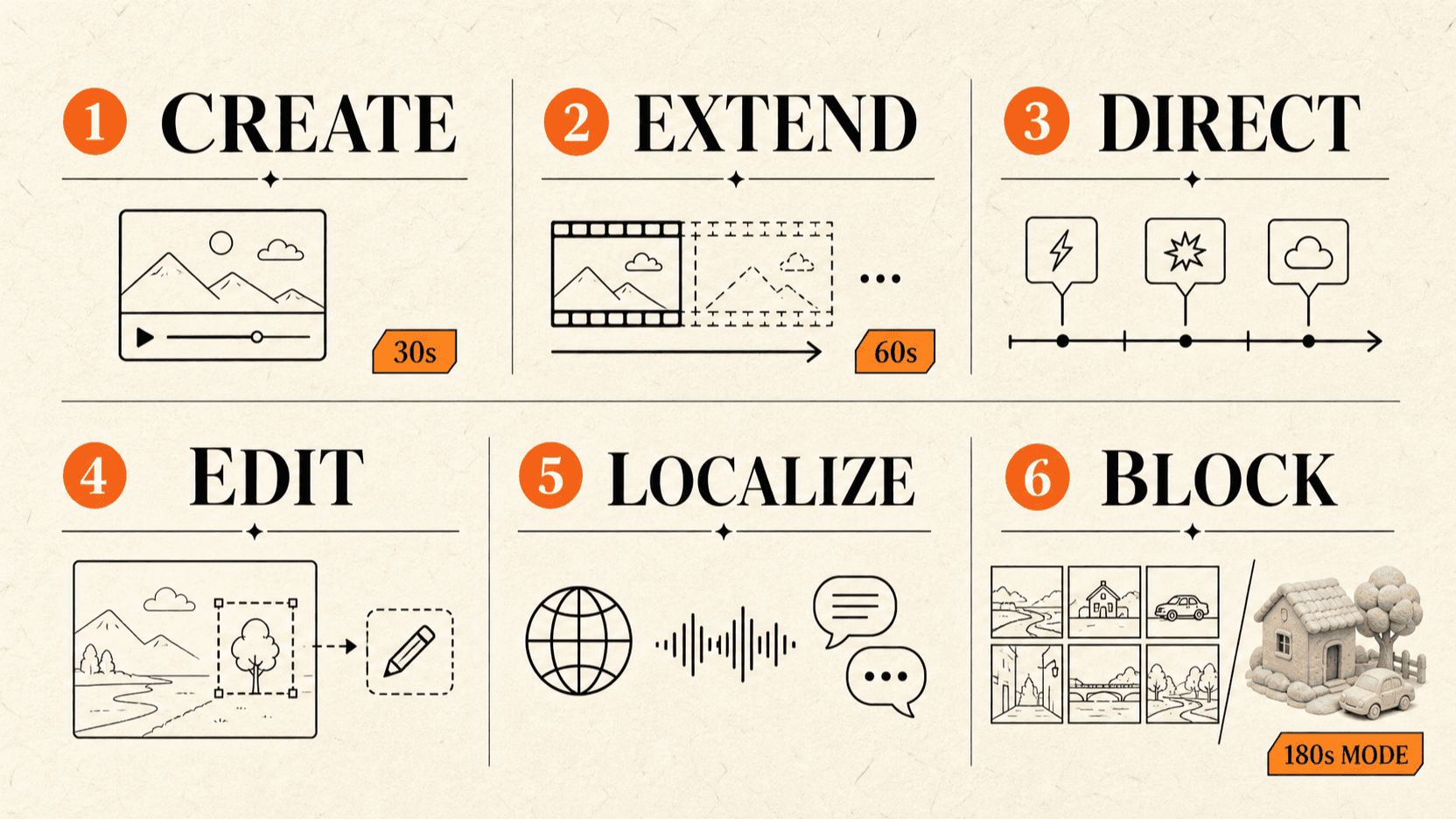
Die sechs Module lösen unterschiedliche Produktionsaufgaben. Create legt die Einstellung an. Extend schützt die Kontinuität am Übergang. Direct ordnet Ereignisse auf der Zeitleiste an. Edit verändert nur den benötigten Bereich. Localize steuert Sprache und Ton. Block liefert räumliche Struktur über Storyboards oder Clay-Renderer-Referenzen.
So verwenden Sie diesen Leitfaden als Anfänger oder Profi
Für den Einstieg benötigen Sie kein Produktionsvokabular. Anfänger können das kleinste Beispiel kopieren, Motiv und Szene austauschen und ein kurzes Ergebnis generieren. Erfahrene Creator verwenden dasselbe Beispiel als Ausgangspunkt und ergänzen Referenzen, zeitgesteuerte Beats, feste Kontinuitätsregeln, Bearbeitungsdurchgänge und formale Prüfkriterien.
| Erfahrungsstand | Hier beginnen | Erst nach einer stabilen Basis ergänzen | Zunächst weglassen |
|---|---|---|---|
| Erstes KI-Video | Ein Motiv, eine Aktion, eine Szene, 5–10 Sekunden | Eine Kameraanweisung und ein Endzustand | Große Referenzpakete und Geschichten mit mehreren Szenen |
| Etwas Erfahrung mit KI-Videos | 15–30-Sekunden-Beatsheet und 1–3 Referenzen | Audio, genaue Zeitsteuerung, erstes/letztes Bild | Langprojekte, solange die Kontinuität noch instabil ist |
| Professioneller Creator | Kontinuitätsblatt, Asset-Liste, Szenenkarten, Prüfmatrix | Bearbeitungsdurchgänge, Clay-Blocking, Audioplan, Übergangsdesign | Nichts pauschal – Steuerungsmittel nach Produktionsbedarf wählen |
Anfängerbeispiel: eine klare Acht-Sekunden-Einstellung erstellen
Kopieren Sie dieses vollständige Beispiel und ersetzen Sie anschließend das Motiv, die Handlung und den Ort durch Ihre eigenen Angaben.
Eingabe — vollständiger Prompt
Erstellen Sie ein realistisches 8-Sekunden-Video.

Ein Golden Retriever geht in eine sonnige Küche, bleibt neben einem blauen Futternapf stehen
und blickt in die Kamera.

Verwenden Sie eine feste Halbnahaufnahme auf Augenhöhe. Halten Sie den Hund vollständig sichtbar.
Natürlicher morgendlicher Raumton, kein Dialog, keine Musik.

Zum Schluss steht der Hund neben dem Napf und schaut in die Kamera.
Warum es funktioniert:
- Ein Motiv: Das Modell muss kein Figurenensemble verfolgen.
- Eine Aktionskette: ins Bild kommen, anhalten, zur Kamera schauen.
- Ein Ort: Es muss kein Szenenübergang erfunden werden.
- Eine Kameraregel: Eine feste Halbnahaufnahme verhindert widersprüchliche Regieanweisungen.
- Ein Endzustand: Sie können sofort prüfen, ob das Ergebnis die Vorgaben erfüllt.
Erreicht der Hund den Napf nicht, verkürzen Sie den Weg ins Bild oder entfernen Sie den Blick zur Kamera. Zusätzliche schmückende Adjektive lösen eine überladene Handlung nicht.
Fortgeschrittene Version: Bauen Sie auf der gleichen Aufnahme auf
Sobald die Basisversion funktioniert, fügen Sie Steuerelemente hinzu, anstatt den gesamten Prompt zu ersetzen:
Eingabe — vollständiger Prompt
Erstellen Sie ein realistisches 12-Sekunden-Video.

@Image 1 definiert nur das Gesicht, die Fellfarbe und das rote Halsband desselben Golden Retrievers.
@Image 2 definiert nur die sonnige Küche und den blauen Napf.
Kopieren Sie keine Personen, Kamerawinkel oder Hintergrundobjekte aus den Referenzen.

0–5 Sekunden: Der Hund kommt vom linken Bildrand und geht auf den blauen Napf zu.
Endzustand: Alle vier Pfoten bleiben neben der Schüssel stehen.

5–9 Sekunden: Der Hund blickt auf den Napf und hebt dann den Kopf.
Endzustand: Der Kopf des Hundes zeigt nach vorne.

9–12 Sekunden: Führen Sie einen langsamen Push-in aus, während der Hund in die Kamera schaut.
Endzustand: Derselbe Hund und ein blauer Napf bleiben zentriert.

Identität des Hundes, rotes Halsband, genau einen Napf, Küchenaufteilung, Morgenlicht,
Bewegungsrichtung im Bild, Bodenkontakt und natürlichen Raumton beibehalten.
Die professionelle Version ergänzt die Zuordnung der Identität, Ausschlüsse für Referenzen, Zeitsteuerung, Kamerabewegung, Objektanzahl und Kontinuitätsregeln. Die Geschichte bleibt einfach; nur die Steuerung wird präziser.
Finden Sie das Beispiel, das zu Ihrer Aufgabe passt
| Aufgabe | Beispiel in diesem Leitfaden |
|---|---|
| Erste Text-zu-Video-Generierung | Acht-Sekunden-Hunde-und-Napf-Beispiel oben |
| Figur oder Produkt mit Bildreferenz | Fortgeschrittenes Hundebeispiel und Abschnitt zur Asset-Liste |
| Vollständige 30-Sekunden-Szene | Zeitgesteuerter Prompt für Reiseflaschen |
| Fortsetzung eines erfolgreichen Clips | 10-Sekunden-Quelle plus 5-Sekunden-Athletenverlängerung |
| Ein Objekt ändern | Markierter Kofferersatz |
| Untertitel entfernen oder BGM | Bereinigungsbeispiele mit geschützten Ebenen |
| Zwei-Personen-Dialog | Beispiel für Identität und Stimme von Mina und Owen |
| Grünen Hintergrund ersetzen | Beispiel für das Compositing auf einem regnerischen Bahnsteig |
| Komplexe Bewegungen steuern | Clay-Renderer-Handoff |
| Eine lange Geschichte erstellen | Beispiel für Szenenkarten eines 180-Sekunden-Designerfilms |
Vor dem Generieren: Erstellen Sie ein einseitiges Produktionsbriefing
Ein gutes Produktionsbriefing verhindert mehr Fehler als ein längerer Prompt. Notieren Sie vor dem Hochladen der Referenzen, was über Generierung, Verlängerung und Bearbeitung hinweg erhalten bleiben muss.
Erstellen Sie ein Kontinuitätsblatt
| Kontinuitätselement | Zu dokumentieren | Beispiel für eine feste Vorgabe |
|---|---|---|
| Charakter | Gesicht, Haare, Kleidung, Altersgruppe, Stimme | Mina behält die gleichen kurzen schwarzen Haare und die orangefarbene Jacke |
| Requisite | Form, Farbe, Anzahl, Besitzer | Ein silbernes Paket, immer getragen von Mina |
| Raum | Ein- und Ausgänge, relative Positionen | Theke bleibt links; Abholtür bleibt rechts im Bild |
| Kamera | Achse, Höhe, Richtung, Bewegung | Kamera auf Augenhöhe; keine Achsumkehr |
| Licht | Richtung, Farbe, Tageszeit | Sanftes Morgenlicht vom linken Rahmen |
| Audio | Dialogsprache, Stimme, Atmosphäre, Musik | Englische Dialoge, ruhige Ladenatmosphäre, kein BGM |
| Startzustand | Was ist vor der Aktion sichtbar | Mina steht draußen mit dem Paket in der rechten Hand |
| Endzustand | Was nach der Aktion sichtbar sein muss | Das Paket liegt mittig auf der Theke; beide Hände berühren es nicht mehr |
Verwenden Sie sichtbare, überprüfbare Vorgaben. „Die Szene bleibt filmisch“ lässt sich nicht prüfen. „Orangefarbene Jacke, genau ein Paket, Bewegung von links nach rechts und Morgenlicht bleiben unverändert“ dagegen schon.
Erstellen Sie ein Asset-Manifest
Der offizielle Prompt-Guide von Dreamina dokumentiert bis zu 30 Bilder, 10 Videos und 10 Audioclips mit insgesamt 50 Materialien. Videoreferenzen und Audioreferenzen haben jeweils ein kombiniertes Limit von 30 Sekunden.[2] Das Maximum ist die Kapazität und kein empfohlener Ausgangspunkt.
| Asset | Einzige Aufgabe | Übernehmen | Nicht übernehmen |
|---|---|---|---|
@Image 1 | Charakteridentität | Gesicht, Haare | Hintergrund, Pose, Kleidung |
@Image 2 | Kleidung | Orangefarbene Jacke, schwarze Hose | Gesicht der abgebildeten Person, Studiobeleuchtung |
@Image 3 | Umgebung | Anordnung der Theke, Türöffnung, Morgenlicht | Menschen, Schilder, Produkte |
@Video 1 | Bewegung | Schritttempo, Paketübergabe | Darsteller, Raum, Farbgestaltung |
@Audio 1 | Stimme | Stimmklang und Sprechweise | Gesprochene Wörter aus dem Beispiel |
Beginnen Sie mit dem kleinsten Satz, der die Szene vollständig definiert. Fügen Sie ein weiteres Asset nur hinzu, wenn dadurch ein bestimmter Fehler behoben wird.
Prüfkriterien vor der Generierung festlegen
Alle Beteiligten brauchen dieselbe Definition von „fertig“. Eine kompakte Prüfliste kann so aussehen:
- In jedem Beat erscheint dieselbe Figur.
- Es verbleibt genau ein Paket in der Szene.
- Die Aktionsreihenfolge stimmt mit dem Beatsheet überein.
- Die Kamera bleibt auf der gleichen Seite des Geschehens.
- Der Dialog gehört dem richtigen Sprecher.
- Der letzte Frame erreicht den angegebenen Endzustand.
Diese Kriterien machen aus subjektivem Neugenerieren einen wiederholbaren Prüfprozess.
Starten Sie ein Projekt in Dreamina
- Öffnen Sie die offizielle Dreamina-Erstellerseite und wechseln Sie zu AI Video.
- Wählen Sie Seedance 2.5 und anschließend den Eingabeweg, der zur Aufgabe passt: Text, multimodale Referenzen, erstes und letztes Bild, ein vorhandenes Quellvideo, eine Verlängerung oder einen Bearbeitungsworkflow.
- Legen Sie Dauer und Seitenverhältnis fest, bevor Sie das Referenzpaket zusammenstellen. Ankerbilder sollten dasselbe Seitenverhältnis wie die geplante Ausgabe haben.
- Laden Sie das kleinste nützliche Referenzpaket hoch und benennen Sie im Prompt die Rolle jedes Assets.
- Generieren Sie eine erste Version, vergleichen Sie das Ergebnis mit den Prüfkriterien und entscheiden Sie dann zwischen einer Prompt-Überarbeitung und einer gezielten Bearbeitung.
Reagieren Sie nicht auf jeden Fehler, indem Sie weiteren Text hinzufügen. Wenn die Identität falsch ist, verbessern Sie die Identitätszuordnung. Wenn die Reihenfolge der Ereignisse falsch ist, vereinfachen Sie das Beatsheet. Wenn nur ein Objekt falsch ist, bearbeiten Sie dieses Objekt, anstatt die Szene neu zu generieren.
Wählen Sie zwischen 30 Sekunden, Verlängerung und Ultra Long Video
Die Daueroptionen repräsentieren unterschiedliche Produktionsmethoden.
| Workflow | Beschriebene Grenze | Am besten für | Planungseinheit | Hauptrisiko |
|---|---|---|---|---|
| Standardgenerierung | Bis zu 30 Sekunden | Eine vollständige Szene | Zeitgesteuerte Beats | Zu viele Ereignisse auf einer Zeitleiste |
| Video verlängern | Quelle unter 30 Sekunden; fortgesetztes Ergebnis bis zu 60 Sekunden | Einen gelungenen Clip fortsetzen | Anschlusszustand plus neues Segment | Sichtbarer Sprung am Übergang |
| Ultra Long Video | Bis zu 180 Sekunden | Mehrszenengeschichten | Szenenkarten und Übergänge | Charakter-, Requisiten-, Licht- oder Audiodrift |
Erstellen Sie eine komplette Szene in 30 Sekunden
Dreißig Sekunden funktionieren am besten, wenn der Betrachter an einem Ort bleibt und eine wesentliche Veränderung verfolgt. Beginnen Sie mit dem letzten Frame, den Sie benötigen, und arbeiten Sie sich dann rückwärts in drei oder vier Schritten vor.
Eingabe — vollständiger 30-Sekunden-Prompt
[Ziel]
Erstellen Sie eine 30-sekündige Produktgeschichte für eine wiederverwendbare Reiseflasche.

[Referenzen]
@Image 1 definiert nur die Flaschenform, die mattblaue Oberfläche und die Platzierung des weißen Logos.
@Image 2 definiert nur die Küchenaufteilung und das morgendliche Fensterlicht.
Behalten Sie genau eine Flasche. Übernehmen Sie aus keinem der beiden Bilder Personen.

[0–7 Sekunden]
Ein Läufer betritt die Küche und stellt die verschlossene Flasche in die Mitte der Theke.
Endzustand: Die Flasche steht aufrecht; beide Hände lassen sie los.

[7–16 Sekunden]
Der Läufer öffnet die Flasche, fügt Wasser hinzu und schließt den Deckel.
Endzustand: Der Deckel ist vollständig geschlossen; es wird kein Wasser verschüttet.

[16–24 Sekunden]
Der Läufer nimmt dieselbe Flasche und geht zur Tür.
Endzustand: Der Läufer erreicht mit der Flasche in der rechten Hand die Tür.

[24–30 Sekunden]
Langsame Kamerafahrt nach vorn, während der Läufer das Flaschenetikett zur Kamera dreht.
Endzustand: Eine Flasche füllt das mittlere Drittel; das Etikett ist lesbar; der Läufer bleibt stehen.

[Audio]
Natürliches Küchenambiente, Deckelklick nach 14 Sekunden, kein Dialog, kein BGM.

[Beibehalten]
Flaschengeometrie, mattblaue Farbe, Logoposition, Läuferidentität, Kleidung,
Bewegungsrichtung im Bild, Küchenlayout, Morgenlicht und Kameraachse.
Dieser Prompt weist jedem Zeitabschnitt genau eine wesentliche Zustandsänderung zu. Überspringt das Modell ein Ereignis, reduzieren Sie zuerst die Anzahl der Aktionen, bevor Sie die Dauer erhöhen.
Erweitern Sie ein vorhandenes Video ohne sichtbaren Sprung
Der Leitfaden von Dreamina beschreibt einen konkreten Extend Video-Ablauf und fortlaufende Ergebnisse bis zu 60 Sekunden:[1]
- Wählen Sie den Zielclip im Generierungsverlauf aus und öffnen Sie Video verlängern.
- Verwenden Sie einen Originalclip, der kürzer als 30 Sekunden ist. Der Leitfaden nennt dies als Voraussetzung.
- Legen Sie die hinzugefügte Dauer mithilfe der sichtbaren Dauersteuerung, der Timeline-Geste oder des direkten Werts fest, der in der Benutzeroberfläche verfügbar ist.
- Schreiben Sie nur die Aktion, die für den neu hinzugefügten Teil erforderlich ist. Das Quellmaterial bleibt der Master für das Originalsegment.
- Generieren Sie das kombinierte Ergebnis und prüfen Sie anschließend die Sekunden unmittelbar vor und nach dem Übergang.
Angenommen, der Quellclip ist 10 Sekunden lang und Sie fügen 5 Sekunden hinzu. Der Verlängerungs-Prompt sollte nur diese fünf neuen Sekunden beschreiben, statt die ersten zehn neu zu schreiben:
Eingabe — vollständiger Verlängerungs-Prompt
Verlängern Sie @Video 1 um 5 Sekunden nach vorne.

[Grenzzustand]
Fahren Sie mit dem letzten Quellbild fort: Der Athlet ist gerade gelandet, die Knie sind gebeugt,
die rechte Hand berührt den Boden, die Kamera steht tief und ist auf den Athleten gerichtet,
in der Arena herrscht blaues Licht.

[Neue Aktion]
Der Athlet erhebt sich, blickt direkt in die Kamera und atmet kontrolliert ein.
Wiederholen Sie den Sprung nicht und fügen Sie keine weitere Landung hinzu.

[Beibehalten]
Denselben Athleten, dieselbe Kleidung, Körperposition am Übergang, Kamerahöhe und Blickrichtung,
Arenageometrie, blaues Licht, Bewegungsgeschwindigkeit, Publikumsatmosphäre und Seitenverhältnis des Quellvideos beibehalten.

[Endzustand]
Der Athlet steht still in der Bildmitte und blickt in die Kamera; beide Füße bleiben auf dem Boden.
Prüfen Sie den Übergang zuerst bei normaler Geschwindigkeit und anschließend Bild für Bild. Achten Sie auf Pose, Position im Bild, Bewegungsrichtung, Anzahl der Requisiten, Beleuchtung, Fokus, Kamerageschwindigkeit, Atmosphäre und Audiopegel. Eine gute Fortsetzung beginnt mit einem sauberen Anschluss; neue Story-Informationen kommen erst danach.
Planen Sie ein Ultra Long Video-Projekt von bis zu 180 Sekunden
Schreiben Sie einen 180-Sekunden-Prompt nicht als einen einzigen, ununterbrochenen Absatz. Teilen Sie das Projekt in Szenenkarten auf und geben Sie jeder Karte einen Anfangszustand, ein Hauptereignis, einen Endzustand und einen Übergang.
| Szenenkarte | Dauer | Anfangszustand | Hauptereignis | Endzustand | Übergang |
|---|---|---|---|---|---|
| 1. Werkstatt | 0–25s | Designer betritt die leere Werkstatt | Packt den Prototyp aus | Prototyp steht mittig auf dem Tisch | Match Cut über das runde Zifferblatt |
| 2. Straßentest | 25–60s | Zifferblatt füllt das Bild | Produkt wird im Regen getestet | Produkt funktioniert weiterhin | Wassertropfen wird zur Spiegelung im Zugfenster |
| 3. Zug | 60–105s | Spiegelung im Zugfenster | Designer prüft die Messdaten | Grünes Prüfergebnis erscheint | Bildschirmleuchten geht in Morgenlicht über |
| 4. Aussichtspunkt | 105–150s | Morgenlicht fällt ins Gesicht | Abschließender Praxistest | Designer lächelt und verstaut das Produkt | Tasche schließt sich quer durchs Bild |
| 5. Endkarte | 150–180s | Dunkles Bild nach dem Schließen der Tasche | Produkt wird präsentiert; Abschlussbewegung | Produkt zentriert, Bewegung beendet | Finale Komposition halten |
Bereiten Sie vor der Erstellung vier wiederverwendbare Dokumente vor:
- eine Charakterbibel für Gesicht, Haare, Kleidung, Haltung und Stimme;
- ein Requisitenverzeichnis für Aussehen, Anzahl, Besitzer und Zustand des Objekts;
- Standortregeln für Layout, Tageszeit, Wetter und Kamerarichtung;
- ein Audioplan für Dialoge, Ambiente, Effekte, Musik und Übergänge.
Testen Sie zuerst die schwierigste Szene. Wenn eine Regensequenz, ein Austausch zwischen zwei Personen oder eine komplexe Kamerabewegung die Kontinuität nicht isoliert aufrechterhalten können, wird ein längerer Zeitrahmen das Problem vergrößern.
Verwenden Sie multimodale Referenzen, ohne dass diese miteinander in Konflikt geraten
Eine multimodale Eingabe ist nur dann sinnvoll, wenn die Zuständigkeit jeder Referenz eindeutig festgelegt ist. Gesichtsbild, Kleidungsbild, Bewegungsclip, Raumbild und Stimmbeispiel können zusammenarbeiten, weil jede Referenz eine andere Ebene steuert.
Legen Sie eine Prioritätsreihenfolge für widersprüchliche Referenzen fest
Wenn zwei Assets sich überschneidende Informationen enthalten, geben Sie an, welches Asset gewinnt:
Referenzpriorität:
1. @Image 1 steuert Gesicht und Haare.
2. @Image 2 steuert nur die Kleidung.
3. @Video 1 steuert nur das Bewegungstiming und die Kamerabewegung.
4. @Image 3 steuert nur die Raumaufteilung und das Licht.
5. @Audio 1 steuert nur die Stimmidentität und Sprechweise.

Bei Referenzkonflikten befolgen Sie diese Prioritätsreihenfolge.
Eine schwache Anweisung lautet: „Verwenden Sie alle Referenzen für den Charakter und den Stil.“ Eine präzise Anweisung nennt dagegen für jedes Attribut die maßgebliche Referenz und schließt irrelevante Inhalte jeder Datei aus.
Halten Sie den ersten und letzten Frame kompatibel
Der erste Anker legt die Anfangskomposition und das Seitenverhältnis der Ausgabe fest. Der letzte Anker definiert, wo die Bewegung enden muss. Verwenden Sie passende Seitenverhältnisse, halten Sie die Anzahl der Motive konsistent und erklären Sie, was die beiden Zustände verbindet. Zusätzliche Identitätsreferenzen sollten die Komposition der Ankerbilder nicht überschreiben.[2]
Steuern Sie die Zeitleiste mit drei Arten von Zeitangaben
Dreamina unterstützt zeitstempelbasierte Regieanweisungen. Trotzdem muss jeder Handlung genügend Zeit auf der Zeitleiste eingeräumt werden.[1]
| Timing-Methode | Geeignet für | Beispiel |
|---|---|---|
| Zeitbereich | Länger andauernde Handlung oder ein Story-Beat | „6–12s: Sie öffnet den Koffer und nimmt eine Kamera heraus“ |
| Genauer Moment | Eine sichtbare oder hörbare Änderung | „Bei Sekunde 18 wechselt die rote Signalleuchte zu Blau“ |
| Relatives Timing | Ursache und Wirkung | „Zwei Sekunden nach dem Schließen der Tür setzt sich der Zug in Bewegung“ |
Erstellen Sie ein vierspuriges Beatsheet
| Zeit | Bild | Dialog | Effekte und Ambiente | Musik |
|---|---|---|---|---|
| 0–6s | Mechaniker öffnet die Werkstatt | Keine | Rolltor, Raumton | Keine |
| 6–14s | Mechaniker stellt eine Kamera auf die Werkbank | „Testen wir den Stabilisator.“ | Kofferverschluss | Leiser Puls setzt ein |
| 14–22s | Kamera schaltet sich ein; Statusanzeige wechselt | Keine | Einschaltton | Puls läuft leise weiter |
| 22–30s | Mechaniker demonstriert einen ruhigen Kameraschwenk | „Kein Wackeln.“ | Motorgeräusch | Musik endet bei Sekunde 29 |
Überführen Sie die Tabelle anschließend in einen Prompt und geben Sie jedem Zeitbereich einen sichtbaren Endzustand. Vermeiden Sie es, Dialog, Requisitenwechsel, Ortswechsel und komplexe Kamerabewegung in dieselben zwei Sekunden zu legen.
Behandeln Sie Zeitstempel als Regieanweisung und nicht als Zusage eines bildgenauen Schnitts. Findet eine Schlüsselaktion zu früh statt, vereinfachen Sie den vorhergehenden Beat oder definieren Sie ihr Timing relativ zu einem klaren Auslöser.
Wählen Sie den richtigen Bearbeitungsworkflow
Dreamina listet Smart Edit, Edit with Marks und Edit Video als unterschiedliche Workflows auf.
| Workflow | Am besten geeignet für | Im Prompt angeben | Wichtigstes Prüfrisiko |
|---|---|---|---|
| Smart Edit | Eine Korrektur am Gesamtergebnis | Gewünschtes Ergebnis und geschützter Inhalt | Die Änderung greift auf zu viele Bereiche über |
| Edit with Marks | Ein Objekt oder einen begrenzten Bereich | Markiertes Ziel, Ersatz, Kanten, Okklusion | Flackern oder beschädigte Grenzen |
| Edit Video | Eine zeitlich begrenzte Änderung am Quellmaterial | Quellvideo als Master, Zeitbereich, Aktion, geschützte Audiospuren | Timing- oder Bewegungsdrift |
Smart Edit: Beschreiben Sie das Ergebnis und die Grenze
Verwenden Sie Smart Edit, wenn sich die gewünschte Korrektur klar beschreiben lässt, aber nicht auf eine kleine, eindeutig markierbare Fläche beschränkt ist.
Eingabe — Smart-Edit-Anweisung
Verwandeln Sie das Nachmittagswetter in leichten Regen.
Fügen Sie den Regen nur außerhalb der Caféfenster und auf dem Pflaster vor dem Café hinzu.
Bewahren Sie die beiden Personen, ihre Gesichter, Haare und Kleidung sowie die Gegenstände auf dem Tisch,
die Innenbeleuchtung, Dialoge, Kamerabewegung und alle vorhandenen Reflexionen im Café.
Im Innenraum darf kein Regen erscheinen; das Aussehen der Personen darf sich nicht verändern.
Edit with Marks: Ein Objekt oder einen Bereich steuern
Markieren Sie das kleinste nützliche Ziel. Beschreiben Sie den Ersatz, was an seinen Rändern erscheinen soll und wie er sich unter Okklusion verhält.
Eingabe — Anweisung für das markierte Objekt
Der markierte rote Koffer ist das einzige editierbare Objekt.
Ersetzen Sie ihn durch einen dunkelblauen Hartschalenkoffer, der @Image 2 entspricht.
Behalten Sie Größe, Bewegungspfad, Radkontakt, Handkontakt, Schatten, Verdeckungen
und Sichtbarkeit innerhalb des Bildes bei. Alle Personen und nicht markierten Gepäckstücke bleiben unverändert.
Edit Video: Legen Sie das Quellvideo als Master fest
Eingabe — Anweisung für das Quellvideo
@Video 1 ist der alleinige Master für Komposition, Personen, Handlungsreihenfolge, Kamera und Audio.
Wechseln Sie zwischen 8 und 12 Sekunden nur den Körper der Schreibtischlampe von Weiß zu Orange.
Passen Sie auch den Lichtschein der Lampe auf dem Schreibtisch an.
Bewahren Sie Gesichter, Kleidung, Handbewegungen, Schreibtischgeometrie, Kamerabewegungen,
Dialog, Raumton und jedes Ereignis außerhalb von 8–12 Sekunden.
Die offizielle Prompt-Anleitung weist darauf hin, dass Seitenverhältnis und Dauer des Quellvideos bei der Bearbeitung ungefähr erhalten bleiben; durch die Verarbeitung kann die Dauer um etwa 0,3 Sekunden abweichen.[2] Prüfen Sie beide Grenzen des bearbeiteten Abschnitts, statt nur ein Bild aus seiner Mitte zu beurteilen.
Untertitel, BGM und unerwünschte visuelle Elemente entfernen
Bereinigungsaufgaben schlagen fehl, wenn „Audio“ oder „Text“ als eine Ebene behandelt werden. Trennen Sie die Kategorien vor der Bearbeitung.
Entfernen Sie irrelevante Untertitel, ohne nützlichen Text zu löschen
Eingabe — Anweisung zur Untertitelbereinigung
Entfernen Sie die Untertitelzeile unten nur von 4 bis 9 Sekunden.
Rekonstruieren Sie die Bodentextur und den sich bewegenden Schatten hinter den entfernten Buchstaben.
Behalten Sie das Ladenschild, das Produktetikett, das Wandplakat, die Gesichter, die Kamerabewegung,
Dialoge, Soundeffekte und sämtlichen Text außerhalb des Untertitelbereichs.
Suchen Sie nach Buchstabenfragmenten, weichen Rechtecken, sich wiederholenden Hintergrundtexturen und Flimmern, während sich die Kamera bewegt.
Trennen oder entfernen Sie BGM, ohne die Sprache zu beschädigen
Schreiben Sie vor der Bearbeitung ein Audio-Manifest:
Eingabe — Anweisung für die Audiospuren
| Ebene | Aktion |
|---|---|
| Dialog | Beide Sprecher und das Timing beibehalten |
| Soundeffekte | Tür, Schritte und Abstellen des Glases beibehalten |
| Ambiente | Ruhigen Raumton des Restaurants beibehalten |
| BGM | Im gesamten Clip entfernen |
Achten Sie nach dem Aufräumen auf abgeschnittene Konsonanten, pumpende Lautstärke, fehlende Atmosphäre oder eine plötzliche Änderung des Grundrauschens. „Alle Hintergrundgeräusche entfernen“ ist zu weit gefasst, wenn die Szene Effekte und Raumtöne benötigt.
Ein Objekt im Laufe der Zeit entfernen
Wenn Sie ein Objekt aus einem Zeitabschnitt entfernen, benennen Sie das Objekt, den Zeitbereich, den dadurch sichtbar werdenden Hintergrund und das Verhalten bei Verdeckungen:
Eingabe — Anweisung zum Entfernen des Objekts
Entfernen Sie den schwarzen Mikrofonständer im gesamten Zeitraum von 0–14 Sekunden.
Rekonstruieren Sie den hölzernen Bühnenboden und den blauen Vorhang dahinter.
Wenn der Sänger den Bereich durchquert, muss er im Vordergrund erhalten bleiben. Rekonstruieren Sie nur
den jeweils sichtbar werdenden Hintergrund hinter ihm. Das Handmikrofon bleibt in der Hand des Sängers.
Überprüfen Sie den vollständigen Bewegungspfad. Ein sauberes Standbild kann immer noch Geisterbilder, hervorstehende Kanten oder unterbrochene Schatten in Bewegung verbergen.
Übertragen Sie eine Idee, ohne unerwünschte Details zu kopieren
„Ideen übertragen“ ist besonders nützlich, wenn Sie genau die Ebene isolieren, die übernommen werden soll: Handlungslogik, Komposition, Kamerarhythmus, Übergangsdesign oder Story-Struktur. Lassen Sie die Quelle nicht das gesamte Ergebnis bestimmen.
Eingabe — Übertragungsanweisung
[Übertragung]
Verwenden Sie @Video 1 nur für die Sequenz: Objekt freilegen, einmal umkreisen und dann mit einer Draufsicht enden.

[Ersetzen]
Nutzen Sie das Keramik-Teeservice aus @Image 1, das ruhige Studio aus @Image 2
und die unten beschriebene warme Papierstruktur.

[Nicht erben]
Übernehmen Sie weder die Person aus dem Quellvideo noch Markenzeichen, Text, Farben, Raum, Produkt,
Musik oder Stimme.
Prüfen Sie das Ergebnis auf versehentlich übernommene Personen, Logos, Formulierungen, Farbpaletten und Requisiten aus dem Quellvideo.
Ändern Sie die räumliche Perspektive, ohne die Geometrie zu zerstören
Für eine perspektivische Bearbeitung sind räumliche Beziehungen erforderlich, keine erfundene Brennweitenzahl. Beschreiben Sie die Szene in Ebenen:
- Vordergrund: Fahrradrad kreuzt den unteren linken Rand;
- Mittelgrund: Kurier und Paket bleiben zentriert;
- Hintergrund: Tür bleibt hinter dem Kurier, zwei Meter entfernt;
- Blickrichtung: Kamera bewegt sich von links vorn in die Seitenansicht, ohne die Achse hinter dem Kurier zu kreuzen;
- beibehalten: Körperproportionen, Paketform, Bodenkontakt, Horizont und Lichtrichtung.
Überprüfen Sie nach der Bearbeitung Maßstab, Horizont, Fluchtrichtung, Verdeckungsreihenfolge, Kontaktschatten und Füße, die den Boden berühren. Objekte, die lediglich aus einem anderen Blickwinkel gezeigt werden, sollten nicht ohne Grund ihre Größe oder ihren Besitzer wechseln.
Stimmreferenzen und Szenen mit mehreren Personen steuern
Die Mehrpersonengenerierung wird viel stabiler, wenn jede Person ein Profil hat und jede Zeile ihren Sprecher nennt.
Eingabe — vollständiger Prompt für zwei Personen
<Mina> = Gesicht von @Image 1 + orangefarbene Jacke von @Image 2 + Stimme von @Audio 1.
<Owen> = Gesicht von @Image 3 + graues Hemd von @Image 4 + Stimme von @Audio 2.

0–6 Sekunden: Mina steht im Bild links; Owen steht rechts im Bild. Beide bleiben still.
Mina sagt in ruhigem Englisch: {The test starts now.}

6–12 Sekunden: Owen drückt mit der rechten Hand einen Knopf.
Owen sagt mit tieferer, ruhiger Stimme: {Power is stable.}

12–18 Sekunden: Mina prüft das Display, während Owen beide Hände vom Gerät fernhält.
Kein Sprecher-, Stimm-, Kleidungs-, Positions- oder Aktionstausch.
Geben Sie für eine Stimmreferenz an, ob das Asset Stimmidentität, Tonhöhenbereich, Sprechtempo, Emotion oder Sprechweise steuert. Halten Sie den geschriebenen Dialog davon getrennt, damit nicht versehentlich die Wörter aus der Hörprobe übernommen werden.
Verwenden Sie die Greenscreen-Bearbeitung für sauberere Kompositionen
Die Silhouette des Motivs muss geschützt bleiben. Behalten Sie Gesicht, Haarsträhnen, halbtransparente Kanten, Kleidung, Pose, Größe im Bild, Bewegungsunschärfe und Bewegungsablauf bei, während Sie nur den Hintergrund ändern.
Eingabe — Greenscreen-Anweisung
Ersetzen Sie den grünen Hintergrund durch einen verregneten Bahnsteig in der Abenddämmerung.
Behalten Sie die Silhouette des Darstellers, die Haarkanten, den transparenten Regenmantel, die Pose und den Maßstab bei.
Gehbewegung, Kamerabewegung und Dauer des Quellvideos bleiben unverändert.
Stimmen Sie Perspektive und Bewegungsgeschwindigkeit des neuen Hintergrunds auf das Quellvideo ab.
Fügen Sie kühles Licht von rechts im Bild, eine dezente Spiegelung auf dem nassen Boden und
Kontaktschatten unter beiden Füßen hinzu. Entfernen Sie den Grünstich, ohne die Farbe des Regenmantels zu verändern.
Untersuchen Sie Haare, Finger, bewegungsunscharfe Kanten, reflektierende Kleidung, Füße und alle Gegenstände, die die Silhouette kreuzen. Randschimmer ist während der Bewegung normalerweise deutlicher sichtbar als im Vorschaubild.
Verwenden Sie Clay Renderer für Bewegung und räumliches Blocking
Clay Renderer nutzt ein einfaches weißes Modell oder eine grob angelegte 3D-Szene als räumliche Vorlage. Das Blocking sollte Geometrie, Kamerapfad, Bewegung, Kontakt und Verdeckungen steuern; separate Referenzen liefern die endgültige Identität, Kleidung, Materialien, Umgebung und den visuellen Stil.[1]
Eingabe — Clay-Renderer-Handoff
@Video 1 ist die Clay-Renderer-Referenz für das Blocking.
Übernehmen Sie aus @Video 1 nur die Bewegung der beiden Personen, den Kamerapfad, die Tischposition,
den Handkontakt und die Reihenfolge der Verdeckungen.

Ersetzen Sie Figur A durch <Mina> und Figur B durch <Owen>.
Nutzen Sie die Werkstattumgebung von @Image 5 und Produktmaterialien von @Image 6.
Übernehmen Sie weder die weißen Clay-Materialien noch Platzhaltergesichter, den untexturierten Hintergrund
oder die vorläufige Beleuchtung aus der Blocking-Referenz.

Behalten Sie die festgelegten Laufwege, den Zeitpunkt der Übergabe, die Größe der Personen im Bild,
die Kamerarichtung, den Tischkontakt und die Endpositionen bei.
Vergleichen Sie das Ergebnis mit dem Blocking hinsichtlich Pfad, Kontakt, Kollision, Maßstab, Kamerarichtung und Verdeckungen. Clay Renderer ist ein Referenzworkflow. Er sollte nicht als native Integration von Maya- oder Blender-Szenendateien beschrieben werden, solange eine solche Integration nicht offiziell dokumentiert ist.
Erstellen Sie nahtlose Übergänge mit mehrteiligen Storyboards
Ein Storyboard-Raster definiert geordnete visuelle Zustände. Es erklärt nicht automatisch die Bewegung zwischen ihnen. Geben Sie jedem Panel eine Aufgabe und schreiben Sie zwischen jedem Paar einen Übergangssatz.
| Panel | Ankerzustand | Übergangsanweisung |
|---|---|---|
| 1 | Koch hält geschlossene Kiste auf Taillenhöhe | Die Kamera folgt, während der Koch die Kiste zum Tisch hebt |
| 2 | Kiste steht mittig auf dem Tisch | Der Koch öffnet den Deckel, während die Kamera näher fährt, ohne die Achse zu wechseln |
| 3 | Produkt im Karton sichtbar | Das Produkt dreht sich einmal, während die Hände des Kochs den Rahmen verlassen |
| 4 | Produkt füllt die Bildmitte | Das Licht wird weicher, und die Bewegung kommt im finalen Bild zur Ruhe |
Definieren Sie an jeder Verbindung den gemeinsamen Zustand: Position der Figuren, Blickrichtung, Geschwindigkeit, Handhaltung, Zuordnung der Requisiten, Kamerarichtung, Beleuchtung und Umgebungsgeräusche. Geeignete Übergangsmuster sind unter anderem eine fortlaufende Handlung, eine angeglichene Komposition, eine Verdeckung im Vordergrund oder eine gemeinsame Form. Das sind Regiemethoden, keine garantierten Voreinstellungen der Bedienoberfläche.
Drei End-to-End-Workflow-Beispiele
Beispiel 1: eine 30-sekündige Produktgeschichte
Kurzbeschreibung: Zeigen Sie einen kompakten Lautsprecher, der auf einem Hotelschreibtisch aufgeklappt und eingeschaltet wird und anschließend Musik abspielt.
Ressourcen: Vorder-, Seiten- und Rückansicht des Produkts; eine Hotelzimmerreferenz; ein Clip der Aufklappbewegung; ein Einschaltton.
Sequenz: Ordnen Sie jedes Bild einer Produktansicht zu, schreiben Sie drei zeitgesteuerte Beats, begrenzen Sie die Lautsprecheranzahl auf eins und geben Sie die endgültige Ausrichtung des Etiketts an. Generieren Sie die Basisversion, bevor Sie eine Kamerabewegung ergänzen.
Bewertung: Produktgeometrie, Scharnierrichtung, Tastenposition, genau ein Lautsprecher, Tischkontakt, Zeitpunkt des Signaltons und Sichtbarkeit des Etiketts im letzten Bild.
Wahrscheinlicher Fehler: Aus drei Produktansichten werden drei Lautsprecher. Korrektur: Geben Sie an, dass alle Produktbilder dasselbe Gerät beschreiben und in jedem Bild genau ein Lautsprecher enthalten ist.
Beispiel 2: ein 15-Sekunden-Ergebnis, das aus einer 10-Sekunden-Quelle erstellt wurde
Kurz: Setzen Sie eine erfolgreiche athletische Landung fünf Sekunden lang fort.
Ressourcen: ein geeigneter 10-Sekunden-Quellclip; keine neue Identitätsreferenz, sofern das Gesicht nicht bereits driftet.
Sequenz: Wählen Sie „Video verlängern“, fügen Sie fünf Sekunden hinzu, wiederholen Sie die letzte Pose und den Kamerastatus und beschreiben Sie anschließend das Aufstehen und den finalen Zustand. Schreiben Sie die ursprünglichen zehn Sekunden nicht neu.
Bewertung: ein kontinuierlicher Athlet, keine wiederholte Landung, passende Pose am Verbindungspunkt, stabile Arena-Geometrie, kontinuierliche Kamerabewegung und unveränderte Atmosphäre.
Wahrscheinlicher Fehler: Die Verlängerung beginnt, wenn der Athlet bereits steht. Korrektur: Lassen Sie den ersten Verlängerungsframe die geduckte Landehaltung fortsetzen, bevor eine neue Aktion beginnt.
Beispiel 3: ein 180-sekündiger Markenfilm mit mehreren Szenen
Kurzbeschreibung: Folgen Sie einem Designer beim Testen eines Prototyps in der Werkstatt, auf der Straße, im Zug und an Standorten im Freien.
Ressourcen: Charakterprofil, Kleidungsansichten, Prototypansichten, vier Ortsreferenzen, Bewegungsclips für die schwierigsten Aktionen, Stimmbeispiele und Storyboard-Anker.
Sequenz: Erstellen Sie Szenenkarten, legen Sie Besitzer und Zustand des Prototyps fest, definieren Sie Audioübergänge, generieren Sie zuerst die schwierigste Szene und verbinden Sie die Szenen anschließend über gemeinsame Formen oder Bewegungen.
Bewertung: Gesicht, Kleidung, Prototypengeometrie, Requisitenzustand, Tageszeitverlauf, Bewegungsrichtung im Bild, Stimmidentität, BGM-Kontinuität und jede Szenengrenze.
Wahrscheinlicher Fehler: Kleidungs- oder Produktdetails driften nach dem zweiten Ort. Korrektur: Wiederholen Sie die Charakter- und Requisitenprofile in jeder Szenenkarte und reduzieren Sie szenenspezifische Referenzen mit widersprüchlichen Personen oder Produkten.
Checkliste zur Qualitätskontrolle vor dem Export
Identität und Objekte
- Jede Person behält das zugewiesene Gesicht, die Haare, die Kleidung, die Stimme und die Position.
- Objektanzahl, Eigentümer, Geometrie, Beschriftung und Zustand bleiben konsistent.
- Keine Person, kein Logo, kein Untertitel und keine Requisite, die nur als Referenz dienen, erscheinen versehentlich im Ergebnis.
Timing und Geschichte
- Jeder Beat erfolgt in der vorgesehenen Reihenfolge.
- Jeder Zeitbereich erreicht einen sichtbaren Endzustand.
- Dialoge, Effekte und Musik unterstützen, anstatt mit der Aktion zu konkurrieren.
- Der letzte Frame erfüllt die Anforderungen.
Kamera und Raum
- Kameraachse, Höhe, Richtung und Bewegung entsprechen der Planung.
- Maßstab, Horizont, Kontakt, Schatten, Reflexionen und Okklusion sind sinnvoll.
- Erweiterungen und Übergänge zeigen keinen sichtbaren Sprung bei Pose, Licht oder Audio.
Bearbeitungen und Bereinigung
- Nur das beabsichtigte Ziel hat sich geändert.
- Bearbeitungsgrenzen flackern oder verschieben sich nicht.
- Entfernter Text oder Objekte zeigen einen plausiblen Hintergrund.
- Nach dem Entfernen von BGM bleiben die im Briefing geforderten Dialoge, Effekte und Raumtöne erhalten.
Fehlerbehebung bei häufigen Seedance 2.5-Problemen
| Symptom | Wahrscheinliche Ursache | Praktische Lösung |
|---|---|---|
| Zeitstempel ignoriert | Zu viele Aktionen konkurrieren in einem Bereich | Reduzieren Sie Ereignisse und geben Sie dem Bereich einen Endzustand |
| Wichtige Aktion unterlassen | Zeitleiste ist überfüllt | Teilen Sie die Aktion auf oder verschieben Sie sie in eine andere Phase |
| Charakteridentität wird vertauscht | Referenzen sind nicht eindeutig einzelnen Personen zugeordnet | Erstellen Sie benannte Profile und verbieten Sie den Austausch von Gesichtern, Kleidung, Stimmen und Positionen |
| Referenzen kämpfen gegeneinander | Mehrere Assets steuern dasselbe Attribut | Fügen Sie eine explizite Prioritätsreihenfolge und Ausschlüsse hinzu |
| Die Verlängerung beginnt mit einem Sprung | Anschluss-Pose oder Kamerastatus fehlt | Beschreiben Sie das letzte Quellbild erneut, bevor die neue Handlung beginnt |
| Perspektivische Bearbeitung verzerrt das Motiv | Räumliche Ebenen und geschützte Geometrie sind zu ungenau | Definieren Sie Vordergrund, Mittelgrund, Hintergrund, Maßstab, Horizont und Bodenkontakt |
| Entferntes Objekt hinterlässt ein Geisterbild | Verdeckter Hintergrund und Okklusion sind nicht angegeben | Beschreiben Sie, was über den gesamten Zeitbereich rekonstruiert werden muss |
| Untertitelbereich flackert | Die Bereinigung wird nur anhand eines Einzelbildes beurteilt | Prüfen Sie die Bewegung und verlangen Sie eine durchgehend konsistente Texturrekonstruktion |
| BGM-Entfernung beschädigt den Dialog | Audioebenen wurden zusammengefasst | Dialog, Effekte, Atmosphäre und Musik getrennt aufführen |
| Greenscreen-Rand schimmert | Feine Kanten und Bewegungsunschärfe wurden nicht geschützt | Haare, Finger, transparente Materialien, Unschärfe und Silhouette ausdrücklich schützen |
| Storyboard-Übergang wirkt abrupt | Panels definieren Zustände, aber keine verbindende Handlung | Schreiben Sie zwischen jedes Panelpaar einen Übergangssatz |
| Szenen in langen Videos driften | Globale Kontinuitätsregeln werden nicht wiederholt | Verwenden Sie Charakter-, Requisiten-, Orts- und Audioprofile in jeder Szenenkarte erneut |
Verwendung des Workflows in einer Produktpipeline
Dreamina eignet sich für die praktische Erstellung und Bearbeitung. Für die Softwareautomatisierung ist Seedance 2.5 auf reAPI jetzt als doubao-seedance-2.5-face mit 480p-/720p-/1080p-Ausgabe und dokumentierten Anfragebeschränkungen aufrufbar.[3] Halten Sie den Modellnamen konfigurierbar, speichern Sie die oben genannten Prompts und Prüfkriterien als Bewertungssatz und verwenden Sie dieselben Kontinuitätsprüfungen bei API-Änderungen erneut.
FAQ
Wie viele Aktionen gehören in einen 30-Sekunden-Prompt?
Verwenden Sie ein Hauptereignis mit etwa drei bis fünf Beats. Geben Sie jedem Beat einen beobachtbaren Endzustand. Wenn eine Aktion wiederholt ausgelassen wird, verringern Sie die Anzahl der Ereignisse, anstatt weitere Adjektive hinzuzufügen.
Wie erweitere ich eine Szene ohne sichtbaren Sprung?
Beginnen Sie die Verlängerung, indem Sie die letzte Pose, die Position des Motivs, die Bewegungsrichtung, den Kamerastatus, das Licht und den Ton des Quellvideos erneut beschreiben. Fügen Sie erst danach eine neue Handlung hinzu.
Kann jedes Quellvideo erweitert werden?
Im offiziellen Dreamina-Leitfaden heißt es, dass das Quellvideo für den beschriebenen Extend-Video-Workflow kürzer als 30 Sekunden sein muss.[1]
Soll ich alle 50 Referenzslots nutzen?
Normalerweise nicht. Verwenden Sie das kleinste Paket, das Identität, Kleidung, Requisiten, Szene, Bewegung und Ton definiert. Jedes zusätzliche Asset schafft eine weitere Beziehung, die zugeordnet und erhalten werden muss.
Was ist der Unterschied zwischen Smart Edit und Edit with Marks?
Smart Edit eignet sich besser für eine Korrektur am Gesamtergebnis. Edit with Marks ist besser, wenn Sie ein Objekt oder einen begrenzten Bereich eindeutig markieren können. Listen Sie in beiden Fällen auf, was unverändert bleiben muss.
Wie verhindere ich, dass zwei Sprecher ihre Identität oder Stimme tauschen?
Erstellen Sie für jede Person ein benanntes Profil, verknüpfen Sie Gesicht, Kleidung und Audioreferenzen separat, benennen Sie den Sprecher in jeder Dialogzeile und geben Sie an, wer während der Aktion der anderen Person still bleibt.
Kann ich BGM entfernen und dabei Dialoge und Effekte beibehalten?
Behandeln Sie Dialoge, Soundeffekte, Ambiente und Musik als vier separate Ebenen. Bitten Sie darum, BGM zu entfernen und die anderen drei ausdrücklich beizubehalten, und achten Sie dann auf Sprachschäden und Pegelsprünge.
Was soll Clay Renderer steuern?
Verwenden Sie Clay Renderer für das Blocking von Geometrie, Kamerapfad, Bewegung, Kontakt und Verdeckungen. Nutzen Sie separate Referenzen für Identität, Kleidung, Material, Umgebung und den endgültigen Stil.
Warum benötigt ein Storyboard noch Übergangsanweisungen?
Panels definieren Ankerzustände, nicht alle Zwischenbewegungen. Ein Übergangssatz erklärt, wie sich Position, Geschwindigkeit, Kamera, Beleuchtung und Requisiten von einem Anker zum nächsten bewegen.
Die Einstellung aufbauen und Bewährtes schützen
Seedance 2.5 lässt sich einfacher steuern, wenn jeder Workflow eine klar begrenzte Aufgabe hat. Erstellen Sie kurze Szenen aus zeitgesteuerten Endzuständen. Beginnen Sie Verlängerungen an einem genau beschriebenen Anschlusszustand. Organisieren Sie längere Projekte mit Szenenkarten, und weisen Sie jeder Referenz eine eindeutige Rolle zu. Nehmen Sie gezielte Bearbeitungen erst vor, nachdem Sie festgelegt haben, was unverändert bleiben muss.
Die nützlichste Angewohnheit ist zugleich die einfachste: Schreiben Sie vor jeder Generierung oder Bearbeitung drei Listen — Ändern, Beibehalten und Prüfen. So wird aus einer Feature-Liste ein wiederholbarer Produktionsprozess.
Referenzen
- ByteDance Dreamina. Dreamina Seedance 2.5 Benutzerhandbuch. Geändert am 31. Juli 2026. Abgerufen am 2. August 2026 von bytedance.larkoffice.com
- ByteDance Dreamina. Dreamina Seedance 2.5 Prompt-Guide. Geändert am 31. Juli 2026. Abgerufen am 2. August 2026 von bytedance.larkoffice.com
- reAPI. doubao-seedance-2.5-face – Live-Modell-ID, unterstützte Auflösungen, Anfragebeschränkungen und Abrechnung. Abgerufen am 17. August 2026 von reapi.ai/docs/seedance-2-5
Weiterführende Literatur
- reAPI. Dreamina Seedance 2.5 Prompt-Guide. reapi.ai/blog/dreamina-seedance-2-5-prompt-guide
- reAPI. Seedance 2.5 Kamerasteuerung. reapi.ai/blog/seedance-2-5-camera-control
- reAPI. Seedance 2.5 für E-Commerce-Video. reapi.ai/blog/seedance-2-5-ecommerce-video
- reAPI. Seedance 2.0 API-Dokumentation. reapi.ai/docs/seedance-2-0
Weitere Beiträge
Autor

Kategorien
Weitere Beiträge
Seedance 2.5 vs Kling 3.0: Länge, Audio und API-Kosten
Vergleiche Seedance 2.5 und Kling 3.0: Clip-Länge, Referenzsteuerung, natives Audio, 4K und aktuelle Kosten für identische 10-Sekunden-API-Anfragen.
Glaubwürdiges AI-Video-Acting mit dem Beat Sheet planen
Natürliche KI-Dialogszenen mit Schauspiel-Beats, Charakterzustände, Kamerabahn, Prompt-Vorlagen und Revisionskultur für realistische Szenen.
GPT-6 Luna vs 5.6 Luna vs 5.6 Terra: Preis und welches Modell passt
GPT-6 Luna vs 5.6 Luna und 5.6 Terra: OpenAI-Listenpreise, der offizielle Grund für den Preisnachlass, Benchmarks, erste A/B-Tests und die richtige Wahl.