GPT Image 2.5 is live — OpenAI's newest image model, targeted edits that leave the rest of the frame alone

MAI Image 2.6 — Bilder nach deinen Vorgaben erstellen

Verwandle ein Briefing in eine Produktszene, bearbeite ein Bild mit Referenzen oder erkunde ein neues Layout. MAI Image 2.6 verbindet Bildgenerierung, Bearbeitung und optionalen Webkontext in einem Ablauf.

Kernmerkmale
Bildgenerierung aus Text · 5 Referenzen · 1K und 2K
Geeignet für
Produktszenen, Referenzbearbeitung, visuelle Layouts
Eingabe
Text und optionale Referenzbilder
Ausgabe
Ein PNG-Bild pro Anfrage
Input

Für Generierung und Bearbeitung erforderlich. Die dokumentierte Kontextgrenze liegt bei ungefähr 32.000 Tokens.

0/5 files

Nur öffentliche HTTP(S)-URLs. Mit Referenzen wählt das Modell die Ausgabegröße und ignoriert die Größensteuerung.

Verwende auto, ein Verhältnis zwischen 1:4 und 4:1 oder Maße wie 1536x1024. Gilt für Text-zu-Bild.

MAI Image 2.6 unterstützt 1K und 2K, aber kein 4K. Explizite Pixelmaße haben Vorrang.

Standardmäßig aus. Entspricht der Größenangabe auto.

Standardmäßig aus. MAI Image 2.6 braucht weiterhin einen klaren Prompt; prüfe sachliche Details im Ergebnis.

Estimated cost~$0.03838 credits
Result

Try one of these prompts

Preise

Credit-basiert — 1 Credit = 0,001 USD. Du zahlst nur für erfolgreich abgeschlossene Generierungen.

Kosten des ersten Tests
$0.03838 credits

Eine Generierung in der günstigsten Stufe (estimated image).

Testbudget-Leitfaden
Credits aufladen
$10
≈ 267 Tests
$50
≈ 1338 Tests
$100
≈ 2676 Tests
1K · ohne Referenzen · Schätzung
$0.038
Preis · estimated image
2K · ohne Referenzen · Schätzung
$0.085
Preis · estimated image

Was ist MAI Image 2.6?

MAI Image 2.6 ist das Modell von Microsoft AI für Bildgenerierung und Bildbearbeitung. Beschreibe eine neue Szene oder liefere Referenzbilder und erkläre die gewünschten Änderungen. Es unterstützt bis zu fünf Referenzen, optionalen Webkontext und flexible Bildausschnitte bei Text-zu-Bild. Auf reAPI verwendet MAI Image 2.6 den Bilder-Endpunkt und gibt eine asynchrone Aufgaben-ID zurück. Die abgeschlossene Aufgabe enthält ein PNG-Bild. Beginne mit einer einfachen Komposition, prüfe das Ergebnis und ergänze Anweisungen, wenn du die Gestaltung verfeinern möchtest. Diese Seite behandelt das Standardmodell; MAI Image 2.6 Flash ist ein eigenes Produkt.

Was du mit diesem Modell bauen kannst

Echte Workflows und produktionsreife Use Cases, die du mit diesem Modell bauen und ausliefern kannst.

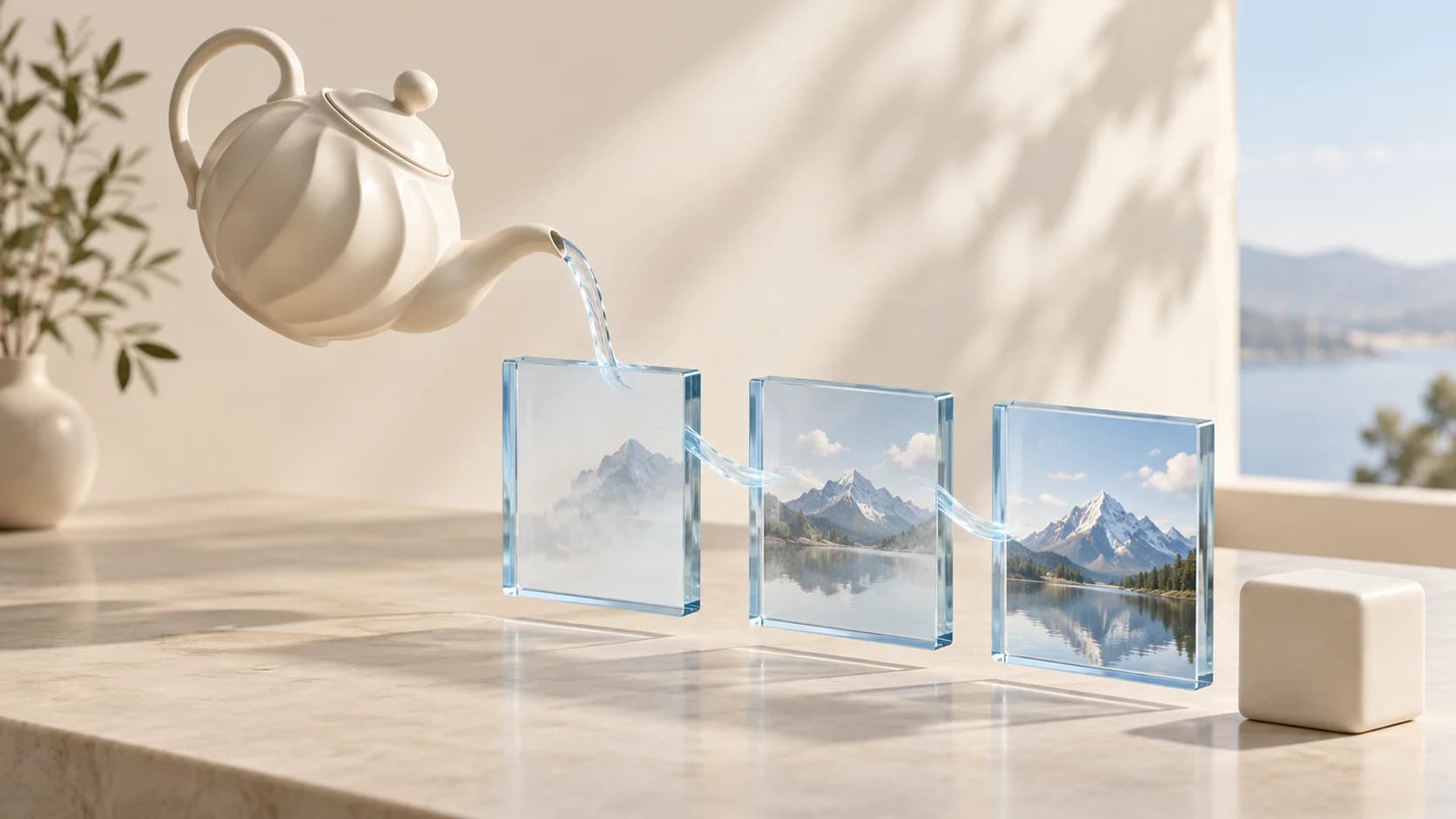
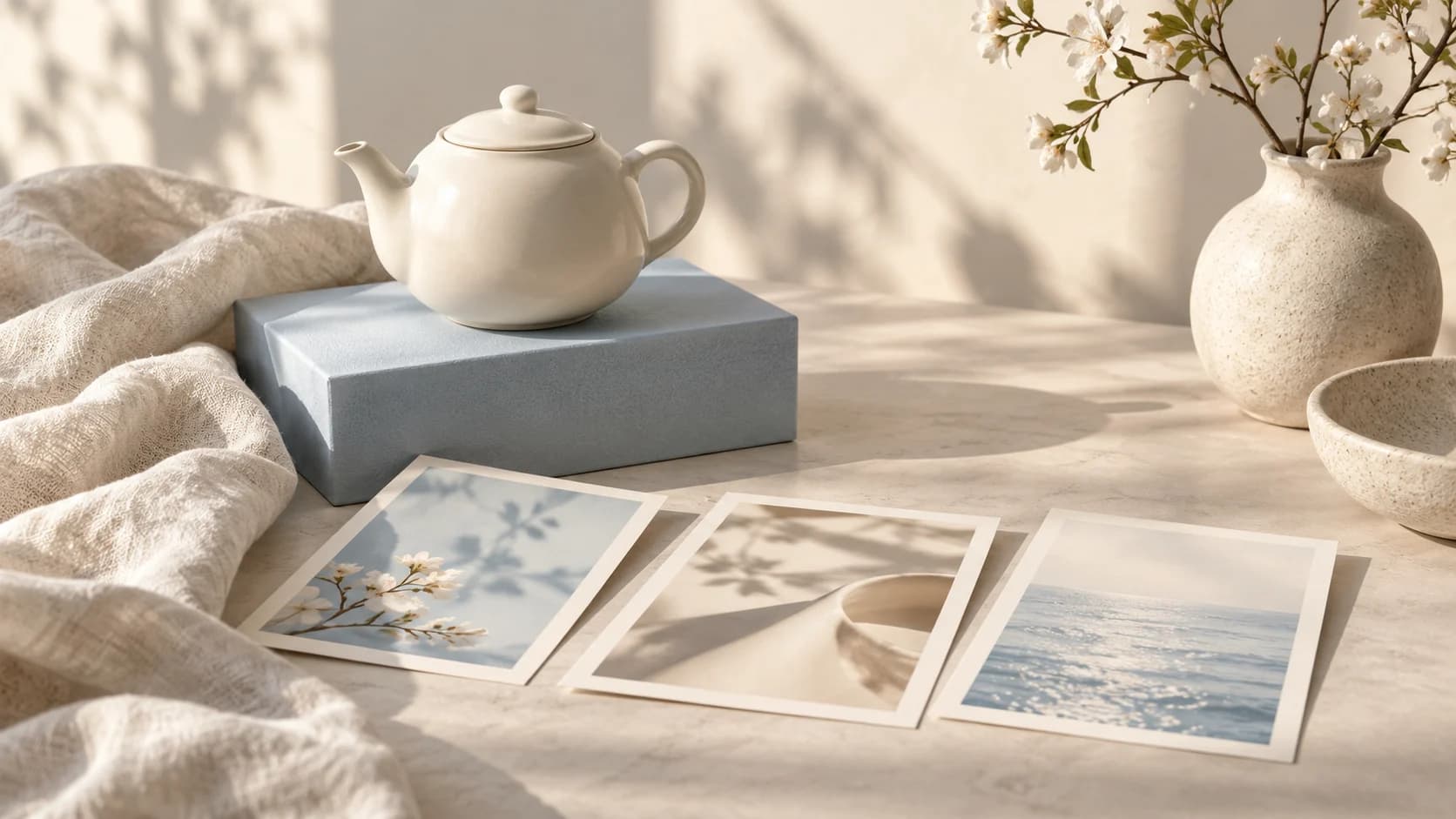
Szenarioillustration für MAI Image 2.6 mit elfenbeinfarbener Teekanne und Referenzen zur Produktkomposition

Produktszenen mit MAI Image 2.6 erstellen

Verwandle ein schriftliches Briefing in eine Studioaufnahme, eine Materialstudie oder ein Kampagnenkonzept. Beschreibe MAI Image 2.6 Motiv, Oberfläche, Licht und Kameraperspektive. Eine Keramikteekanne auf einem hellblauen Tisch ist ein konkreter Ausgangspunkt; die vage Bitte um ein schönes Produktbild lässt mehr Entscheidungen offen. Wenn das Produkt bereits existiert, gib Referenzen an. Prüfe Silhouette, Verpackung und Beschriftungen, bevor du ein generiertes Konzept als originalgetreue Produktdarstellung verwendest.

MAI Image 2.6 API-Anleitung lesen
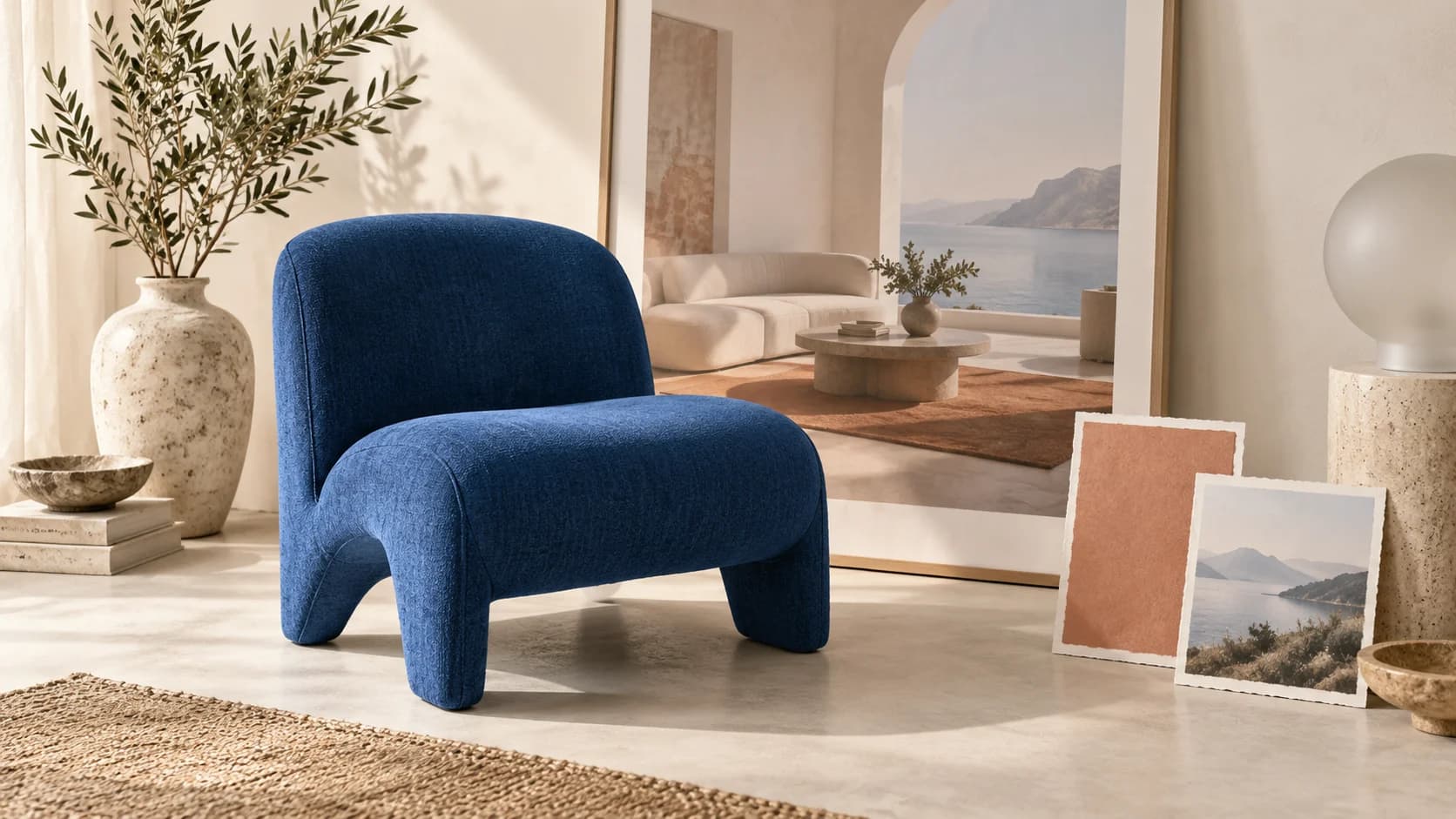
Konzept für Referenzbearbeitung mit MAI Image 2.6: blauer Stuhl, Raumfoto und Materialmuster

MAI Image 2.6 mit Referenzbildern steuern

Kombiniere ein Raumfoto, eine Möbelreferenz und eine Farbstudie in einer Bearbeitungsanfrage. Erkläre MAI Image 2.6, welches Bild die Szene und welches das Objekt liefert. Behalte die Referenzreihenfolge bei und benenne die Details, die unverändert bleiben sollen. Bei Referenzbearbeitungen wählt das Modell den Bildausschnitt; feste Maße sind daher keine Liefergarantie. Prüfe Motividentität, Kanten, Spiegelungen und Umgebungsdetails, bevor du ein Ergebnis für dein Projekt auswählst.

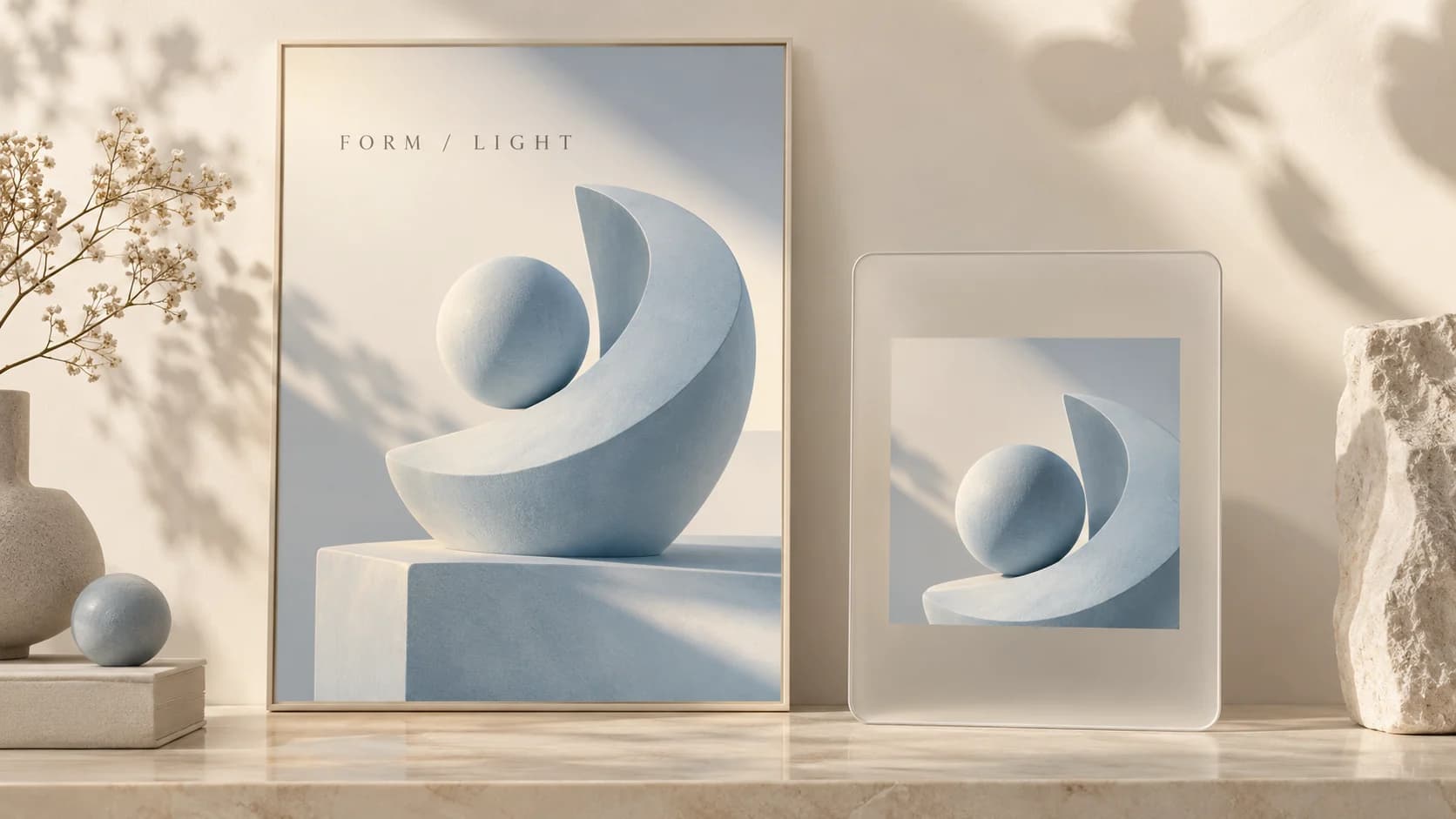
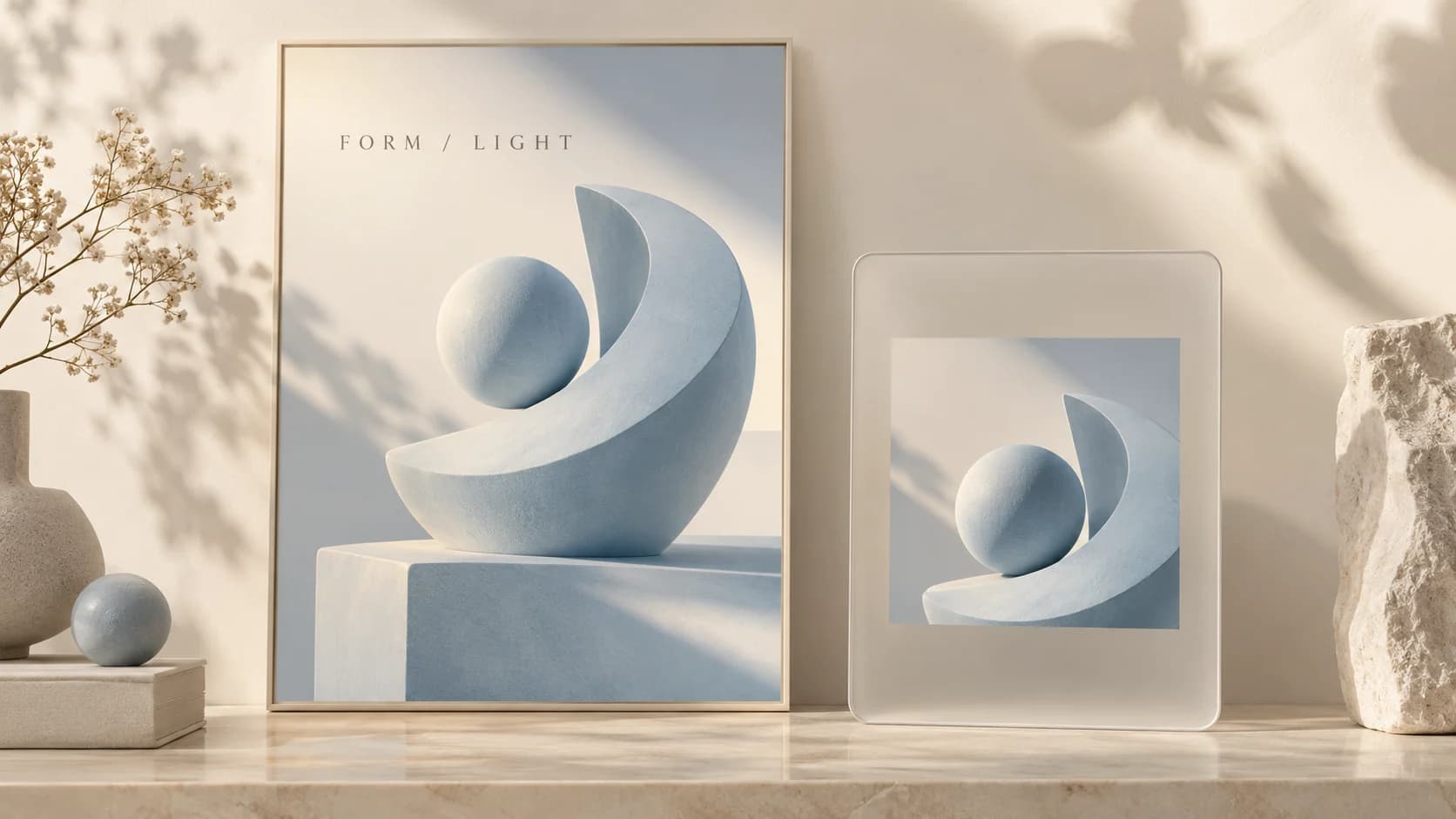
Layoutillustration für MAI Image 2.6 mit Museumsplakat und quadratischer Skulpturenkomposition

Layouts mit MAI Image 2.6 erkunden

Entwickle ein Ausstellungsplakat, ein Social-Media-Motiv oder eine redaktionelle Illustration mit Platz für eine Überschrift. Bitte MAI Image 2.6 um eine klare Hierarchie, zurückhaltende Farben und einen eindeutigen Blickfang. Für ein neues Bild wählst du Quadrat, Hochformat, Querformat oder gültige Pixelmaße. Setze kurze verpflichtende Texte in Anführungszeichen. Das Modell kann Schrift erzeugen; lies sie jedoch in der endgültigen Anzeigegröße Korrektur und ergänze bei Bedarf präzise Typografie in deinem Designwerkzeug.

Warum reAPI für MAI Image 2.6

MAI Image 2.6 beginnt mit deinem Briefing

Beschreibe Materialien, Stimmung und Komposition in natürlicher Sprache. Nenne MAI Image 2.6 zuerst die wichtigen Vorgaben und prüfe deren Umsetzung, bevor du weitere Details ergänzt.

MAI Image 2.6 nimmt visuellen Kontext auf

Verwende bis zu fünf Referenzen in einer Anfrage. Eindeutige Rollen helfen MAI Image 2.6, das zu erhaltende Motiv von Stil oder Umgebung zu unterscheiden, die sich ändern sollen.

MAI Image 2.6 macht den Bildausschnitt konkret

Lege den Bildausschnitt per Seitenverhältnis oder konkreten Maßen fest. Prüfe vor dem Absenden die Schätzung: MAI Image 2.6 rechnet nach der Generierung endgültig ab; die erste Schätzung ist kein Festpreis.

MAI Image 2.6 im Vergleich zu MAI Image 2.6 Flash

Microsoft beschreibt Flash als schnellere, günstigere Variante. Auf dieser Seite ist das Standardmodell MAI Image 2.6 integriert; Flash ist ein eigenes Modell und wird durch dessen Anfrage-ID nicht ausgewählt.

Modellwahl
MAI Image 2.6
MAI Image 2.6 Flash
Positionierung durch Microsoft
Hochwertige Generierung und steuerbare Bearbeitung.
Schnellere Generierung und geringere Kosten.
Dokumentierte Aufgabentypen
Text-zu-Bild-Generierung und Referenzbearbeitung.
reAPI-Auswahl auf dieser Seite
Verwende model mai-image-2.6.
Auf dieser Seite weder ausgewählt noch integriert.
Ein Modell auswählen
Prüfe es, wenn detaillierte Ergebnisse Vorrang haben.
Prüfe es separat, wenn Geschwindigkeit und Kosten Vorrang haben.

Microsoft-Produktpositionierung, geprüft am 9. Oktober 2026; kein gemessener Qualitäts- oder Geschwindigkeitsvergleich. Szenarioillustrationen erläutern Abläufe und sind keine Benchmark-Ergebnisse.

Mit MAI Image 2.6 starten

  1. step 01

    API-Schlüssel für MAI Image 2.6 erstellen

    Melde dich an und erstelle unter Einstellungen → API-Schlüssel einen Schlüssel. Bewahre ihn auf deinem Server auf und nutze dein reAPI-Guthaben für MAI Image 2.6-Anfragen.

    Öffnen
  2. step 02

    Briefing für MAI Image 2.6 vorbereiten

    Beschreibe ein konkretes Motiv und wähle einen Bildausschnitt. Ergänze Referenzen nur, wenn sie hilfreichen Kontext liefern. Prüfe die Schätzung und den Größenhinweis zur Referenzbearbeitung.

    Öffnen
  3. step 03

    MAI Image 2.6-Ergebnis prüfen

    Sende model mai-image-2.6 an den Bilder-Endpunkt. Frage die zurückgegebene Aufgaben-ID ab, bis der Status completed oder failed ist. Prüfe das Ergebnis vor dem Herunterladen oder Teilen.

    Öffnen
docs/api/mai-image-2-6

API-Referenz

Sofort einsetzbarer Code und die vollständige Parametertabelle.

curl https://reapi.ai/api/v1/images/generations \
  -H "Authorization: Bearer YOUR_API_KEY" \
  -H "Content-Type: application/json" \
  -d '{"model":"mai-image-2.6","prompt":"A matte ivory ceramic teapot on a pale blue table, soft daylight, product photography.","size":"1:1","resolution":"1K"}'

Parametervalidierung fehlgeschlagen

Synchron abgelehnt, das fehlerhafte Feld wird benannt. Enum-Werte, Bereiche und URL-Felder prüfen — es wird nichts berechnet.

Authentifizierung oder Guthaben

401 bedeutet fehlender/ungültiger Bearer-Key; 402 bedeutet, die Reservierung übersteigt das Guthaben. Keys und Credits in der Konsole verwalten.

Inhalt oder Material abgelehnt

Referenzmaterial und Ausgaben durchlaufen eine automatische Prüfung. Abgelehnte Tasks schlagen mit klarer Fehlermeldung fehl und werden voll erstattet.

Task fehlgeschlagen oder Timeout

Ein fehlgeschlagener Task wird nie berechnet — die Reservierung wird automatisch erstattet. Task-ID behalten und erneut versuchen.

Häufig gestellte Fragen

Häufige Fragen zu diesem Modell.

MAI Image 2.6 generiert und bearbeitet Standbilder aus Text und optionalen Referenzen. Jede Anfrage liefert ein PNG. Produktkonzepte, referenzgestützte Szenen und Plakatlayouts eignen sich als Ausgangspunkte.

start building

Bereit zum Start?

Probiere es im Playground aus oder hol dir einen API-Key, um direkt loszulegen.