GPT Image 2.5 is live — OpenAI's newest image model, targeted edits that leave the rest of the frame alone

FLUX 3 Image — Bilder erstellen, bearbeiten und gestalten

Erstelle eigene Bilder oder bearbeite sie mit bis zu zehn Referenzen. FLUX 3 Image vereint Layoutvorgaben, optionales Such-Grounding und Auflösungen bis 4K in einem Ablauf.

Kernmerkmale
Bis zu 10 Referenzen · 768SQ bis 4K · geführte Bearbeitung
Geeignet für
Produktbilder, gezielte Bearbeitungen, illustrierte Layouts
Eingabe
Text und optionale Referenzbilder
Ausgabe
Ein erzeugtes Bild pro Anfrage
Input

Bounding-Box-JSON gehört nach der Szenenbeschreibung in den Prompt.

0/10 files

Nur öffentliche HTTP(S)-URLs. Die erste Referenz heißt ref_image_0.

Standard ist 1K. Beginne mit 768SQ für eine günstige Kompositionsprüfung.

Auto folgt der ersten Referenz oder ohne Referenz dem Prompt.

Standardmäßig aktiv. Ausschalten deaktiviert das Such-Grounding.

Estimated cost~$0.04747 credits
Result

Try one of these prompts

Preise

Credit-basiert — 1 Credit = 0,001 USD. Du zahlst nur für erfolgreich abgeschlossene Generierungen.

Kosten des ersten Tests
$0.0440 credits

Eine Generierung in der günstigsten Stufe (1 image).

Testbudget-Leitfaden
Credits aufladen
$10
≈ 254 Tests
$50
≈ 1270 Tests
$100
≈ 2540 Tests
768SQ
$0.040
Preis · 1 image
1K
$0.047
Preis · 1 image
1.5K
$0.068
Preis · 1 image
2K
$0.096
Preis · 1 image
4K
$0.583
Preis · 1 image

Was ist FLUX 3 Image?

FLUX 3 Image ist Black Forest Labs' Modell für Bildgenerierung und Bildbearbeitung. Beginne mit einem schriftlichen Briefing, ergänze Referenzen, wenn die visuelle Identität wichtig ist, und beschreibe die Position wichtiger Elemente. FLUX 3 Image akzeptiert bis zu zehn Referenzbilder und erzeugt ein Bild in einer gewählten Auflösung von 768SQ bis 4K. Sein Bounding-Box-Promptformat kann Objekte und Bearbeitungen in einen Bereich lenken; optionales Grounding ergänzt Suchkontext. Auf reAPI nutzt FLUX 3 Image den Images-Endpunkt. Frage die Aufgabenkennung ab, um die fertige FLUX 3 Image Ausgabe abzurufen. Diese Seite behandelt Standbilder; die separate FLUX 3 Video Seite Bewegung und Audio.

Was du mit diesem Modell bauen kannst

Echte Workflows und produktionsreife Use Cases, die du mit diesem Modell bauen und ausliefern kannst.

FLUX 3 Image Gestaltungskonzept: bernsteinfarbenes Glasprodukt und Referenzkarten auf elfenbeinfarbener Fläche

Mit Referenzen in FLUX 3 Image bearbeiten

Erstelle aus einem vorhandenen Produktfoto eine neue Szene oder übertrage eine Figur in eine andere Illustration. Sage FLUX 3 Image, welche Referenz das Motiv und welche die Umgebung liefert. Behalte die Bildreihenfolge bei, besonders bei Verweisen auf ref_image_0 oder ref_image_1. Beschreibe FLUX 3 Image neben der Änderung auch die zu erhaltenden Details. FLUX 3 Image kann eine Bearbeitung steuern; prüfe vor der Verwendung dennoch Gesichter, Etiketten und unveränderte Bereiche.

FLUX 3 Image Bearbeitungsanleitung lesen
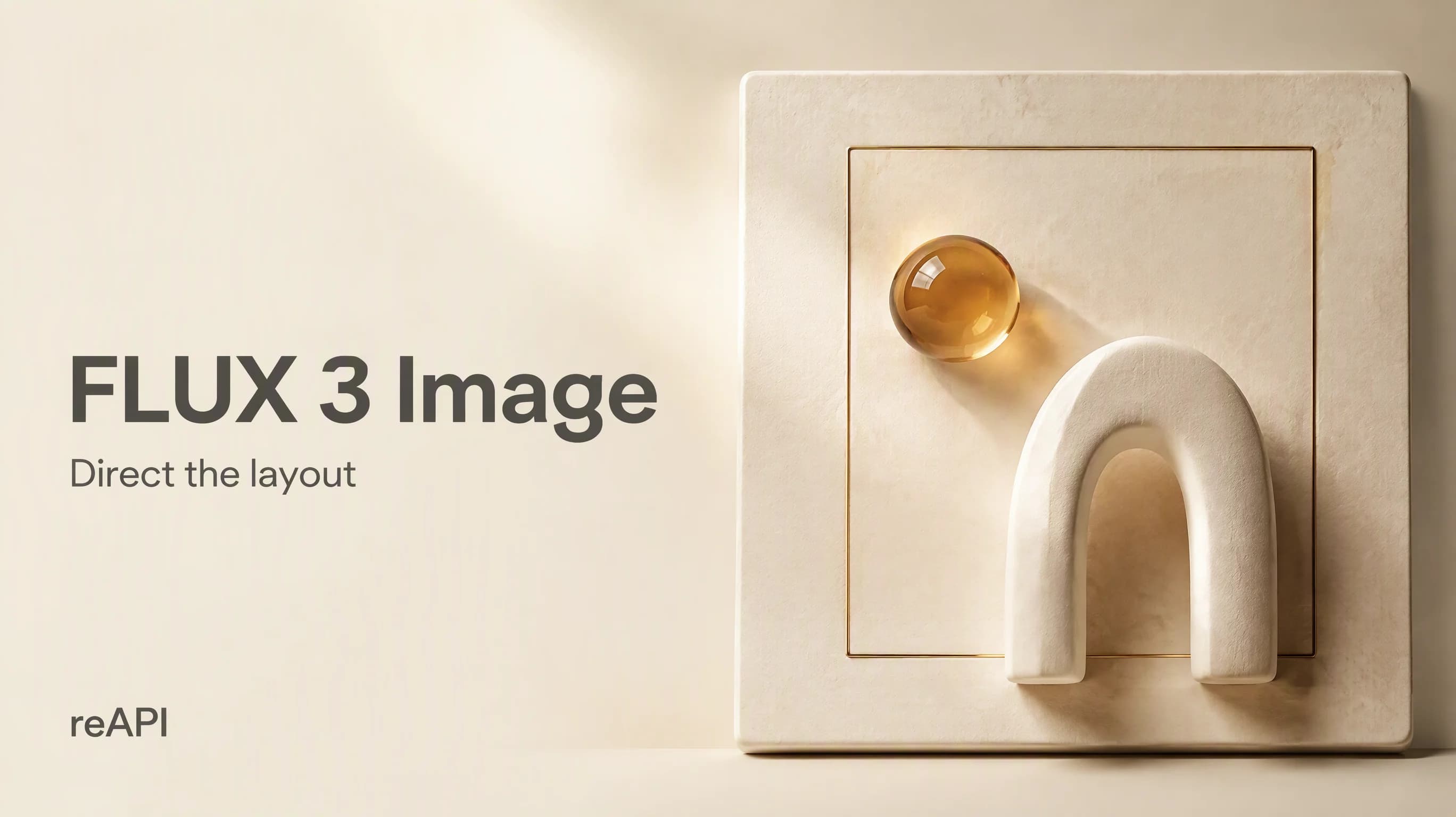
FLUX 3 Image Layoutkonzept mit bernsteinfarbenen Objekten und dezentem Raster auf einem elfenbeinfarbenen Poster

Ein FLUX 3 Image Layout steuern

Lass in einem Kampagnenbild Platz für eine Überschrift, positioniere ein Objekt neben einer Illustration oder ordne ein einfaches Lerndiagramm an. FLUX 3 Image akzeptiert benannte Elemente und normalisierte Begrenzungsrahmen im Prompt. Koordinaten reichen von null bis tausend in der Reihenfolge oben, links, unten, rechts. FLUX 3 Image nutzt diese Rahmen als Platzierungshinweise, nicht als harte Masken. Nutze FLUX 3 Image für die Bildkomposition und prüfe anschließend Ausrichtung und erzeugte Schrift in der Größe, die dein Publikum sieht.

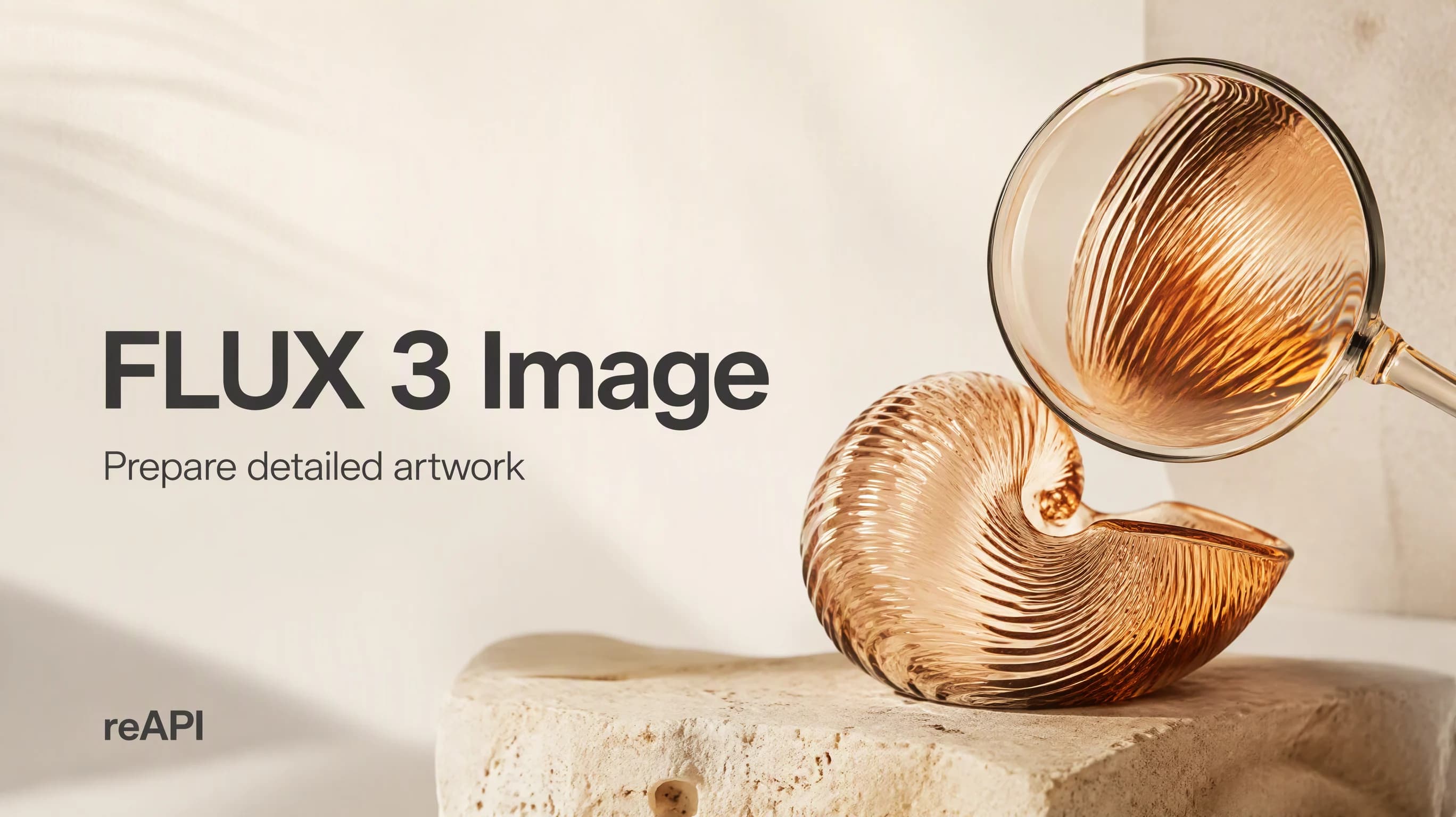
FLUX 3 Image Detailkonzept mit skulpturalem Glasobjekt und vergrößerter Materialstudie

Detaillierte FLUX 3 Image Motive vorbereiten

Erkunde eine Komposition in kleinerer Auflösung, bevor du eine größere Endausgabe wählst. FLUX 3 Image bietet fünf Auflösungsstufen, fünfzehn feste Formate und Auto für quadratische Beiträge, Hochformatmotive und breite Banner. Wähle FLUX 3 Image in 2K oder 4K, wenn die Lieferung mehr Details erfordert, und plane zusätzliche Bearbeitungszeit ein. Eine neue FLUX 3 Image Anfrage erzeugt ein neues Bild; höhere Auflösung garantiert deshalb keine identische Anordnung. Prüfe feine Texturen, Kanten und Text vor dem Export.

Warum reAPI für FLUX 3 Image

FLUX 3 Image bündelt Referenzen

Eine Anfrage kann zehn geordnete Referenzen enthalten. Gib jeder eine klare Aufgabe, damit FLUX 3 Image brauchbaren Kontext statt widersprüchlicher Beispiele erhält. Referenzen sind im auflösungsabhängigen FLUX 3 Image Preis enthalten.

FLUX 3 Image macht Platzierung beschreibbar

Steuere FLUX 3 Image mit gewöhnlichen Anweisungen und benannten Rahmen, wenn die Position zählt. FLUX 3 Image unterstützt ein einfacheres Generierungslayout und Quell-zu-Ziel-Rahmen für Bearbeitungen; beide benötigen keinen separaten Maskenupload.

FLUX 3 Image macht Auflösung ausdrücklich wählbar

Wähle deine FLUX 3 Image Stufe und prüfe vor dem Absenden die Playground-Schätzung. FLUX 3 Image berechnet jedes fertige Bild nach dieser Stufe. Fehlgeschlagene Aufgaben werden erstattet; das Abfragen einer bestehenden Aufgabe erstellt keine weitere Generierung.

FLUX 3 Image vs FLUX.2 Pro

Vergleiche die Bildeinstellungen auf reAPI. FLUX 3 Image ergänzt ein dokumentiertes Promptformat für Bereiche und einen Such-Grounding-Schalter; FLUX.2 Pro bleibt ein eigenes Modell mit eigenen Parametern und Abrechnungsregeln.

Einstellung
FLUX 3 Image
FLUX.2 Pro
Referenzeingaben
Bis zu zehn geordnete Referenzbilder.
Bis zu acht Referenzbilder im Standardkanal.
Auflösungswahl
Stufen 768SQ, 1K, 1.5K, 2K und 4K.
Stufen von 1MP bis 4MP; optional ausdrückliche Abmessungen.
Such-Grounding
Boolescher Schalter, standardmäßig aktiv.
Kein Grounding-Feld an diesem Endpunkt.
Referenzabrechnung
Im auflösungsabhängigen Bildpreis enthalten.
Ausgabeauflösung plus Referenzbildaufschlag.

Der Vergleich beschreibt die aktuellen reAPI-Anfragefelder, geprüft am 9. Oktober 2026. Er ist keine Qualitätsrangliste. Werbeillustrationen auf dieser Seite erklären Abläufe und sind keine Benchmarkausgaben.

Mit FLUX 3 Image in drei Schritten starten

  1. step 01

    reAPI-Schlüssel erstellen

    Melde dich an und erstelle unter Einstellungen → API-Schlüssel einen Schlüssel. Dasselbe Kontoguthaben gilt für FLUX 3 Image und andere reAPI-Modelle. Halte FLUX 3 Image Anfragen und Schlüssel auf deinem Server.

    Öffnen
  2. step 02

    FLUX 3 Image Ergebnis beschreiben

    Gib FLUX 3 Image einen konkreten Prompt, optionale Referenzen und eine Auflösung. Prüfe vor der Generierung die Schätzung. Lass Grounding aktiv, wenn Suchkontext hilfreich wäre, oder schalte es ausdrücklich aus.

    Öffnen
  3. step 03

    Generieren, abfragen und prüfen

    Übertrage eine FLUX 3 Image Anfrage mit model flux-3-image an den Images-Endpunkt. Frage die zurückgegebene Aufgabenkennung bis zum Status completed oder failed ab. Öffne das fertige FLUX 3 Image Ergebnis und prüfe wichtige Details vor dem Teilen.

    Öffnen
docs/api/flux-3-image

API-Referenz

Sofort einsetzbarer Code und die vollständige Parametertabelle.

curl https://reapi.ai/api/v1/images/generations \
  -H "Authorization: Bearer YOUR_API_KEY" \
  -H "Content-Type: application/json" \
  -d '{"model":"flux-3-image","prompt":"A studio photograph of a small amber glass vase on an ivory ceramic pedestal, soft daylight, no text.","resolution":"768sq","aspect_ratio":"1:1","grounding":false}'

Parametervalidierung fehlgeschlagen

Synchron abgelehnt, das fehlerhafte Feld wird benannt. Enum-Werte, Bereiche und URL-Felder prüfen — es wird nichts berechnet.

Authentifizierung oder Guthaben

401 bedeutet fehlender/ungültiger Bearer-Key; 402 bedeutet, die Reservierung übersteigt das Guthaben. Keys und Credits in der Konsole verwalten.

Inhalt oder Material abgelehnt

Referenzmaterial und Ausgaben durchlaufen eine automatische Prüfung. Abgelehnte Tasks schlagen mit klarer Fehlermeldung fehl und werden voll erstattet.

Task fehlgeschlagen oder Timeout

Ein fehlgeschlagener Task wird nie berechnet — die Reservierung wird automatisch erstattet. Task-ID behalten und erneut versuchen.

Häufig gestellte Fragen

Häufige Fragen zu diesem Modell.

Es erstellt und bearbeitet Standbilder aus Text und optionalen Referenzen. Jede Anfrage liefert ein Bild. Video und Audio gehören zum separaten FLUX 3 Video Endpunkt.

start building

Bereit zum Start?

Probiere es im Playground aus oder hol dir einen API-Key, um direkt loszulegen.