MAI Image 2.6 APIガイド:生成・編集・タスク取得
MAI Image 2.6 の接続手順を解説。生成リクエスト、参照画像の順序、有効な寸法、タスクのポーリング、見積もりと最終出力を確認できます。
MAI Image 2.6 の接続では、まずアプリケーションが使うサービスの契約を決めます。Microsoft は Foundry での生成・編集を説明しています。reAPI では両方とも画像生成エンドポイントを使い、編集時は参照URLを追加して、返されたタスクIDをポーリングします。サービス間でモデル名が似ていても、認証、リクエスト本文、レスポンスは交換できません。[1]
本ガイドは reAPI の mai-image-2.6 契約に沿っています。参照画像や自動フレーミングを追加する前に、テキストのみのリクエストを一つ動かしてください。失敗時に小さな実装を確認できます。完全なパラメーターリファレンスを実装と併せて参照してください。MAI Image 2.6 プレイグラウンドでは同じ設定と現在の見積もりを確認できます。[2]
要点
- 画像エンドポイントに
mai-image-2.6と空でないプロンプトを送信します。1リクエストにつき画像1枚です。[2] - 比率と
1K・2K、または有効な幅・高さの組を指定します。このエンドポイントは4Kを受け付けません。[2] - 参照編集では、順序をそろえた公開画像URLを最大5件渡します。参照画像がある場合はモデルが出力寸法を決めます。[2]
- タスクIDを保存し、
completedまたはfailedまでポーリングします。送信応答だけでは完成画像は得られません。[2] - 表示料金は見積もりです。完了後に確保額を精算します。
?include=billingで正確な請求情報を取得できます。[2]
最初の MAI Image 2.6 リクエスト
reAPI キーを作成し、サーバー環境に REAPI_API_KEY として保存します。モデルと空でないプロンプトが必要です。以下は明示的な寸法で正方形を指定し、意図した画面を確認しやすくした例です。すべての生成物が指示に完全に一致するという保証ではありません。
curl https://reapi.ai/api/v1/images/generations \
  -H "Authorization: Bearer $REAPI_API_KEY" \
  -H "Content-Type: application/json" \
  -d '{
    "model": "mai-image-2.6",
    "prompt": "A matte ivory ceramic teapot on a pale blue table, soft daylight, product photography.",
    "width": 1024,
    "height": 1024,
    "n": 1
  }'
API ID は 6 の前にドットがあります。ページURLは /models/mai-image-2-6 を使います。このハイフン付きslugをリクエストにコピーすると別の文字列になります。送信成功後すぐにタスク id を保存してください。結果の取得、失敗の確認、クライアント切断後の復旧に使います。1リクエストで1枚を生成し、n を増やしても対応するバッチにはなりません。[2]
キーをブラウザーコードに含めないでください。フロントエンドから制作指示をバックエンドへ送り、バックエンドが Bearer token を加えて送信できます。アクセス設計に応じてアプリケーションのジョブIDかタスクIDを返します。クエリ文字列、スクリーンショット、コピーしたエラーレポートにキーを載せないようにします。
送信済みタスクをポーリング
送信成功は受付の確認で、完成画像ではありません。GET /api/v1/tasks/:id を completed または failed になるまでポーリングします。完了時は output.image_urls に画像が入り、失敗時は error が返ります。従来の usage.credits は整数クレジットに丸められます。正確な会計には ?include=billing を指定し、billing.credits_exact、billing.cost_usd、存在する場合は実際の請求と不足額の情報も確認します。元のタスクのポーリングは新しい生成を送信しません。[2]
const taskId = submittedTask.id;
const headers = { Authorization: `Bearer ${process.env.REAPI_API_KEY}` };
const deadline = Date.now() + 5 * 60 * 1000;

while (Date.now() < deadline) {
  const response = await fetch(
    `https://reapi.ai/api/v1/tasks/${encodeURIComponent(taskId)}`,
    { headers },
  );
  if (!response.ok) {
    throw new Error(`Task lookup failed: HTTP ${response.status}; task ${taskId}`);
  }
  const task = await response.json();
  if (task.status === 'completed') {
    console.log(task.output.image_urls, task.usage);
    break;
  }
  if (task.status === 'failed') {
    throw new Error(JSON.stringify({ taskId, error: task.error }));
  }
  await new Promise((resolve) => setTimeout(resolve, 3000));
}
submittedTask は成功した送信応答を解析した値です。5分の期限はアプリケーションの例で、応答時間の保証ではありません。期限後も taskId を保存し、アプリケーションが待機を停止したと表示します。タスクが失敗を報告しない限り、生成自体を失敗扱いにしないでください。本番クライアントではループ後に独立したタイムアウト状態を返し、既存タスクの状態を再取得できるようにします。
送信後のネットワークエラーには別の曖昧さもあります。切断前にサーバーがリクエストを受け付けた可能性があります。すべてのPOSTを自動で繰り返すと、追加の課金タスクを作る場合があります。送信とポーリングを分け、任意のUI処理に入る前に返されたIDを保存してください。
エンドポイントが受け付けるサイズを選択
テキストのみの MAI Image 2.6 リクエストは、比率と解像度、または明示的な寸法を使います。1K・2K に対応し、4K には対応しません。各辺768ピクセル以上、総面積2,359,296ピクセル以下が必要です。比率は正の整数で、1:4〜4:1 の範囲です。[2]
| リクエスト | 意味 |
|---|---|
size: "16:9", resolution: "2K" | 選択した解像度の横長画面 |
size: "1536x1024" | 明示的なピクセル寸法 |
width: 1024, height: 1024 | 幅・高さの組で指定した画面 |
size: "auto" | モデルに構図を推定させる |
width: 2048, height: 2048 | 無効:総ピクセル数が大きすぎる |
幅と高さの組が size のピクセル寸法より優先され、その次に比率と解像度が適用されます。可能なら一つの明確な指定方法を使います。例えば width: 1024, height: 1024 と size: "16:9" を同時に指定すると、優先順位で処理できても意図が矛盾します。フォーム設計でこの混乱を避けられます。
寸法は32の倍数に切り下げられます。そのため 1000 × 1000 は規則上 992 × 992 に対応します。正確な納品サイズが必要なら有効な倍数を指定し、ダウンロードしたファイルの寸法を確認してください。後からの切り抜きやリサイズは別工程として扱います。[2]
生成から参照画像による編集へ
MAI Image 2.6 のリクエストに image_urls を追加します。reAPI は公開HTTP(S)画像URLを最大5件受け付けます。プロンプトは引き続き必須です。順序を一定にし、どの画像が場面、被写体、スタイルを示すか説明してください。[2]
{
  "model": "mai-image-2.6",
  "prompt": "Use the first image as the room and the second as the chair. Replace the chair beside the window. Preserve the floor, window, and camera view.",
  "image_urls": [
    "https://example.com/room.jpg",
    "https://example.com/chair.jpg"
  ],
  "web_grounding": false
}
例のURLはアクセス可能な画像ファイルに置き換えます。JPEG・PNGを優先してください。ログインしなければ開けないURLは、このリクエストの参照には適しません。HTMLビューアーや期限切れページではなく、目的の画像データを返すか確認します。
参照編集ではサイズ規則が変わります。モデルが出力寸法を選び、size、resolution、width、height は出力を制御しません。テキストのみのリクエストに参照を加えると、視覚的な文脈に加え、アプリケーションが出力画面について約束できることも変わります。[2]
「部屋を変えない」という指示を、ピクセルの完全一致の保証と解釈しないでください。編集した物体、周囲の輪郭、反射、維持すべき特徴を確認します。商品用途ではロゴ、ラベル、物理的な比率も別途確認してください。これは推奨する受け入れ確認で、このガイドがモデルの精度を測定したという意味ではありません。
自動フレーミングとWebグラウンディングを目的に合わせて使う
auto_aspect_ratio: true と size: "auto" は、MAI Image 2.6 にプロンプトから画面を推定させます。構図の検討には便利ですが、次工程で固定画面が必要な場合には向きにくい方法です。自動選択では完了前の出力ピクセル数も不確定になります。
web_grounding は独立した真偽値で、既定値は false です。Microsoft はWebコンテキストを創作入力の一部と説明しています。ただし有効にしても、描かれたラベルや事実がすべて信頼できるとは限りません。完成素材にとって重要な情報を確認してください。[3]
どちらの設定も明確なプロンプトの代わりにはなりません。まず被写体、構図、素材、変更内容を説明し、その目的に合う設定を有効にします。送信値を保存しておくと、プロンプト修正と設定変更を区別できます。
自動再試行の前に見積もりを理解
MAI Image 2.6 の料金は入力と生成ピクセル数で変わります。reAPI は送信時に見積額を確保し、完了後に精算します。最終額は低くなる場合も高くなる場合もあります。参照画像とモデルが選ぶ寸法があるため、固定の1枚単価とは扱えません。[2]
予定しているリクエストでモデルページの現在の見積もりを確認してください。料金と Flash のガイドでは、正方形、参照編集、横長画像で予算が異なる理由を説明します。この例のコードに固定料金は埋め込んでいません。
契約上、生成失敗は返金されます。完成した画像が好みに合わなくても、生成は完了しています。創作上の再試行はそれぞれ別タスクとして予算に含めます。採用した出力と必要な試行数を記録すれば、送信1回の料金だけでなく、使える素材の費用を比較できます。
MAI Image 2.6 接続のよくある質問
どのモデルIDを送信しますか?
6 の前のドットを含む mai-image-2.6 を送ります。mai-image-2-6 はページURLのslugで、リクエストのモデルIDではありません。[2]
1リクエストで複数画像を生成できますか?
できません。このエンドポイントは n: 1 に対応します。追加の試行は別リクエストで送信し、各タスクを個別に会計処理してください。[2]
このエンドポイントで4K画像を生成できますか?
できません。対応する解像度は 1K・2K です。明示的な寸法は各辺768ピクセル以上、総面積2,359,296ピクセル以下にする必要があります。[2]
編集で幅と高さが無視されるのはなぜですか?
参照画像を渡すとサイズ処理が変わります。モデルが編集寸法を選び、size、resolution、width、height は出力を制御しません。納品サイズを約束する前にファイルを確認してください。[2]
Webグラウンディングは必須ですか?
いいえ。web_grounding の既定値は false です。制作意図に役立つ場合に有効にし、完成画像の事実やラベルも確認してください。[2][3]
ポーリングのタイムアウトは生成失敗ですか?
いいえ。クライアントの期限は、待機を止めたことだけを意味します。タスクIDを保存して状態を再取得してください。タスクが failed を報告した場合にのみ生成失敗です。[2]
ダウンロードとモデル選択
APIクライアントはダウンロード可能なモデルのチェックポイントではありません。この接続はホストされたサービスを呼び出し、重みをインストールしません。Microsoft は標準モデルと Flash の Foundry デプロイを説明していますが、その手順は本文の reAPI エンドポイントとは別です。[1]
mai-image-2.6 は標準 MAI Image 2.6 を選択します。呼び出すサービスが明示的にそのモデルを説明していない限り、flash を追加したりデプロイ名に置き換えたりしないでください。初回接続ではモデルID、エンドポイント、本文、応答解析を一つの確認済み例にまとめます。他モデルは契約を個別に確認してから追加してください。
参考資料
- Microsoft Learn. Microsoft Foundry で MAI 画像モデルをデプロイして使用。 2026年10月9日取得: learn.microsoft.com/azure/foundry/foundry-models/how-to/use-foundry-models-mai-image.
- reAPI. MAI Image 2.6 のリクエスト・サイズ・ポーリング・請求契約。 2026年10月9日確認: reapi.ai/docs/mai-image-2-6.
- Microsoft AI. MAI-Image-2.6. 2026年10月9日取得: microsoft.ai/models/mai-image-2-6.
他の記事
Seedance 2.5の最適な代替モデル:H3、Veo、Soraなど
MiniMax H3、Seedance 2.0、Veo 3.1、Sora 2、Runwayなどを含む、Seedance 2.5の動画生成代替モデルの比較です。

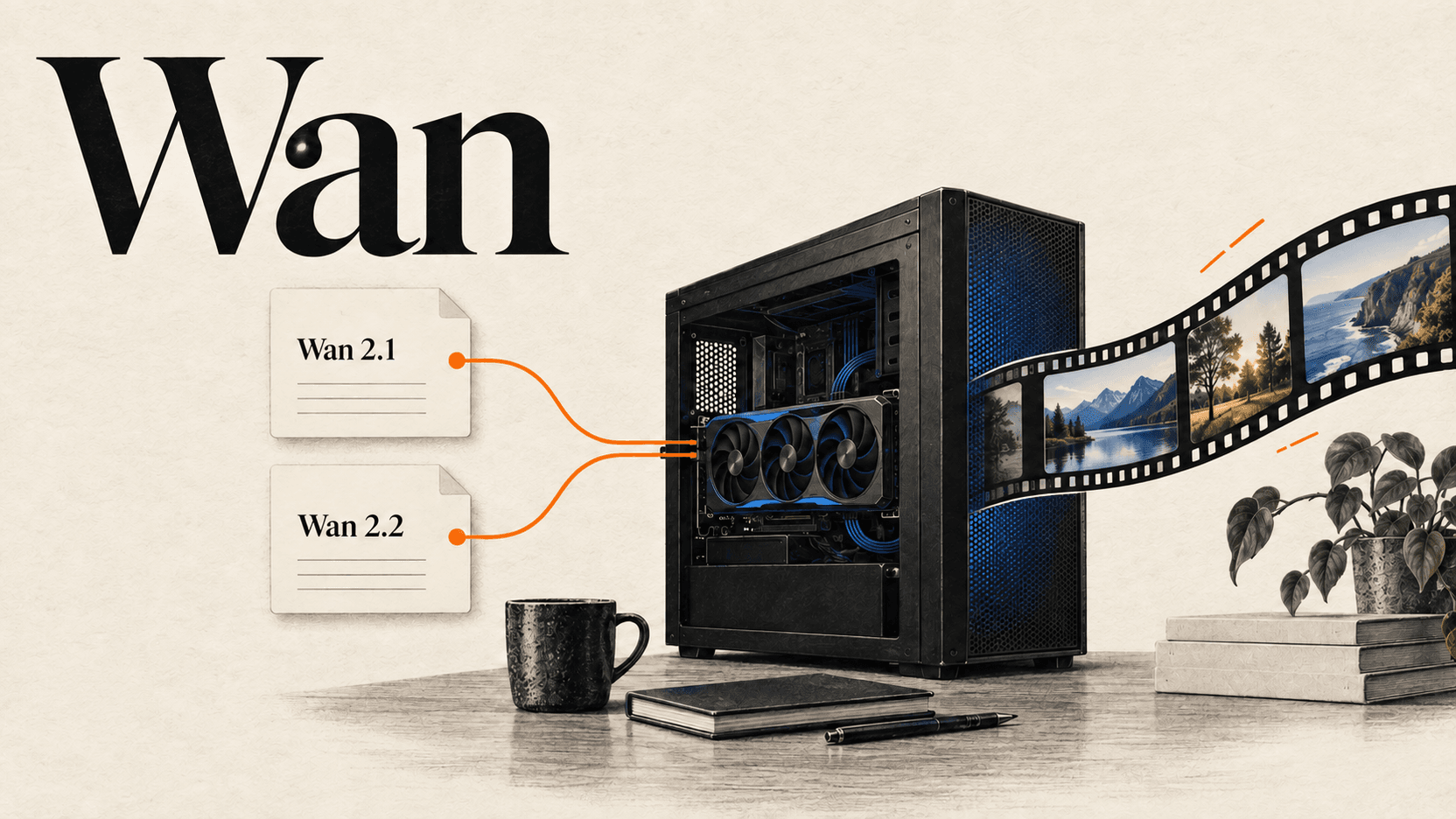
ローカルで動かせるWanモデルは?2.1・2.2の重み、GPUメモリ条件とComfyUI導入手順ガイド
Wanをローカルで動かすために、公式のWan 2.1・2.2モデルを比較します。ダウンロード元、モデル別の用途、実行環境によって異なるVRAM条件、ComfyUIで必要な3つのファイルと保存先を確認。8GBオフロードと24GB公式コマンドの違いを整理し、実際の生成時間と採用できた動画から費用を測る手順を紹介します。
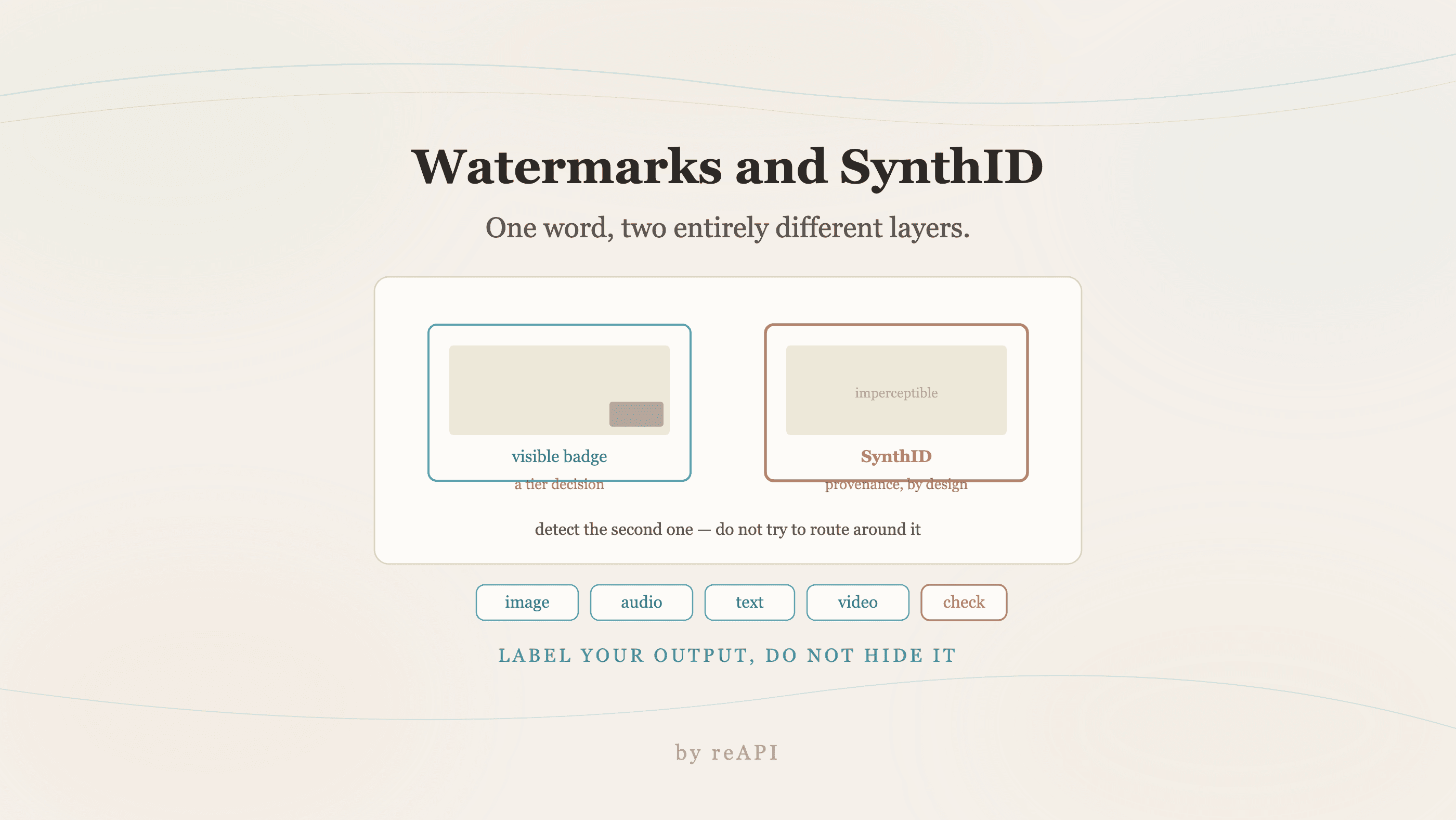
Nano Bananaに透かしはありますか?SynthIDの仕組み
見えるバッジとSynthIDは別物です。一方は変更可能な製品ティアで、もう一方はコンテンツに埋め込まれた出所マーカーです。見分け方を解説します。