· reAPI Team
Tutoriel Kling Image 4.0
Tutoriel Kling Image 4.0 : créer une série d’images de produit avec des références nommées, en 2K et 4K, une requête exécutable et les vérifications finales.
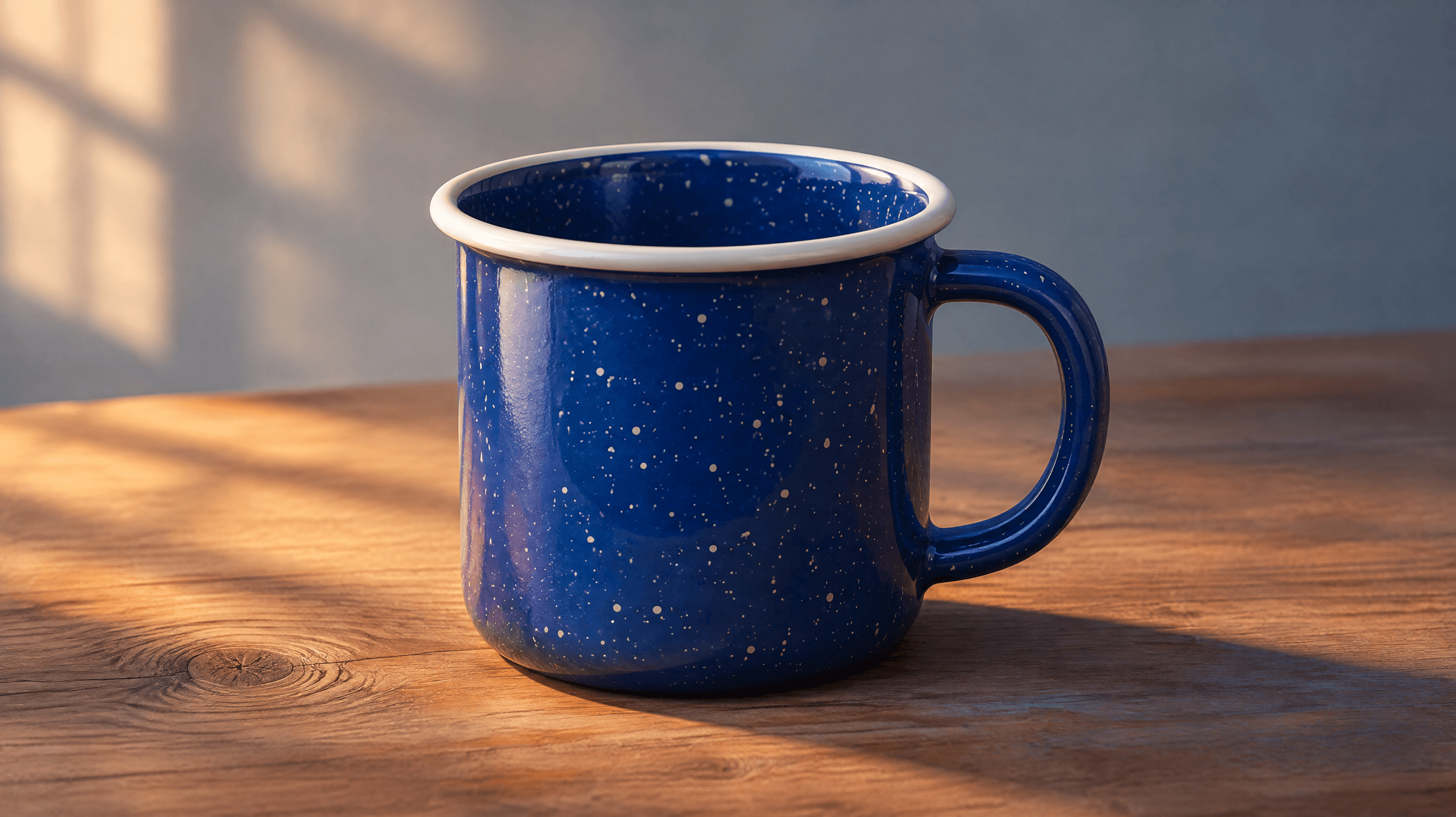
Le lancement d’un produit peut nécessiter trois images fixes issues de la même configuration. La première montre le produit dans son ensemble, la deuxième met en valeur un détail et la troisième laisse de la place pour un titre. Avec Kling Image 4.0, tu peux donner le même brief visuel aux trois prises de vue. Ce tutoriel commence par une requête d’une image que nous avons exécutée, puis montre comment planifier une série à partir d’une photo d’une tasse de camping en émail bleu.
Kling a lancé son modèle d’image le 18 novembre 2026. Son créateur présente les séries d’images associées comme l’une des fonctionnalités de cette version.[1] Les réglages de ce guide concernent l’intégration reAPI, qui fournit des images fixes en 2K et en 4K avec des références facultatives.[2]
Commencer par générer une image carrée
Une première requête de génération d’image à partir de texte te donne un résultat à examiner avant d’ajouter des liens de référence ou d’augmenter le nombre d’images produites. Utilise un seul sujet et décris une direction de lumière ainsi qu’une surface. Ces détails sont faciles à comparer à l’image générée. Un brief comme « image de produit haut de gamme » laisse ces trois éléments au choix du modèle.
Pour notre test d’intégration local, nous avons envoyé une requête carrée 2K pour Kling Image 4.0, représentant une théière en verre ambré sur de l’ardoise bleue. La tâche terminée a renvoyé un PNG de 2048 × 2048 pixels. Cela vérifie le flux d’envoi, de suivi, de téléchargement et de facturation pour cette requête en particulier. Les exemples guidés par des références ci-dessous sont des briefs à essayer.
curl https://reapi.ai/api/v1/images/generations \
  -H 'Authorization: Bearer YOUR_API_KEY' \
  -H 'Content-Type: application/json' \
  -d '{
    "model": "kling-image-4-0",
    "contents": [{
      "type": "prompt",
      "text": "Studio photograph of a transparent amber glass teapot on matte blue slate, soft side light and a clean backdrop."
    }],
    "settings": {
      "result_type": "single",
      "n": 1,
      "resolution": "2k",
      "aspect_ratio": "1:1"
    }
  }'
Enregistre l’ID de tâche renvoyé et interroge l’état jusqu’à ce qu’il soit completed. Ouvre l’image à la taille d’affichage prévue. Vérifie que le sujet est reconnaissable et que ses détails les plus importants tiennent dans le cadrage. Examine le résultat en taille réelle si le test porte sur de petits détails, comme la forme d’un couvercle ou d’une anse en verre.
Choisir le mode image unique ou série dans Kling Image 4.0
| Ce dont tu as besoin | Mode | Champ de quantité |
|---|---|---|
| Une première image pour évaluer un prompt | Single | n: 1 |
| Plusieurs variantes indépendantes pour un même emplacement | Single | n de 1 à 9 |
| Des images fixes liées pour une même histoire, fiche produit ou campagne | Series | series_amount de 2 à 10 |
Le mode Single fournit des interprétations indépendantes. Il est utile pour décider quelle surface ou quel arrière-plan convient à une photo de tasse. Génère quelques variantes, compare le cadrage et les reflets, puis conserve le brief qui correspond le mieux à l’emplacement. Avec le mode Series, tu peux plutôt attribuer un rôle à chaque image fixe. Prévois une vue catalogue, un gros plan sur le bord et une scène qui communique la taille de la tasse.[2]
Décide des éléments qui doivent rester identiques dans toute la série avant de décrire chaque image. Le même émail bleu cobalt, le même motif moucheté, le même bord crème et la même forme d’anse te donnent quatre détails visuels à comparer. Laisse varier la vue et la composition. Indique la séquence prévue dans le prompt pour qu’une personne chargée de la révision puisse déterminer si chaque prise de vue a un objectif différent.
Créer une série de produits à partir de références nommées
Utilise une photo du produit où l’anse et le bord sont visibles. Si une deuxième photo fournit le décor, donne-lui un nom distinct. Les noms permettent au prompt d’indiquer quelle référence détermine le produit et laquelle détermine l’arrière-plan. Une seule image peut suffire si elle montre déjà le produit, la surface et la lumière voulus.
L’exemple ci-dessous attribue @mug au produit. Il demande trois compositions liées avec le même format d’image 3:2. Remplace l’URL d’exemple par une URL JPEG ou PNG accessible avant d’envoyer la requête.[2]
{
  "model": "kling-image-4-0",
  "contents": [
    {
      "type": "refer_image",
      "url": "https://example.com/enamel-mug.jpg",
      "id": "mug"
    },
    {
      "type": "prompt",
      "text": "Three photographs of @mug on warm cedar. Keep the cobalt enamel, speckles, cream rim, and handle consistent. Image 1 shows the whole mug in a three-quarter view. Image 2 is a close-up of the rim and speckles. Image 3 places the mug on the right with open cedar on the left for copy. Use soft morning light for all three."
    }
  ],
  "settings": {
    "result_type": "series",
    "series_amount": 3,
    "resolution": "2k",
    "aspect_ratio": "3:2"
  }
}
Garde des noms distincts si tu ajoutes d’autres références. Par exemple, ajoute @cedar pour la surface et écris « Utilise la tasse de @mug et la texture de @cedar. » Examine les deux références pour repérer les éclairages contradictoires avant de les combiner. Si la scène doit évoquer une douce lumière matinale, une référence avec un flash dur peut rendre la consigne plus difficile à évaluer.
Avant d’envoyer ta requête à Kling Image 4.0, ouvre chaque URL de référence dans un navigateur où tu n’es pas connecté·e. Un lien peut fonctionner dans ton tableau de bord de ressources tout en exigeant des identifiants pour récupérer le fichier. Choisis une vue nette où le détail que tu veux préserver est au point. Si l’anse définit la silhouette de la tasse, une photo où elle est cachée derrière le corps ne convient pas au brief. Conserve la photo d’origine pour pouvoir comparer ultérieurement les recadrages à la même source.
Kling Image 4.0 sur reAPI accepte jusqu’à dix références. Chaque JPEG ou PNG doit mesurer au moins 300 pixels de chaque côté, avoir un rapport largeur/hauteur compris entre 2:5 et 5:2 et être accessible via une URL HTTP(S). La limite habituelle est de 30 MB par image. Pour une série de cinq images ou plus, utilise des images de 20 MB maximum chacune, mentionne toutes les références et limite le prompt à 20 000 caractères après la conversion de leurs noms en positions.[2]
Choisir la résolution 2K ou 4K pour l’emplacement final
Utilise la résolution 2K pour évaluer la scène sur une page produit ou dans une ébauche de campagne. Choisis la 4K si le résultat doit permettre un recadrage plus serré, un affichage plus grand ou un examen attentif de petits détails visuels. La résolution s’applique à toute la tâche. Si tu n’as besoin que d’une prise de vue en 4K, demande-la séparément et vérifie sa continuité avec la série 2K.
Choisis le rapport largeur/hauteur tôt dans le processus. Une image carrée pour une fiche produit laisse autour d’une tasse un espace différent de celui d’une bannière large. Pour un brief de bannière, demande de laisser de l’espace libre du côté où figurera le texte et vérifie cet espace avec le recadrage réel à l’affichage. Si tu as besoin à la fois d’une bannière large et d’une story verticale, prévois un brief pour chaque emplacement avant de générer les éléments finaux.
Fais un rapide examen de la mise en page avec l’ébauche 2K de Kling Image 4.0. Place le titre et le bouton d’appel à l’action là où ils apparaîtront, puis vérifie la même mise en page sur un écran de téléphone. Repère les détails d’anse perdus, les petits reflets qui deviennent des éblouissements et le texte qui chevauche un grain chargé. Si l’emplacement nécessite plus d’espace libre, modifie la composition dans le brief avant d’augmenter la résolution.
Le coût d’une requête Kling Image 4.0 varie selon le niveau de sortie, le nombre d’images générées et le nombre de références en entrée. Chaque référence fournie est facturée une fois lorsque la tâche aboutit. Une série de trois images avec une référence entraîne donc trois frais de sortie et un frais de référence. Consulte les tarifs en vigueur avant de demander une série plus importante.[3]
Récupérer et vérifier toute la série
Utilise l’ID fourni dans la réponse à l’envoi avec GET /api/v1/tasks/{id}. Une fois la tâche terminée, lis le tableau complet dans output.image_urls. Enregistre les images et les réglages de la requête avec ton projet. Les réglages indiquent à une autre personne quelle référence a guidé une prise de vue, quel rapport a été demandé et comment reproduire le brief pour un autre emplacement.[4]
Conserve l’ID de tâche Kling Image 4.0 approuvé avec les fichiers. Si tu modifies plus tard une image fixe, enregistre l’ID de la nouvelle tâche avec cette version tout en gardant le reste de la série approuvée ensemble.
Avant la livraison, examine tous les fichiers comme un ensemble.
- Compte les fichiers renvoyés et vérifie que chacun a le recadrage prévu.
- Compare le bord, l’anse, la couleur et la finition de la tasse dans toute la série.
- Vérifie que le gros plan et la vue large répondent chacun à l’usage prévu.
- Lors de la vérification des frais, compare le nombre d’images terminées à la quantité demandée.
Si un résultat Kling Image 4.0 ne respecte pas le recadrage prévu, révise la consigne de cadrage de cette prise de vue et compare la nouvelle image à la série approuvée. Si le suivi est interrompu, recherche d’abord l’ID d’origine. Chaque nouvel envoi peut créer une génération distincte.
Commence avec l’environnement d’essai Kling Image 4.0. Une fois que la première image présente le bon sujet et le bon cadrage, utilise la référence des requêtes pour reprendre le même brief dans une série reproductible.
Références
- Kling AI, 18 nov. 2026. Annonce de lancement de Kling Image 4.0.
- reAPI, vérifié le 19 nov. 2026. Référence des requêtes et des modes Kling Image 4.0.
- reAPI. Tarifs actuels de Kling Image 4.0.
- reAPI. Récupération des tâches et réponses publiques.