· reAPI Team
Kling Image 4.0 チュートリアル
Kling Image 4.0のチュートリアル。名前付き参照と2K・4K設定、実行可能なリクエストを使って商品画像シリーズを作成し、生成後に最終画像を確認します。
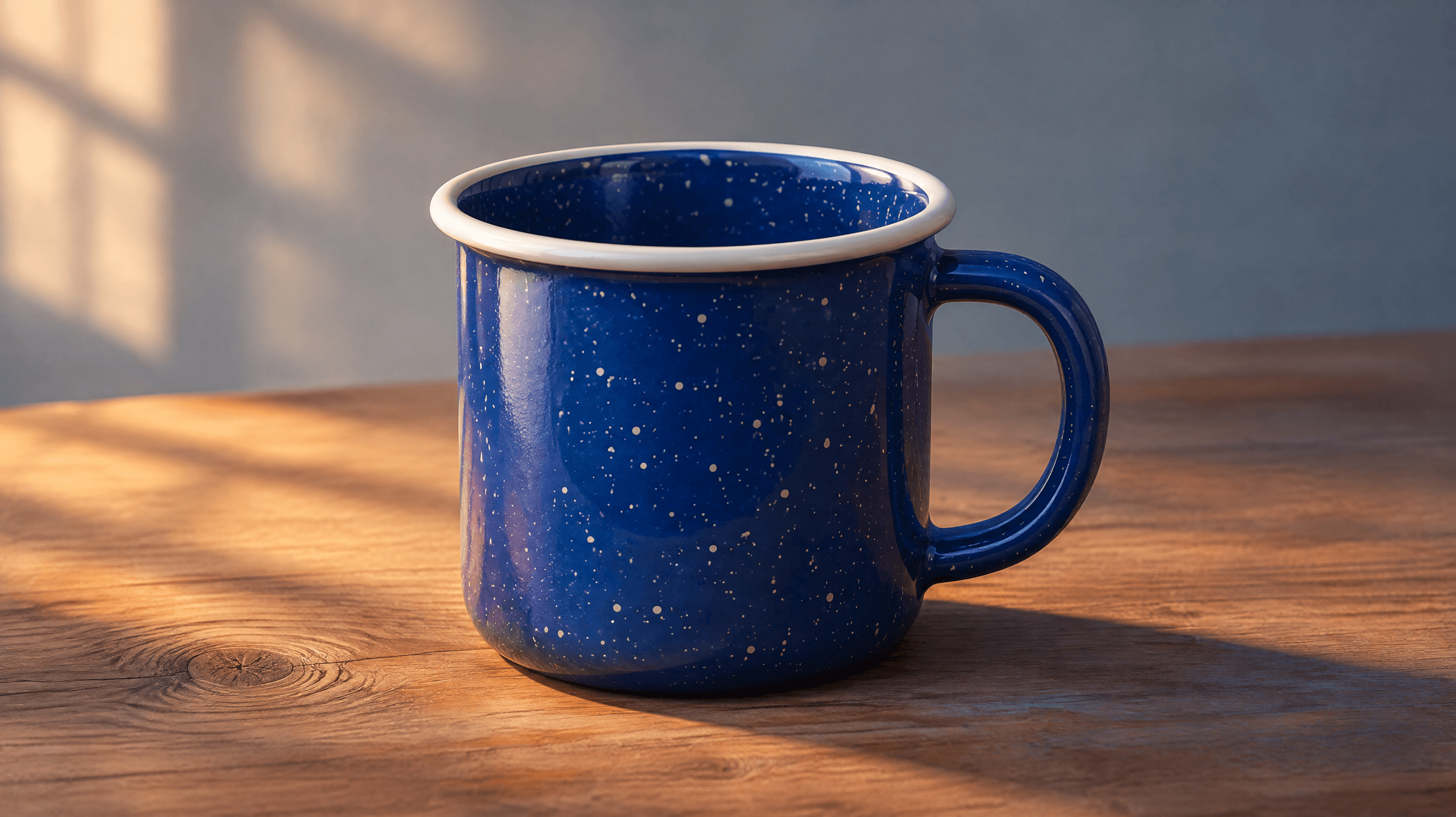
商品を発売するとき、同じセットアップで3枚の静止画が必要になることがあります。1枚目には商品全体を写し、2枚目では細部を説明し、3枚目には見出しを入れる余白を残します。Kling Image 4.0を使えば、3枚すべてに同じビジュアルの指示を与えられます。このチュートリアルでは、まず実行した1枚の画像リクエストを紹介し、その後、青いホーロー製キャンプマグの写真をもとにセットを計画する方法を説明します。
Klingは2026年11月18日に画像モデルをリリースしました。開発元は、関連する画像セットの作成をリリース機能の1つとして紹介しています。[1] このガイドの設定はreAPI連携向けで、オプションの参照入力を使って2Kおよび4Kの静止画を生成できます。[2]
まず正方形の画像を1枚生成する
最初にテキストから画像を生成するリクエストを実行すると、参照リンクを追加したり出力数を増やしたりする前に、結果を確認できます。被写体を1つに絞り、光の方向と表面を説明しましょう。これらの細部は、生成画像と簡単に見比べられます。「高級感のある商品画像」のような指示では、この3つすべてをモデルに委ねることになります。
ローカル連携テストでは、青いスレートの上に置いた琥珀色のガラス製ティーポットを指定し、Kling Image 4.0で正方形の2K画像を1枚リクエストしました。完了したジョブから、2048 × 2048ピクセルのPNG画像が1枚返されました。これにより、このリクエストにおける送信、ポーリング、ダウンロード、課金のフローを確認できます。以下の参照画像を使った例は、試すための指示です。
curl https://reapi.ai/api/v1/images/generations \
  -H 'Authorization: Bearer YOUR_API_KEY' \
  -H 'Content-Type: application/json' \
  -d '{
    "model": "kling-image-4-0",
    "contents": [{
      "type": "prompt",
      "text": "Studio photograph of a transparent amber glass teapot on matte blue slate, soft side light and a clean backdrop."
    }],
    "settings": {
      "result_type": "single",
      "n": 1,
      "resolution": "2k",
      "aspect_ratio": "1:1"
    }
}'レスポンスからタスクIDを保存し、ステータスがcompletedになるまでポーリングします。画像を、実際に表示する予定のサイズで開きます。閲覧者が被写体を認識できること、そして最も重要な細部がトリミング範囲内に収まっていることを確認してください。テストで蓋の形やガラスの取っ手などの小さな特徴を確認する必要がある場合は、画像を実寸で確認します。
Kling Image 4.0で単体モードかシリーズモードを選ぶ
| 必要なもの | モード | 枚数フィールド |
|---|---|---|
| プロンプトを評価するための最初の画像 | 単体 | n: 1 |
| 1つの掲載場所に使う、互いに独立した複数の候補 | 単体 | 1~9のn |
| 1つのストーリー、商品リスト、キャンペーン向けの関連する静止画 | シリーズ | 2~10のseries_amount |
単体モードでは、互いに独立した解釈の画像が得られます。マグの写真にどの表面や背景が合うかを検討するときに便利です。候補をいくつか生成し、構図や反射を比べて、掲載場所に最も合う指示を選びます。シリーズモードでは、各静止画にそれぞれ役割を割り当てられます。カタログ用の全体像、縁のクローズアップ、マグの大きさが伝わるシーンを計画しましょう。[2]
各画像を説明する前に、セット全体で維持すべき要素を決めます。同じコバルトブルーのホーロー、斑点模様、クリーム色の縁、取っ手の形という4つの視覚的な特徴を比べられます。視点や構図には変化をつけましょう。プロンプトに想定する順序を含めると、各ショットの目的が異なることを確認しやすくなります。
名前付き参照から商品画像シリーズを作る
取っ手と縁が見える商品写真を使います。2枚目の写真で背景を指定する場合は、別の名前を付けます。名前を使うと、どの参照画像が商品を指定し、どの参照画像が背景を指定するのかをプロンプトで明確にできます。商品、表面、光がすでに適切に写っていれば、画像は1枚で十分な場合があります。
以下の例では、商品に@mugという名前を付けています。共通の3:2アスペクト比で、関連する構図を3種類作成するよう指示します。送信する前に、例のURLをアクセス可能な独自のJPEGまたはPNGのURLに置き換えてください。[2]
{
  "model": "kling-image-4-0",
  "contents": [
    {
      "type": "refer_image",
      "url": "https://example.com/enamel-mug.jpg",
      "id": "mug"
    },
    {
      "type": "prompt",
      "text": "Three photographs of @mug on warm cedar. Keep the cobalt enamel, speckles, cream rim, and handle consistent. Image 1 shows the whole mug in a three-quarter view. Image 2 is a close-up of the rim and speckles. Image 3 places the mug on the right with open cedar on the left for copy. Use soft morning light for all three."
    }
  ],
  "settings": {
    "result_type": "series",
    "series_amount": 3,
    "resolution": "2k",
    "aspect_ratio": "3:2"
  }
}参照画像を追加する場合は、それぞれ異なる名前を付けます。たとえば、表面に@cedarを追加し、「@mugのマグと@cedarの質感を使う」と記述します。組み合わせる前に、2つの参照画像の光の当たり方が矛盾していないか確認してください。柔らかな朝の光を意図したシーンでは、強いフラッシュを使った参照画像があると、指示を評価しにくくなる場合があります。
Kling Image 4.0に送信する前に、ログアウト状態のブラウザーで各参照URLを開きます。アセットダッシュボードでは開けても、ファイルの取得に認証が必要なリンクもあります。残したい特徴にピントが合った、見やすい構図を選びましょう。マグのシルエットを決めるのが取っ手なら、取っ手が本体の後ろに隠れた写真は、指示に合う参照画像ではありません。後でトリミングを同じ元画像と比較できるよう、元の写真を保存しておきます。
reAPIのKling Image 4.0では、最大10枚の参照画像を使用できます。各JPEGまたはPNGは、縦横それぞれ300ピクセル以上、アスペクト比が2:5~5:2で、アクセス可能なHTTP(S) URLである必要があります。通常、画像1枚あたりの上限は30 MBです。5枚以上のシリーズでは、画像1枚あたり20 MB以下のものを使用し、すべての参照画像について言及してください。また、参照画像名が位置に変換された後のプロンプトを20,000文字以内に収めます。[2]
最終的な掲載場所に合わせて2Kか4Kを選ぶ
商品ページやキャンペーンの下書きでシーンを評価する場合は、2Kを使います。よりタイトなトリミング、大きな表示、細かな視覚的特徴の確認が必要な場合は、4Kを選びます。解像度はタスク全体に適用されます。4Kが必要なショットが1枚だけなら、そのショットを別にリクエストし、連続性を確認するために2Kのセットと並べて確認します。
アスペクト比は早い段階で選びます。正方形の商品画像と横長のバナーでは、マグの周囲に確保できる余白が異なります。バナー用の指示では、コピーを配置する側に余白を設けるよう指定し、実際の表示範囲でその余白を確認します。横長のヘッダーと縦長のストーリーの両方が必要なら、最終素材を生成する前に、それぞれの掲載場所に合わせた指示を計画します。
2KのKling Image 4.0の下書きを使って、簡単なレイアウト確認をしてみましょう。見出しと行動喚起を実際の位置に配置し、スマートフォンの幅でも同じレイアウトを確認します。取っ手の細部が失われていないか、小さなハイライトが強い反射に見えていないか、コピーが細かな木目に重なっていないかを確認してください。掲載場所にもっと余白が必要なら、解像度を上げる前に、指示の構図を変更します。
Kling Image 4.0のリクエスト料金は、出力の品質設定、生成された画像の枚数、入力された参照画像の枚数に応じて変わります。正常に完了したタスクでは、指定した参照画像1枚ごとに1回課金されます。したがって、参照画像が1枚ある3枚のシリーズでは、出力3枚分と参照画像1枚分の料金が発生します。大きなセットをリクエストする前に、現在の料金を確認してください。[3]
セット全体を取得して確認する
送信レスポンスのIDを使って、GET /api/v1/tasks/{id}を呼び出します。完了したら、output.image_urlsの配列全体を読み取ります。画像とリクエスト設定をプロジェクトと一緒に保存します。設定を残しておけば、別の人が、どの参照画像が各ショットの指針になったか、どのアスペクト比を指定したか、別の掲載場所向けに指示を再現する方法を確認できます。[4]
承認済みのKling Image 4.0のタスクIDを画像ファイルと一緒に保存します。後から1枚の静止画を修正する場合は、修正版に新しいタスクIDを付け、残りの承認済みシリーズはまとめて保管します。
納品する前に、ファイルをセット全体で確認します。
- 返されたファイルの数を数え、それぞれに意図したトリミングが適用されていることを確認します。
- セット全体でマグの縁、取っ手、色、仕上げを比較します。
- クローズアップと全体像が、それぞれ意図した掲載場所に適していることを確認します。
- 請求を確認する際、生成された画像の枚数がリクエストした枚数と一致しているか比べます。
Kling Image 4.0の結果の1枚が意図したトリミングになっていない場合は、そのショットの構図に関する指示を修正し、新しい画像を承認済みのセットと照らし合わせて確認します。ポーリングが中断された場合は、まず元のIDを検索します。新たに送信するたびに、別の生成が作成される可能性があります。
まずKling Image 4.0プレイグラウンドを試します。最初の画像で被写体と構図が適切になったら、リクエストリファレンスを使って、同じ指示を再現可能なシリーズに展開します。
参考資料
- Kling AI、2026年11月18日。Kling Image 4.0のリリース発表。
- reAPI、2026年11月19日確認。Kling Image 4.0のリクエストとモードのリファレンス。
- reAPI。Kling Image 4.0の現在の料金。
- reAPI。タスクの取得と公開レスポンス。