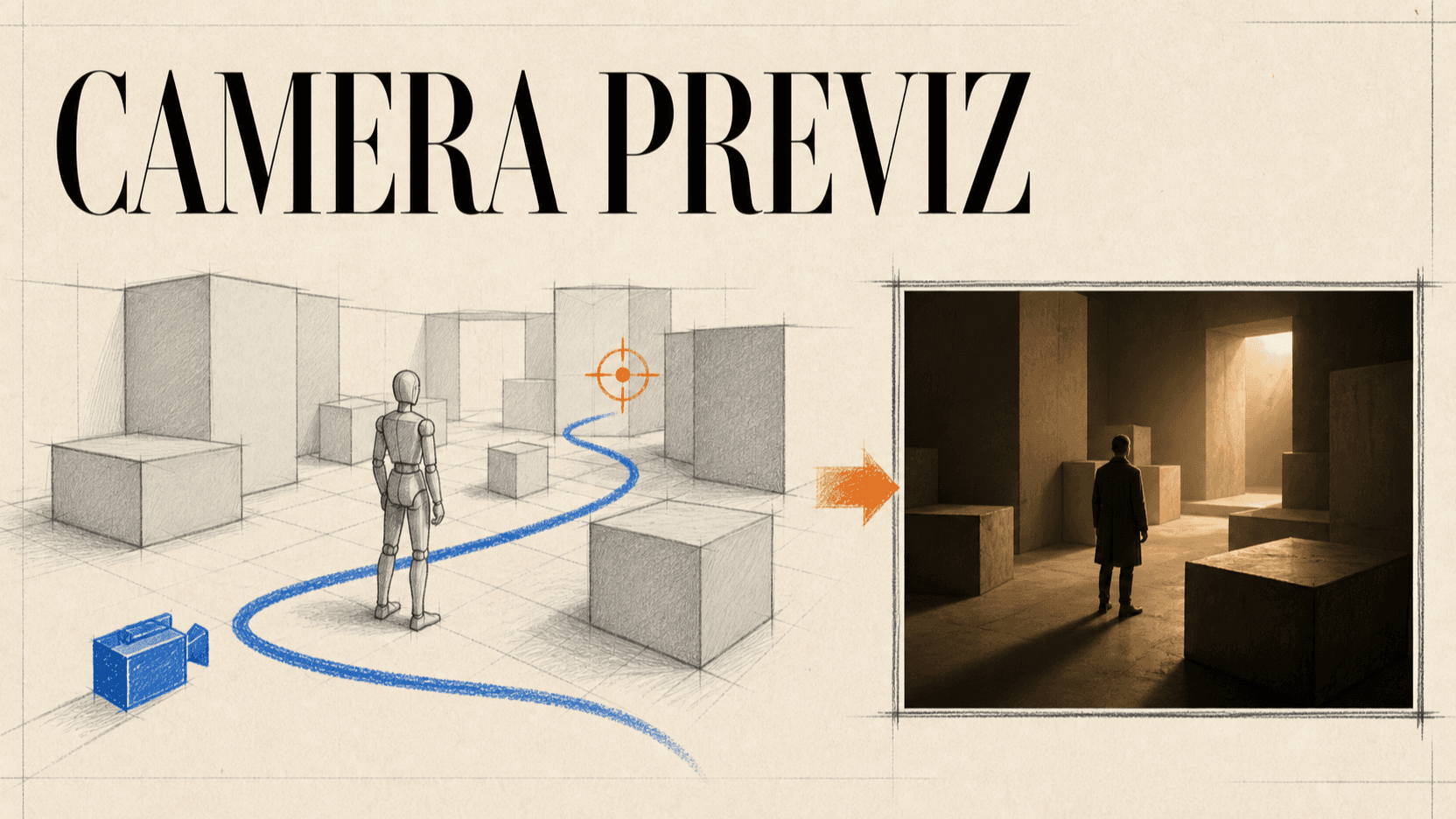
BlenderプレビズでAI動画のカメラワークを完全制御する
Blenderでグレーボックスシーンを構築し、繰り返し可能なカメラパスをアニメーション化。プレビューをエクスポートしてAI動画生成のモーション引き出しとして活用できます。
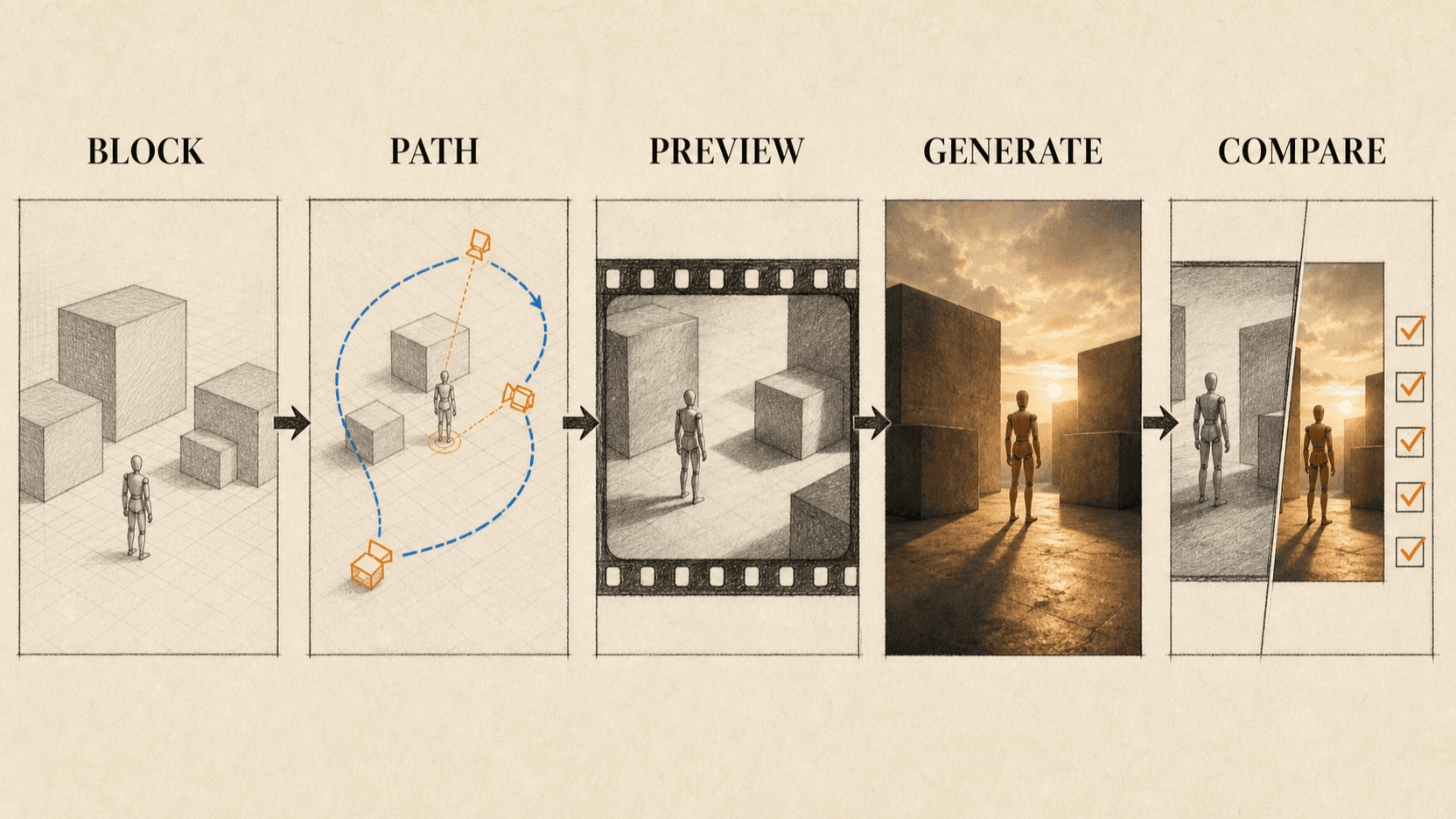
Blenderカメラプレビズは、AI動画モデルに見える道筋、空間配置、タイミングの指標を生成前に与えます。 ボックスでシーンを構築し、カメラを動かし、意図的に粗いプレビューをエクスポートします。そして、動画モデルにグレー幾何学をグレーのままにして、その動きの台本を守らせるように指示します。
「プレビズ」は映像プレビズ(previsualization)の意味です。完成した3Dショットではありません。初心者でもモデリング、マテリアル、リギング、フォトリアルなレンダリングなしで、有用なブロックアウトを作ることができます。
TL;DR
- キューブとシンプルな人型で、セットと被写体を表現します。
- 最終的なアスペクト比を選び、実際の納品時間を先に決めます。
- キーフレームまたはフォローパス制約で、1つのカメラムーブをアニメーション化します。
- ターゲットオブジェクトを使用して、カメラが移動するときにフレーミングを安定させます。
- クリアな奥行きと被写体配置で、高速なビューポートプレビューをエクスポートします。
- 動画モデルにカメラ、ブロッキング、タイミングをコピーするが、グレーのマテリアルは無視するよう伝えます。
- 色、テクスチャ、シネマティックなポーランドの前に、軌跡と接触を確認します。
Blenderが活躍する場面
カメラムーブが繰り返し可能である必要があるとき、またはテキストが解釈に余地を残しすぎるときは、Blenderプレビズを使用してください。特に役立つ場面:
- 正確な角度で止まる軌道;
- 前景幾何学の周りの露出;
- 複数の高さが変わるクレーンまたはドリーのムーブ;
- 被写体が戸口や障害物を通って移動する場合;
- カメラ表現を共有すべきショットのシーケンス;
- 物理的には撮影が困難な不可能な仮想ムーブ。
ルーズなハンドヘルドワークについては、携帯電話カメラモーション引き出しの方が高速です。Blenderは、再利用可能な幾何学、制御されたパス、記録をやり直さずにカメラパラメータを1つ変更できる場合に、セットアップ時間に値するものです。
インストール方法と準備
必要なもの:
- 公式プロジェクトのBlender;
- スクロールホイール付きマウス(利用可能な場合);
- 記述されたスタートフレームとエンドフレーム;
- おおよそのシーン寸法;
- 最終的なアスペクト比とショット時間;
- 最終的な被写体またはスタイルを定義する静止画像;
- APIから読み取ることができるエクスポートされたプレビューの公開HTTPS場所。
複雑なアセットをダウンロードすることで開始しないでください。シンプルな幾何学は、引き出しを読みやすく、動画モデルが置き換える詳細に時間を浪費するのを避けます。
ステップ1:タイムラインとカメラフォーマットを設定する
新しいBlenderシーンを開きます。出力プロパティで、16:9のサイズ(ランドスケーププレビューの場合は1280×720など)に解像度を設定します。フレームレートを24または30fpsに設定し、意図した期間からのフレームを選択します。
例えば:
6秒 × 24フレーム/秒 = 144フレームプレビュー解像度を低くしてください。目的はモーション引き出しだからです。最終的な動画モデルは、Blenderではなく詳細な画像を生成するものです。
ステップ2:グレーボックスでシーンを構築する
デフォルトのキューブを保持し、テーブル、壁、または商品スタンドにサイズ変更してください。ドア、カウンター、前景形状、障害物用に追加のキューブを追加してください。被写体には、シンプルなシリンダーまたはマネキンのような原始物のスタックを使用してください。
3つの奥行きレイヤーにより、カメラパスは読みやすくなります:
- 前景: カメラが通り抜けるか、周りから露出するオブジェクト。
- 中景: 被写体または商品。
- 背景: 壁、戸口、または視差を示す大きなオブジェクト。
グレーシーンが読みにくくなった場合は、主なカテゴリーに異なるフラットカラーを付けてください。被写体を1つの色、環境を別の色にしてください。詳細なテクスチャと反射性マテリアルを避けてください。
ステップ3:カメラを配置し、開始構成を保存する
カメラを追加または選択してください。テンキー 0を使用してカメラビューに入ります。テンキーがない場合は、ビュー → カメラ → アクティブカメラを使用してください。
アニメーション化する前に開始構成を選択してください:
- 被写体はフレーム内で正しいサイズですか?
- 前景オブジェクトは露出を作成するのに十分に見えていますか?
- 動きの方向に余地はありますか?
- カメラの高さは目的のショットに対してもっともらしいですか?
- 地平線は気分と一致していますか?
カメラプロパティでカメラの焦点距離を設定してください。まだ焦点距離をアニメーション化しないでください。固定レンズにより、モーションがカメラトラベルからか、ズームからかが簡単に理解できます。
ステップ4:最もシンプルな有用なパスをアニメーション化する
2つの初心者向けメソッドがあります。
方法A:2つまたは3つのカメラキーフレーム
フレーム1で、カメラを配置し、Iでロケーションと回転キーフレームを挿入してください。最終フレームに移動し、カメラを再配置して別のキーフレームを挿入してください。パスが意図的に曲がるか高さが変わる場合にのみ、中央キーフレームを追加してください。
グラフエディターを開き、段階的な開始と停止が必要な場合はスムーズな補間を使用してください。カメラが一定の速度で移動する場合は、線形補間を使用してください。
方法B:フォローパス制約
ベジェ曲線を追加し、旅行パスにそれを形成してください。カメラを選択し、フォローパス制約を追加し、曲線をターゲットとして選択してください。Blenderマニュアルでは、フォローパスが曲線上にオブジェクトを配置し、曲線の曲がりに沿ってそれを向けることができる制約として記載されています。[1]
このメソッドは、動きが被写体の周りを弧を描く場合に役立ちます。また、パスを目に見える形で再利用可能にします。曲線をシンプルに保ってください:制御点が多すぎると、最終的なモデルが誇張できる小さな速度と方向の変更が生じます。
ステップ5:安定したフレーミングのためのターゲットを追加する
カメラは良いパスをフォローでき、その方向は間違っているかもしれません。被写体の胸部または商品の中心にエンプティを追加し、トラックトゥまたはロックされたトラック制約を使用してカメラがそのターゲットを見続けるようにします。
ターゲットは被写体が動く場合に移動することがあります。フレームごとにカメラ回転を変更するのではなく、被写体と共にエンプティをアニメーション化してください。この分離は、2つの独立したコントロールを提供します:
- 曲線またはロケーションキーフレームはカメラが移動する場所を制御する;
- ターゲットは何を見るかを制御する。
露出の場合、開始から被写体をターゲットに、前景オブジェクトがそれを隠していても。計画された再フレーミングの場合、ターゲットを1つのオブジェクトから別のオブジェクトに段階的にアニメーション化してください。
ステップ6:必要な場合のみ被写体モーションを追加する
ショットがカメラムーブをテストする場合、被写体を静止したままにしてください。カメラと被写体の相互作用が不可欠な場合(例:戸口を通して人を追跡する場合)にのみ、被写体モーションを追加してください。
歩く動きをスライディングブロックまたはシンプルなマネキンで表現してください。プレビューはウォークサイクルである必要はありません。位置、速度、方向、床との接触を伝える必要があります。
明確な制約を使用してください:
被写体がXマーカーで開始します。
被写体がフレーム30-110で左から右に歩きます。
カメラはフレーム1で移動を開始し、フレーム132で停止します。
被写体はカメラが前景柱を越える前に戸口に到達します。
フレーム132-144は安定したエンドホールドです。
ステップ7:プレビューと簡素化
カメラビューでタイムラインを再生してください。通常の速度で見て、答えてください:
- ムーブは1つの明確なアイデアを伝えますか?
- 被写体はフレーム内に留まっていますか?
- カメラはジオメトリと衝突していますか?
- 速度は読みやすく、フレネティックではありませんか?
- ファイナルホールドは編集に十分な長さですか?
パスがグレーボックスで間違ったように感じられる場合、生成はそれを修正しません。曲線を簡素化し、ターゲットを移動するか、エクスポート前にタイミングを調整してください。
ステップ8:高速参照動画をエクスポートする
Blenderのビューポートレンダリングまたは低品質のEeveeレンダーを使用してください。プレビューは、クリアなシルエット、奥行き、カメラモーションを示す必要があります。シャドウやマテリアルは必要ありません。
意図した結果と同じアスペクト比でMP4をエクスポートしてください。安定したフレームで開始して終了することを確認してください。その後、動画APIがHTTPSで読み取ることができる場所にアップロードしてください。
ステップ9:AI モデルにプレビズが制御するものを伝える
最終的な見た目の画像とプレビューをペアリングし、役割を明示的に割り当ててください。
ビデオ1はグレーボックスカメラとブロッキング引き出しです。そのカメラパス、
タイミング、被写体位置、前景露出、スケール変更、エンドホールドに一致します。
そのマテリアル、色、プリミティブシェイプ、詳細の欠落は無視します。

画像1は最終的なキャラクター、衣装、ライティング、シネマティックスタイルを定義します。
グレーボックス環境を小さなライブミュージックルームに置き換えながら、同じ空間配置を保持します。
露出後に被写体を中央揃えに保ちます。カット、デジタルズーム、追加の人、
カメラパスの変更はありません。ByteDanceはマルチモーダルビデオ引き出しを、構成、カメラ言語、モーションリズムの制御として記載しており、これはプリミティブボックスが視覚的にかなり粗いままで居ることができる理由です。[2]
curl https://reapi.ai/api/v1/videos/generations \
  -H "Authorization: Bearer YOUR_API_KEY" \
  -H "Content-Type: application/json" \
  -d '{
    "model": "doubao-seedance-2.5-face",
    "prompt": "ビデオ1はグレーボックスカメラとブロッキング引き出しです。パス、タイミング、空間配置、露出、エンドホールドに一致します。プリミティブな外観は無視します。画像1はパフォーマー、ルームスタイル、ライティングを定義します。カットやデジタルズームはありません。",
    "video_urls": ["https://example.com/blender-previs.mp4"],
    "image_urls": ["https://example.com/final-look.jpg"],
    "resolution": "720p",
    "size": "16:9",
    "duration": 6,
    "generate_audio": false
}'本番用使用前に、Seedance 2.5 APIドキュメントで現在の入力制限、タスク動作、レートを確認してください。
ステップ10:生成ショットをブロックアウトと比較する
両方のクリップを同じ速度で並べて確認してください。
| 要素 | 承認する場合 | 修復する場合 |
|---|---|---|
| カメラパス | 方向と弧が一致 | カメラが近道を取るか、逆転 |
| タイミング | 露出と停止が意図した瞬間に発生 | ムーブが開始または終了が早い |
| フレーミング | 被写体が計画された領域に留まる | ターゲットが漂流またはフレーを外れる |
| 空間配置 | 前景、被写体、背景はその関係を保つ | ジオメトリが崩壊するか、奥行きを交換 |
| 接触 | 被写体は接地したままで、障害物を回避 | 足がスライドするか、身体がオブジェクトを横切る |
| エンド状態 | 最終構成がきれいに保持 | カメラはカットポイントを通して動き続ける |
カメラパスが失敗した場合、ブロックアウトを修正するか、その複雑さを減らしてください。ルックが失敗した場合、承認されたブロックアウトを保持し、スタイル引き出しを変更してください。これはプレビズの実用的な利点です:ムーブと外観はもはや同じアーティファクトでデバッグされる必要があります。
一般的な初心者の間違い
カメラをテストする前に詳細なセットを構築する
詳細は真の質問を隠します。ボックスから開始し、パスを承認し、オクルージョンまたはナビゲーションを変更する場合にのみジオメトリを追加してください。
多すぎるパス制御ポイントを使用する
各ポイントは、ターンまたは速度の変更をもたらすことができます。パスを説明するために必要な最小値を使用してください。
パス、ターゲット、レンズ、被写体を一度にアニメーション化する
どのレイヤーが失敗を引き起こしたかを判断できません。レンズをロック、カメラをテスト、その後被写体またはターゲット変更を追加してください。
エンドホールドなしでエクスポート
生成ショットは最後のフレームまで動き続けることがあります。プレビューに意図的なホールドを追加し、プロンプトでそれを繰り返してください。
プレビズをネイティブBlender統合として扱う
動画モデルはレンダリングされた参照クリップを受け取り、.blendシーンやその制約は受け取りません。Blenderは命令レイヤーを作成します;モデルはレンダリングされた結果を解釈します。
FAQ
Blenderアニメーションを知る必要がありますか?
基本的なオブジェクトムーブ、カメラビュー、キーフレーム、およびオプションでフォローパス制約のみです。キャラクターリギングと最終レンダリングは無視できます。
ブロックアウトはリアルなマテリアルを使用する必要がありますか?
いいえ。フラットカラーと明確なシルエットは通常、解釈がより簡単で、変更が高速です。
AI エージェントはこのワークフローのためにBlenderを操作できますか?
はい、ツールはシーン構築とパラメータ変更を自動化できますが、初心者はパス、ターゲット、タイミング、およびエクスポート手順を最初に理解する必要があります。自動化は、プレビューを検査する必要を排除しません。
生成後、カメラパスは決定論的ですか?
いいえ。これは強力なビジュアル引き出しであり、動画モデル内にエクスポートされた動きカーブではありません。解釈を期待し、結果を確認してください。
電話記録をいつ使用する必要がありますか?
自然なハンドヘルドの感触が重要で、ムーブを物理的な空間で実行できる場合は、電話を使用してください。パスが再利用可能で、撮影が不可能な場合、または仮想幾何学と調整される場合はBlenderを使用してください。
結論
Blenderカメラプレビズはカメラ指示をアセットに変え、見て、編集して、再利用できます。空間に影響するジオメトリのみを構築し、トラベルをターゲット設定から分離し、クリアな低詳細プレビューをエクスポートし、そのクリップが何を制御するかAI モデルに正確に指示してください。最終的な出力は生成のままですが、カメラはもはや段落と推測から開始しません。
参考文献
- Blender Foundation. Follow Path Constraint — Blender Manual. Retrieved August 27, 2026. docs.blender.org
- ByteDance Seed. Seedance 2.0 Official Launch. February 12, 2026. seed.bytedance.com
- reAPI. Seedance 2.5 API — Parameters, Modes & Billing. Retrieved August 27, 2026. reapi.ai
著者

カテゴリ
他の記事
2026年の最安Seedance 2.5:実際のAPI料金を比較
最安のSeedance 2.5を解像度別に比較。現在のAPI単価、10秒動画の費用、参照動画の課金方法、サブスクリプションのクレジット上限と見積もり条件を確認できます。
Kling 3.0 APIガイド:料金表と統合実装方法2026
Kling 3.0とTurboのAPI料金表を比較、テキスト・画像からの動画生成実装、ポーリング・リトライ・ストレージ対応方法を実例コード付きで解説。
日次AI動画のコスト計算:30日間のAPI予算ガイド
日次AI動画のコスト計算を実例で解説。リトライ、無料クレジット上限、安全なAPIポーリング、ストレージ、ユーザーレビューまで網羅した30日間の実践ガイド。