· reAPI Team
Seedance 2.5 dans ComfyUI : créer ton premier workflow
Configure Seedance 2.5 dans ComfyUI : workflows officiels, images de référence, ID de brouillon, rendu final et vérification des erreurs de nœuds manquants.
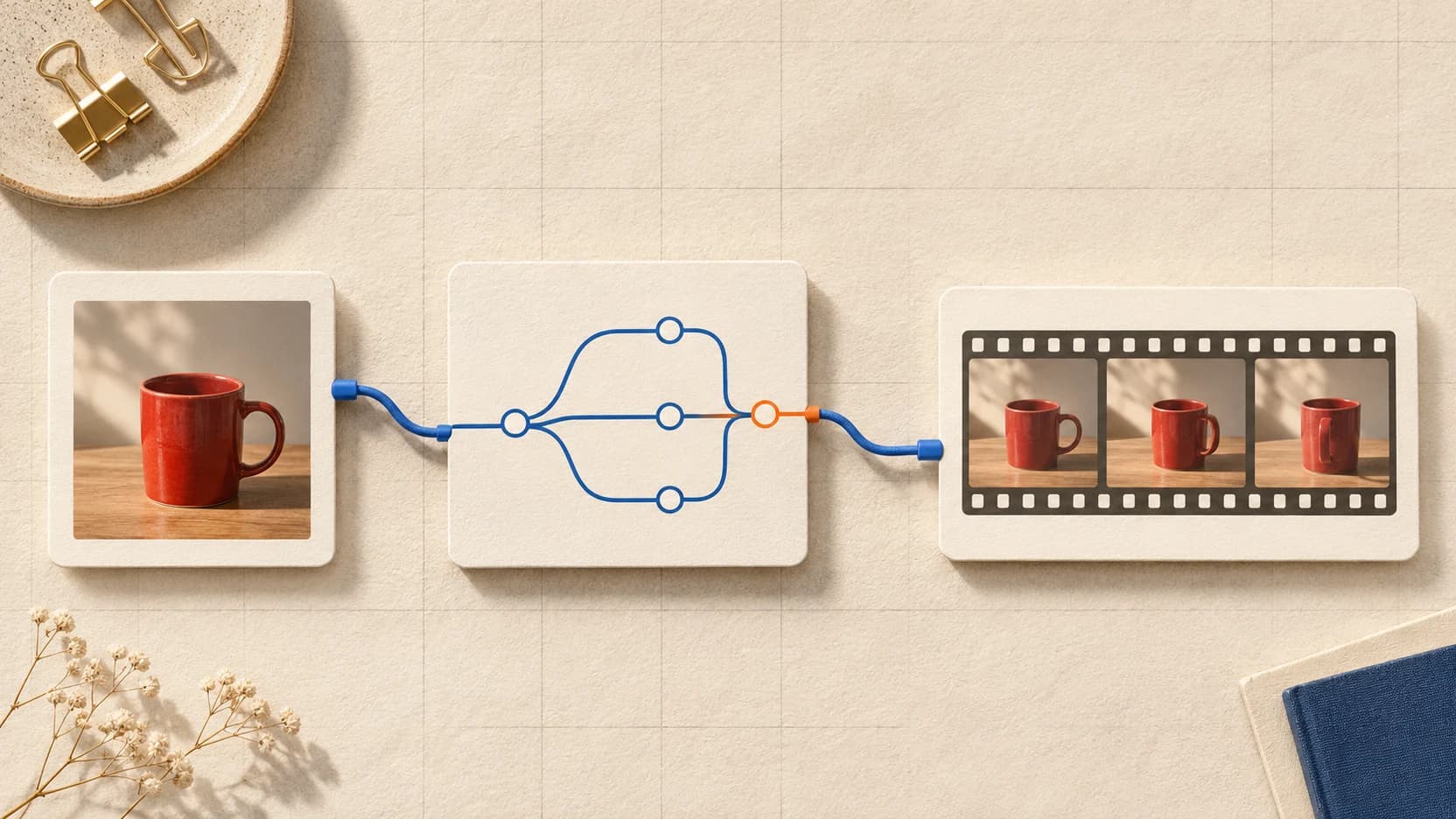
Le workflow officiel de génération vidéo à partir de texte pour Seedance 2.5 dans ComfyUI comporte deux nœuds : le générateur et Save Video. Pour utiliser une image de référence, il ajoute Load Image. Commence par l'un de ces graphes. Pour cette étape Seedance exécutée à distance, tu n'as pas à assembler un checkpoint, un encodeur de texte, un VAE et un sampler.[1]
Il te faut en revanche un compte Comfy, des crédits et une connexion Internet. Ton installation locale de ComfyUI organise le workflow ; la génération passe par un Partner Node. Ce guide suit les modèles de workflow officiels et les définitions de nœuds vérifiés le 4 novembre 2026. Il couvre la configuration et les connexions, sans test de génération payant.[2]
L'essentiel
- Télécharge le workflow officiel adapté à ton point de départ. Un texte, une première image et une image de référence n'utilisent pas le même graphe.[1]
- Connecte-toi via Settings → User et vérifie Settings → Credits. Une clé reAPI ne remplace pas les identifiants du compte Comfy utilisés par ces nœuds.[2][3]
- Vérifie que le menu du modèle indique Seedance 2.5. Le nom du nœud ne suffit pas à savoir quel modèle est sélectionné.[1]
- En mode Draft, conserve l'ID de tâche de l'aperçu, regarde le clip, puis active l'étape de rendu final. Le workflow fourni sépare ces deux exécutions.[1]
Choisir un workflow Seedance 2.5 ComfyUI adapté à tes sources
Télécharge un fichier JSON dans le tableau, puis charge-le avec Ctrl+O sous Windows/Linux ou Cmd+O sous macOS. Ce sont les raccourcis par défaut de ComfyUI. Si tu les as modifiés, consulte Settings → Keybinding.[4]
| Ton point de départ | Workflow officiel | Où placer l'entrée |
|---|---|---|
| Une scène décrite par écrit | JSON texte vers vidéo | Le champ de prompt du générateur |
| Une image qui doit ouvrir le clip | JSON première/dernière image | first_frame ; une image de fin facultative va dans last_frame |
| Une image pour guider le sujet ou son apparence | JSON référence vers vidéo | L'entrée image_1 du nœud de référence |
| Un prompt à prévisualiser avant le rendu final | JSON Draft texte vers vidéo | D'abord Stage 1 ; Stage 2 utilise l'ID de tâche enregistré |
Ces fichiers proviennent du dépôt officiel de workflows de Comfy. Le workflow de référence contient le nom de fichier medusa_poster.png, et celui de première/dernière image mentionne deux images de piscine. Ces images ne sont pas intégrées au JSON. Sélectionne tes propres fichiers après avoir chargé le graphe.[1]
Décide du rôle de l'image avant de la connecter. Une première image fournit le plan de départ. Une référence guide le nouveau clip sans imposer cette image comme première image de la vidéo. Les nœuds actuels disposent d'entrées distinctes pour ces usages.[5]
Préparer un graphe texte vers vidéo
Mets ComfyUI à jour, connecte-toi et ouvre le workflow texte. Si ta version ne reconnaît pas un nœud intégré, consulte les indications de version actuelles de Comfy avant de chercher une extension communautaire au nom similaire. Les versions stables peuvent avoir du retard sur les nouvelles définitions de nœuds.[2]
Voici la connexion du workflow texte :
ByteDance Seedance 2.5 Text to Video
  VIDEO → Save Video
Sélectionne Seedance 2.5 dans le menu du modèle. Le graphe fourni utilise 720p, un format 16:9, cinq secondes, la génération audio activée et une sortie MP4. Garde ces réglages pour le premier essai : tu auras moins de paramètres à vérifier en cas d'échec.[1]
Remplace le prompt fourni par une scène simple. Voici un prompt d'exercice à essayer :
A red ceramic mug sits on a wooden table beside a window.
The camera moves slowly closer. Morning light stays steady.
A faint room ambience, no speech, no music, no on-screen text.
Vérifie l'estimation du coût affichée avant de lancer la génération. Les Partner Nodes consomment des crédits Comfy même si le reste du graphe se trouve sur ton ordinateur. Une deuxième génération constitue une nouvelle requête. Modifier le prompt puis relancer ne modifie pas le fichier déjà reçu.[2]
Lance le workflow avec Ctrl+Enter / Cmd+Enter. La sortie VIDEO du générateur alimente Save Video. Le préfixe de nom de fichier fourni est video/Seedance2.5_t2v ; tu peux le changer pour reconnaître plus facilement la sortie. Enregistre le graphe séparément avec Ctrl+S / Cmd+S. Ce raccourci conserve le workflow, tandis que Save Video enregistre le média généré.[1][4]
Connecter l'image à la bonne entrée
Pour une image de référence, ouvre le workflow R2V et sélectionne un fichier local dans Load Image. Vérifie ce chemin avant de lancer la génération :
Load Image · IMAGE
  → ByteDance Seedance 2.5 Reference to Video · image_1
  → VIDEO → Save Video
Le graphe téléchargé sélectionne déjà task_type: reference. Garde cette valeur pour créer un nouveau clip guidé par l'image. Le nœud actuel est ByteDance2ReferenceNodeV2 ; l'ancienne implémentation porte la mention Legacy et possède d'autres commandes. Si un tutoriel montre un interrupteur video_editing alors que ton nœud affiche task_type, il s'agit de deux implémentations différentes.[5]
Décris dans le prompt l'action souhaitée et le rôle de la référence. Pour l'exemple de la tasse, tu peux utiliser sa photo comme référence d'apparence. Si le clip doit commencer avec exactement la composition photographiée, passe au workflow de première/dernière image.
Dans ce graphe Seedance 2.5, connecte l'image de départ à first_frame. La seconde image se connecte à last_frame. Si tu n'as qu'une image de départ, débranche la branche de dernière image : le nœud actuel exige une première image, mais la dernière est facultative. Avec Seedance 2.5, ce nœud utilise un rapport d'image adaptatif plutôt qu'un sélecteur de format séparé.[5]
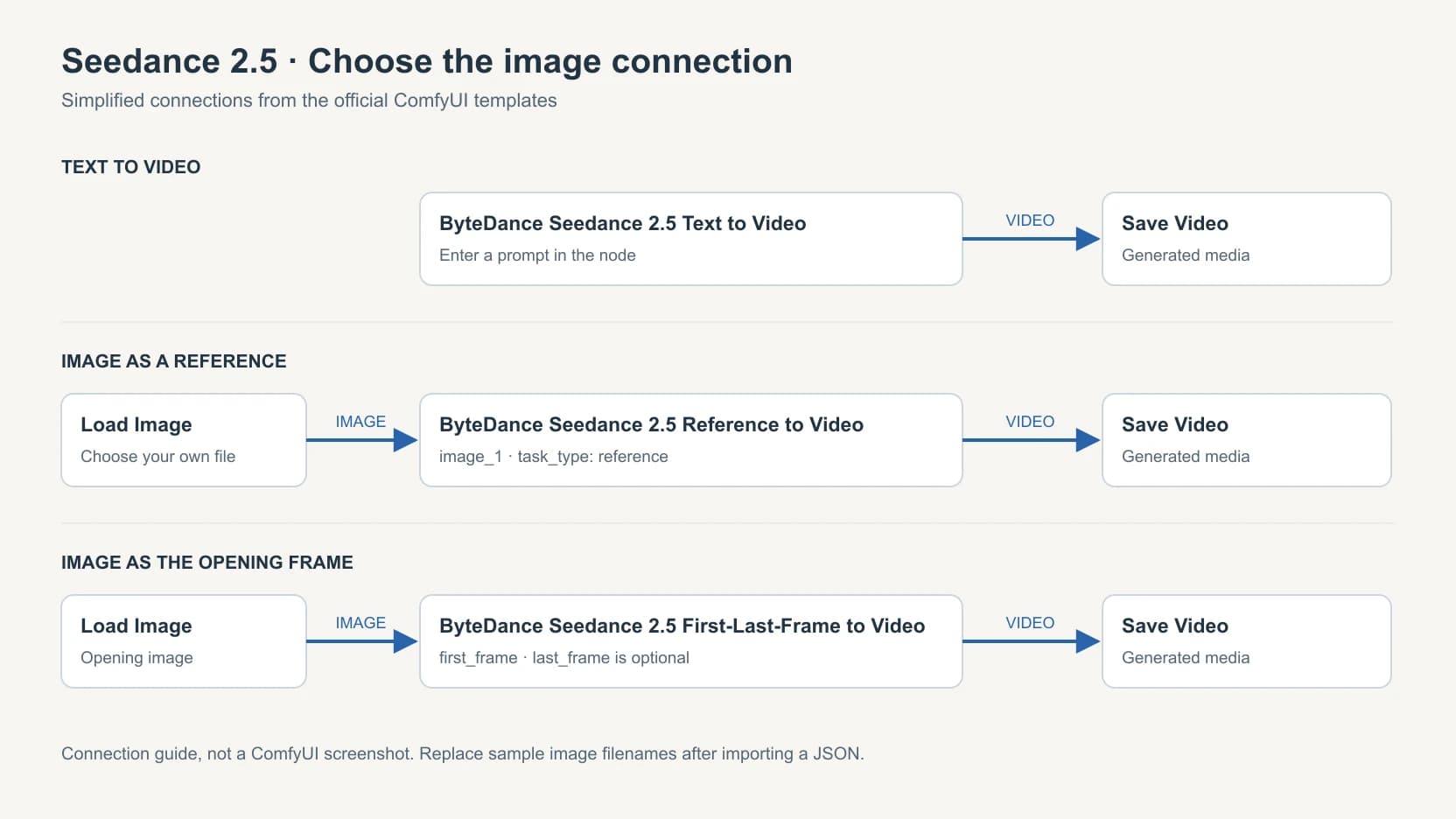
Schéma redessiné à partir des fichiers de workflow officiels. Il ne s'agit ni d'une capture de ComfyUI ni du résultat d'une génération vidéo.
Enregistre ce graphe configuré sous un nouveau nom. Avant d'ajouter davantage de références, rouvre-le et vérifie que les connexions des images sont toujours présentes. Un signalement d'utilisateur datant d'août décrit la disparition de connexions de référence après un changement d'onglet et une sauvegarde. Ce problème n'a pas été reproduit pour ce guide ; vérifier le graphe enregistré ne prend qu'un instant.[6]
Utiliser le brouillon choisi pour le rendu final
Le workflow Draft sert à examiner un aperçu avant de demander le rendu final. Ses deux étapes sont volontairement séparées : Stage 1 crée un aperçu en 480p et enregistre un ID ; Stage 2 est initialement en bypass. Le nœud final produit un rendu en 1080p à partir de cet ID.[7]
Suis l'ordre indiqué dans le workflow officiel :
- Dans Stage 1, garde le modèle Seedance 2.5 Draft, saisis ton prompt et lance le workflow. La vidéo est envoyée à Save Video. Une sortie distincte,
draft_task_id, alimente Save Text, qui écrit un fichier.txtdans le dossier de sortie. - Examine l'aperçu. Si tu modifies le prompt et relances Stage 1, garde la correspondance entre chaque vidéo et son ID enregistré. Chaque génération de Stage 1 crée un nouveau brouillon.
- Une fois le brouillon choisi, sélectionne les nœuds de Stage 1 et appuie sur Ctrl+B / Cmd+B pour les passer en bypass. Sélectionne les nœuds de Stage 2 et utilise le même raccourci pour les activer.
- Ouvre le fichier texte de l'aperçu choisi. Colle son ID dans
draft_task_idsur ByteDance Seedance 2.5 Draft to Final Video. - Exécute Stage 2. Cette étape reprend le prompt, la durée, le rapport d'image et le réglage audio du brouillon. Le workflow officiel indique que le rendu final doit être effectué dans les sept jours suivant la création du brouillon.[7][4]
Dans ce graphe, l'ID est enregistré dans un fichier texte au lieu d'être relié directement au nœud final. Conserve cette organisation pendant la prise en main. Laisser Stage 1 actif peut créer un nouvel aperçu alors que tu voulais finaliser un précédent brouillon.[7]
L'ID d'une génération ordinaire ne remplace pas un ID de brouillon. Le nœud final n'accepte pas non plus n'importe quel MP4 téléchargé pour en augmenter la résolution. Il attend l'identifiant d'une tâche Seedance 2.5 Draft. Le traitement d'un fichier vidéo existant demande un autre workflow.[5]
Examiner l'erreur avant de modifier le graphe
| Ce que tu observes | Ce qu'il faut vérifier |
|---|---|
| Un nœud Seedance intégré inconnu | Mets ComfyUI à jour et recharge le workflow officiel. Vérifie quelle version contient le nœud ; un pack tiers n'est pas forcément nécessaire. |
| Une image d'exemple manquante | Sélectionne ta propre image locale. Le JSON stocke des noms de fichiers d'exemple, pas les images. |
| Une erreur de compte ou de crédits | Vérifie le compte Comfy connecté et ses crédits. Coller une clé de fournisseur dans le mauvais champ de connexion ne fournit pas de crédits Comfy. |
| L'image n'est pas utilisée comme première image | Vérifie si elle est connectée à image_1 sur le nœud de référence ou à first_frame sur le nœud de première/dernière image. |
| Un nouveau brouillon apparaît à la place du rendu final | Passe Stage 1 en bypass et vérifie le draft_task_id enregistré dans Stage 2. |
| Des connexions de référence manquent après rechargement | Compare les connexions avec le graphe enregistré avant de lancer une nouvelle génération. Pour signaler le problème, note la version de ComfyUI et fournis un graphe minimal. |
Si l'erreur persiste après ces vérifications, indique le nom du nœud, la version de ComfyUI et le message d'erreur exact lorsque tu demandes de l'aide. Les prérequis du compte et les instructions des workflows figurent dans les liens ci-dessous.[2][1][7]
Il faut aussi distinguer le rôle d'une entrée du résultat obtenu. Une référence connectée ne garantit pas que le modèle conservera tous les détails visuels. Regarde le clip reçu avant de construire le reste d'une séquence autour de lui. Pour choisir entre images de début/fin et références, consulte le guide image vers vidéo de Seedance 2.5.
Questions sur Seedance 2.5 dans ComfyUI
Peut-on utiliser Seedance 2.5 en local sans API ?
Les workflows officiels présentés ici utilisent des Partner Nodes hébergés. Ils ne téléchargent pas les poids de Seedance pour une exécution hors ligne. Le guide d'utilisation locale explique cette distinction et les solutions téléchargeables.[2]
Le workflow est-il gratuit ?
Télécharger le graphe officiel n'inclut pas de génération gratuite. Les appels aux Partner Nodes nécessitent des crédits Comfy ; vérifie l'estimation du coût du nœud configuré avant de le lancer.[2]
Le nœud prend-il en charge le 1080p ?
Le schéma actuel du nœud Seedance 2.5 standard propose 480p, 720p et 1080p. Draft utilise le 480p ; Draft to Final produit du 1080p. Les anciens guides indiquant une limite de 720p ne correspondent pas aux définitions de nœuds vérifiées pour cet article.[5]
Pourquoi un nœud nommé 2.5 propose-t-il aussi des modèles 2.0 ?
Comfy réutilise ces classes de nœuds pour plusieurs variantes de Seedance. Sélectionne Seedance 2.5, ou Seedance 2.5 Draft pour le workflow de brouillon, plutôt que de te fier au nom affiché du nœud.[5]
Peut-on utiliser une clé reAPI dans le nœud officiel ?
La documentation des Partner Nodes de Comfy ne prévoit pas de remplacer les identifiants par sa propre clé de fournisseur. Une Comfy API Key utilisée pour se connecter appartient à un compte Comfy. Pour utiliser reAPI, il faudrait un adaptateur qui implémente l'API de requêtes et de suivi des tâches de reAPI. Ce guide ne fournit pas ce type de nœud et ne prétend pas en avoir testé un.[2][3]
Un seed fixe garantit-il la même vidéo ?
Non. L'infobulle actuelle du nœud indique que les résultats restent non déterministes, quel que soit le seed. Le réglage du seed détermine aussi les réexécutions dans le graphe. Pour Draft to Final, conserve l'ID du brouillon choisi au lieu d'essayer de le recréer à partir d'un seed.[5]
Enregistrer un graphe fonctionnel avant de l'étendre
Commence par le workflow texte ou par une image, examine le résultat, puis enregistre et rouvre le graphe. N'ajoute des branches de référence que lorsque tu sais ce qu'elles doivent apporter. En mode Draft, garde l'aperçu et son fichier texte ensemble pour que la requête finale utilise le clip sélectionné.
Conserve ce workflow Seedance 2.5 ComfyUI comme fichier de départ. Si tu souhaites ensuite intégrer la génération à une application, la page du modèle Seedance 2.5 et la documentation API présentent la voie distincte passant par reAPI.
Références
- Comfy Org. Official Seedance 2.5 workflow templates. Consulté le 4 novembre 2026 sur github.com/Comfy-Org/workflow_templates.
- Comfy. Partner Nodes overview. Consulté le 4 novembre 2026 sur docs.comfy.org/tutorials/partner-nodes/overview.
- Comfy. Log in to your Comfy account. Consulté le 4 novembre 2026 sur docs.comfy.org/account/login.
- Comfy. Shortcuts. Consulté le 4 novembre 2026 sur docs.comfy.org/interface/shortcuts.
- Comfy Org. ByteDance node definitions, commit
783ab728. Consulté le 4 novembre 2026 sur github.com/Comfy-Org/ComfyUI. - ComfyUI issue #15668. Seedance 2.5 reference-image connections disappear when switching workflow tabs and saving/reloading. Signalement ouvert le 16 août 2026 ; consulté le 4 novembre 2026 sur github.com/Comfy-Org/ComfyUI/issues/15668.
- Comfy Org. Seedance 2.5 Draft text-to-video template and embedded instructions. Consulté le 4 novembre 2026 sur github.com/Comfy-Org/workflow_templates.