Seedance 2.5 : de l’image à la vidéo, modes et coûts
Animez des images avec Seedance 2.5 : première et dernière images, références et photos de personnes. Vérifiez les champs API et le coût de 10 secondes.
Seedance 2.5 image vers vidéo sur reAPI utilise un seul ID de modèle, doubao-seedance-2.5-face, avec différents champs d'image selon les tâches. Utilisez une première image explicite quand le clip doit commencer dans une composition particulière, une première et une dernière image quand les deux points d'ancrage importent, ou des images de référence quand vous souhaitez que le modèle utilise une guidance visuelle en construisant une nouvelle scène.[1]
La distinction affecte le JSON que vous soumettez. Les rôles d'image clé requièrent size: "adaptive" ; les entrées d'image de référence permettent un rapport d'aspect choisi. Pour une demande de 10 secondes en 720p avec des images mais sans vidéo de référence, le tarif du 12 septembre est 2,669 $ après arrondi au crédit. L'espace de test Seedance 2.5 et la documentation API exposent les contrôles disponibles.[1][2]
TL;DR
- Utilisez
image_with_rolesavecrole: "first_frame"pour demander une première image visuelle spécifique. Définissezsizeàadaptive.[1] - Ajoutez une entrée
last_framequand vous avez besoin d'un second point d'ancrage. Une dernière image requiert une première image ; chaque rôle ne peut apparaître qu'une seule fois.[1] - Utilisez
image_urlspour les images de référence. L'API accepte jusqu'à 30, mais ne vous oblige pas à remplir la limite.[1] - Les images de référence avec des personnes réelles sont acceptées sur reAPI et examinées automatiquement. Un rejet de modération fait échouer la tâche et est remboursé.[2]
- Les références d'image n'ajoutent pas de secondes source facturables. Une demande image de 10 secondes en 720p coûte 2 669 crédits au tarif sans vidéo du 12 septembre.[1][2]
Choisissez la structure d'entrée de Seedance 2.5 image vers vidéo
Décidez ce que l'image doit contrôler avant de choisir un champ d'upload. Une première image définit la composition initiale ; une image de référence peut au lieu de cela fournir l'apparence d'une personne, d'un objet ou d'un décor. Ce sont des instructions différentes même si vous utilisez le même fichier source.
| Votre objectif | Champ de demande | Rapport d'aspect | Ce qu'il faut inspecter dans le résultat |
|---|---|---|---|
| Animer une composition de départ particulière | image_with_roles avec first_frame | adaptive | Image d'ouverture, mouvement demandé et changements indésirables du fond |
| Se déplacer entre deux compositions spécifiées | image_with_roles avec rôles première et dernière | adaptive | Les deux points d'ancrage et la transition entre eux |
| Utiliser une ou plusieurs références visuelles dans une nouvelle scène | image_urls | Choisissez un size accepté | Identité, apparence de l'objet et rôle assigné de chaque référence |
Les champs d'entrée et les contraintes de rapport d'aspect sont une documentation du comportement API. La colonne examen est une liste de vérification éditoriale, non une promesse qu'un champ d'entrée garantit une préservation visuelle parfaite.[1]
Pour une simple animation photo, commencez par une première image explicite et une action visible. Si l'objectif est de placer deux personnes référencées dans un lieu nouvellement décrit, commencez plutôt par des images de référence. Ajouter plus de fichiers source avant de savoir quel type de contrôle vous avez besoin rend à la fois l'invite et le résultat plus difficiles à interpréter.
Animer une première image explicite
Une demande de première image explicite utilise image_with_roles. L'exemple cURL suivant utilise un portrait déjà disponible comme exemple public. Remplacez-le par votre propre image source autorisée et écrivez le mouvement que vous souhaitez voir.
curl --fail-with-body https://reapi.ai/api/v1/videos/generations \
  -H "Authorization: Bearer $REAPI_API_KEY" \
  -H "Content-Type: application/json" \
  -d '{
    "model": "doubao-seedance-2.5-face",
    "prompt": "The adult turns her head slightly toward the camera and gives a small natural smile. Keep the framing, hairstyle, white top and background stable. One continuous shot, no camera movement.",
    "image_with_roles": [
      {
        "url": "https://cdn.deepytb.com/landing/qwen-image-2/playground-input.webp",
        "role": "first_frame"
      }
    ],
    "duration": 4,
    "resolution": "480p",
    "size": "adaptive",
    "generate_audio": false
  }'
L'image fournit la composition de départ, ce qui permet à l'invite de se concentrer sur le mouvement. Décrivez quel sujet se déplace, dans quelle direction, et ce qui doit rester immobile. Évitez de consacrer la plupart de l'invite à redécrire les détails déjà visibles à moins que ces détails ne soient particulièrement importants à préserver.
Pour un portrait à caméra fixe, le mouvement de la tête ou des yeux est un test initial plus simple qu'une grande orbite de caméra qui révèlerait des parties invisibles de la scène. Pour une photo produit, inspectez la silhouette, le placement de la poignée, l'étiquetage et les reflets. Ces vérifications évaluent le résultat ; ce ne sont pas des paramètres qui forcent le modèle à préserver ces détails.
La soumission retourne un ID de tâche. Interrogez cette tâche jusqu'à ce qu'elle se termine, puis lisez output.video_urls. Le guide de démarrage rapide API fournit l'exemple complet soumettre-et-interroger.[1]
Connecter une première image et une dernière image
Utilisez deux rôles explicites quand l'image d'ouverture et de clôture importent toutes les deux. Il ne peut y avoir qu'une seule first_frame et une seule last_frame, et cette dernière ne peut pas être envoyée seule. Conservez size: "adaptive" car la sortie suit le format de l’image fournie.[1]
{
  "image_with_roles": [
    {
      "url": "https://your-public-storage.example/start.png",
      "role": "first_frame"
    },
    {
      "url": "https://your-public-storage.example/end.png",
      "role": "last_frame"
    }
  ],
  "size": "adaptive"
}
C'est une charge utile partielle à combiner avec le modèle, l'invite, la durée et la résolution. Les deux URL sont des espaces réservés. Chargez les images réelles dans un stockage public avant d'utiliser l'exemple ; un chemin de fichier local ou une extension renommée n'est pas un substitut à un fichier média lisible.
Choisissez des points d'ancrage qui décrivent une transition plausible. Si l'ouverture montre une personne assise et la clôture montre cette personne debout, expliquez l'acte de se lever et donnez-lui assez de temps. Si les deux images changent aussi les vêtements, la géométrie de la pièce et la position de la caméra, la transition a plus de changements à réconcilier. Décidez lesquels de ces changements vous voulez réellement plutôt que de laisser leur interprétation implicite.
Examinez le milieu du clip aussi attentivement que les points d'ancrage. Faire correspondre le début et la fin n'est pas suffisant quand le mouvement intervenant contient un saut, une main déformée ou une coupure inattendue. Si la transition est la partie que vous avez besoin d'améliorer, révisez l'action ou choisissez des points d'ancrage plus proches avant d'ajouter plus d'adjectifs stylistiques.
Assignez à chaque image de référence un rôle
Pour une nouvelle composition guidée par plusieurs images, utilisez image_urls. L'API accepte jusqu'à 30 images de référence, chacune en dessous de la limite de taille de fichier documentée. Les images doivent être accessibles via des URL HTTP(S) publiques ; les URI de données base64 ne sont pas acceptés.[1]
{
  "model": "doubao-seedance-2.5-face",
  "prompt": "Use Image1 for the adult in white and Image2 for the adult in black. Place both in a quiet gallery. The adult in white waves once; the adult in black nods. Keep their hairstyles and outfits distinct. Fixed camera.",
  "image_urls": [
    "https://cdn.deepytb.com/landing/qwen-image-2/playground-input.webp",
    "https://cdn.deepytb.com/landing/grok-imagine-video-1-5/playground-input.png"
  ],
  "duration": 4,
  "resolution": "480p",
  "size": "16:9",
  "omni_reference_task_type": "reference",
  "generate_audio": false
}
Le premier exemple montre un adulte aux longs cheveux et un haut blanc. Le second est un portrait en trois vues d'un adulte avec un bob court et des vêtements sombres. Lors de l'utilisation de ce dernier, spécifiez que ses panneaux dépeignent une seule identité afin que la scène envisagée soit claire. La bibliothèque 20-prompt contient l'invite exacte plus longue utilisée pour le test à deux références et son résultat généré.
Ne combinez pas image_urls et image_with_roles dans une seule demande. Ce sont des éléments mutuellement exclusifs. Gardez également les rôles d'image clé explicites séparés des rôles reference_image à l'intérieur de image_with_roles ; la documentation traite ceux-ci comme des formes de demande différentes.[1]
Ajouter video_urls ou audio_urls à côté des images de début et de fin explicites change la façon dont ces images sont utilisées : la demande devient un travail de référence multimodal. Traitez les images clés comme une guidance de référence dans cette combinaison, plutôt que de compter sur le flux de travail strict première/dernière-image décrit ci-dessus.[1]
Quand un ensemble de référence contient plusieurs sujets, répétez le nom du sujet ou l'étiquette visuelle où la propriété importe. « L'adulte en blanc soulève la tasse » est moins ambigu que « elle la soulève » après un paragraphe sur deux personnes. Gardez les étiquettes Image1 et Image2 alignées avec l'ordre d'entrée réel.
Chargez les références de personnes réelles et diagnostiquez les défaillances
reAPI accepte les images et vidéos de référence de personnes réelles pour Seedance 2.5. Les références passent par un examen automatisé avant la génération, et le matériel rejeté produit une erreur avec un remboursement complet. Le support du type d'entrée n'est pas une garantie que chaque fichier individuel sera accepté.[2]
Utilisez les images que vous êtes autorisé à utiliser et vérifiez la représentation prévue du sujet avant la soumission. Si une demande échoue, lisez l'erreur avant de réécrire l'invite. Une URL inaccessible, un champ de demande invalide et un rejet de modération nécessitent des réponses différentes.
| Défaillance | Vérifiez d'abord |
|---|---|
| L'URL source ne peut pas être lue | Confirmez que l'URL du média direct fonctionne sans session de navigateur connectée |
| La demande rejette les champs d'image | Vérifiez les exclusions mutuelles et les règles de rôle première/dernière-image |
| Erreur de rapport d'aspect | Utilisez adaptive avec des rôles d'image clé explicites |
| Format non pris en charge | Vérifiez l'encodage réel du fichier, pas seulement son nom de fichier |
| Rejet de modération | Examinez le matériel et le contenu prévu ; inspectez l'erreur retournée |
Le guide d'erreur de référence de personne réelle fournit un contexte de dépannage plus large. Pour les formats de fichier acceptés exacts et les règles de validation, utilisez la documentation 2.5 actuelle.[1]
Ce qu'une image et dix secondes de 720p coûtent
Une demande d'image uniquement utilise le tarif sans vidéo de référence. Le 12 septembre, ce tarif est 0,266824 $ par seconde de sortie à 720p. Dix secondes coûtent donc ceil(0.266824 × 10 × 1000) = 2669 crédits, soit 2,669 $.[2]
| Demande d'image sans vidéo source | Durée de sortie | Total facturable |
|---|---|---|
| 480p | 4 secondes | 475 crédits / 0,475 $ |
| 720p | 10 secondes | 2 669 crédits / 2,669 $ |
| 1080p | 10 secondes | 4 619 crédits / 4,619 $ |
Ces totaux utilisent les tarifs rendus exacts et arrondissent la demande complète à un crédit. Les références d'image n'ajoutent pas de secondes facturables. Si vous ajoutez video_urls, le calcul de facturation change pour inclure la durée de vidéo de référence et la fenêtre minimale documentée.[1][2]
Maintenez cette distinction lors de la comparaison des modes d'entrée. Une invite avec deux images est toujours une demande de référence d'image pour cette question de tarification ; elle ne devient pas une demande de référence vidéo simplement parce qu'elle a plus d’un fichier source. Pour une gamme plus large de modèles, consultez le guide API image vers vidéo. Cet article couvre les choix de champs spécifiques à Seedance après que vous ayez sélectionné 2.5.
FAQ
Seedance 2.5 image vers vidéo
Utilisez doubao-seedance-2.5-face avec des entrées d'image. Choisissez des rôles d'image clé explicites pour une composition de départ ou de clôture particulière, ou image_urls pour les images de référence.[1]
Seedance 2.5 peut-il animer une image fixe ?
Oui. Pour une première image explicite, envoyez l'image comme first_frame dans image_with_roles, définissez size: "adaptive", et décrivez le mouvement.[1]
Seedance 2.5 première et dernière images
Envoyez une entrée de première image et une entrée de dernière image. La dernière image requiert une première image, et les entrées d'image clé explicites requièrent une taille adaptative.[1]
comment importer des références de personnes réelles dans Seedance 2.5
Chargez la référence vers une URL de média accessible publiquement et transmettez-la via le champ d'image approprié. Les références de personne réelle sont acceptées et examinées automatiquement.[1][2]
Seedance 2.5 coût par vidéo
Une demande image de 10 secondes en 720p sans vidéo de référence coûte 2,669 $ au tarif du 12 septembre, après arrondi vers le haut au crédit entier. Les autres résolutions et durées changent le prix.[2]
Seedance 2.5 images de référence
L'API accepte jusqu'à 30 images. Utilisez uniquement les références nécessaires au plan et identifiez ce que chacune doit contrôler dans l'invite.[1]
Commencez par le contrôle d'image que le plan nécessite
Utilisez une image pour une ouverture particulière, deux images pour les points d'ancrage spécifiés, ou des images de référence pour une nouvelle scène composée. Gardez le premier test assez court pour l'inspecter de près. Un flux de travail utile Seedance 2.5 image vers vidéo commence par un rôle clair pour l'image et se termine par un examen du mouvement réel.
Références
- reAPI. Seedance 2.5 API — Parameters, Modes & Billing. Consulté dans le navigateur le 12 septembre 2026. reapi.ai/docs/seedance-2-5.
- reAPI. Seedance 2.5 rendered pricing and real-person-reference FAQ. Consulté dans le navigateur le 12 septembre 2026. reapi.ai/models/seedance-2-5.
Auteur

Catégories
Plus d'articles
Transformer une photo en publicité vidéo IA multi-scènes
Workflow pour convertir une photo produit en publicité vidéo IA : résumé créatif, fiches de plans, règles de référence, invites, exemples d'API et qualité.
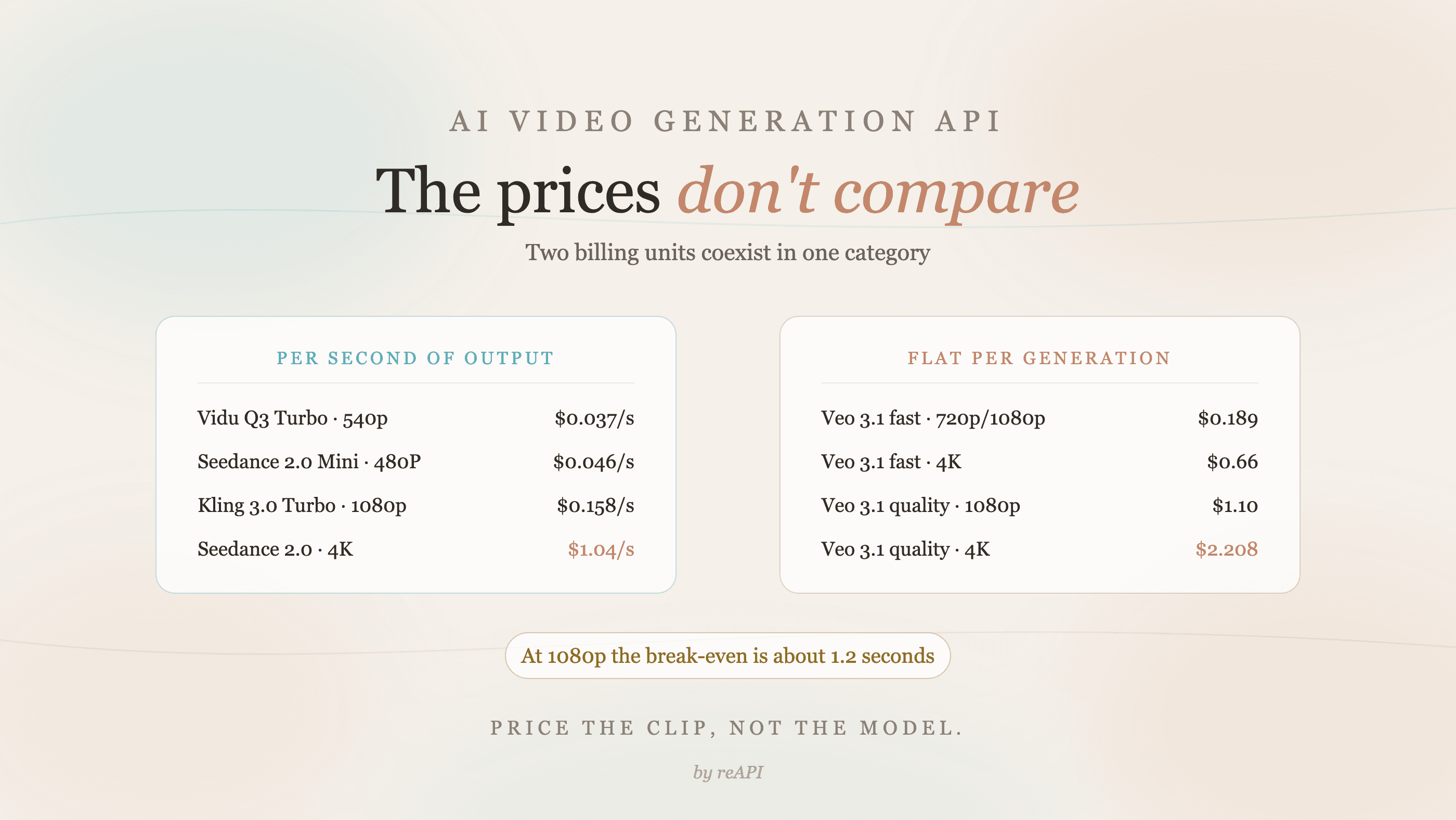
Génération vidéo IA : deux unités de facturation incomparables
Deux unités de facturation coexistent dans les API vidéo IA : à la seconde et forfaitaire. Où se situe le point d'équilibre et comment tarifer un clip réel.
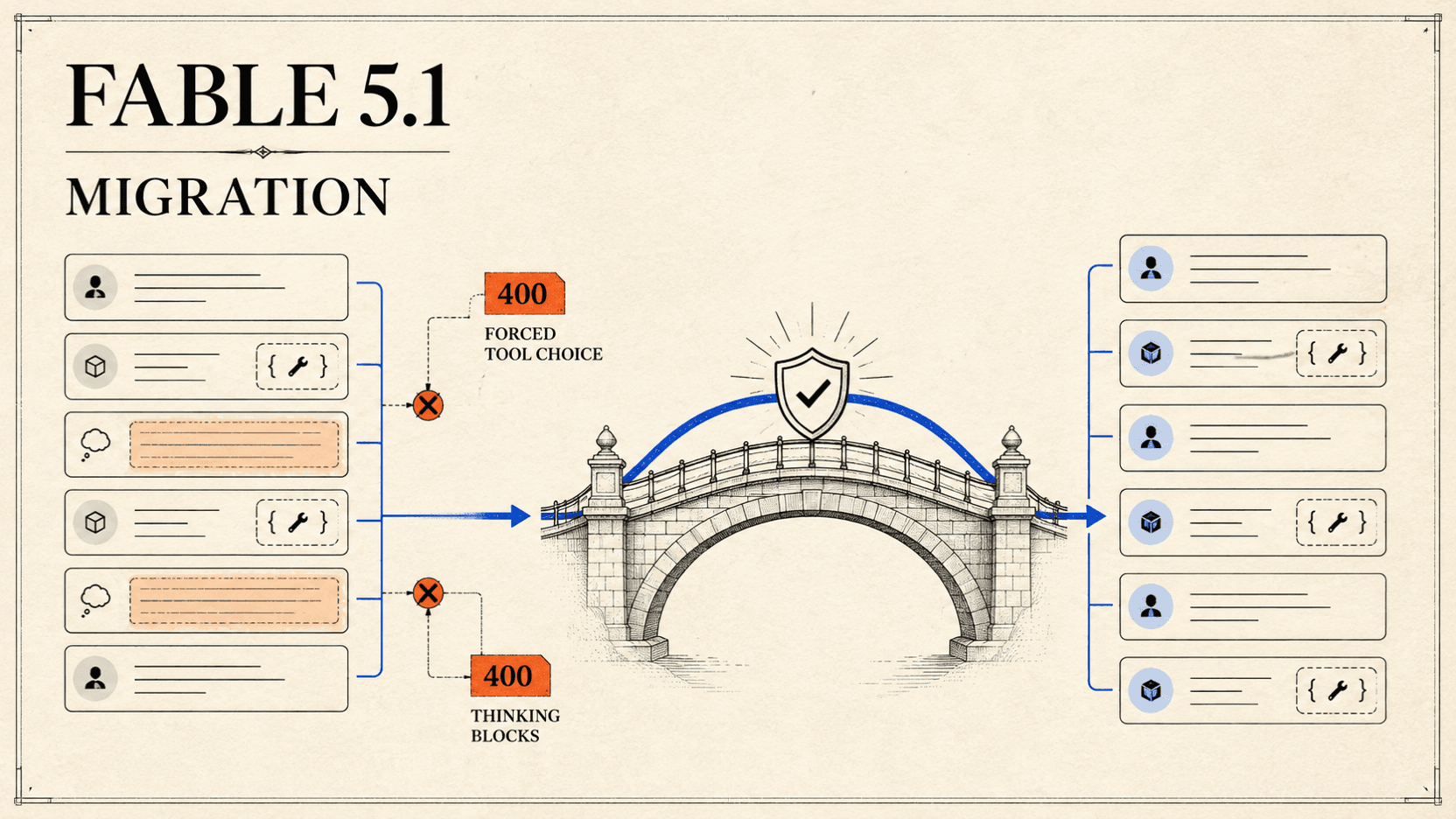
Migration Claude Fable 5.1 : corriger les 400 tool_choice
Migrez de Claude Fable 5 vers Fable 5.1 sans casser les appels d'outils, l'historique de conversation, les blocs de réflexion ou les basculements de secours.