· reAPI Team
Seedance 2.5 in ComfyUI: Deinen ersten Workflow einrichten
Richte Seedance 2.5 in ComfyUI mit offiziellen Workflows ein: Referenzbilder verbinden, Draft-ID speichern, das finale Video rendern und fehlende Nodes prüfen.
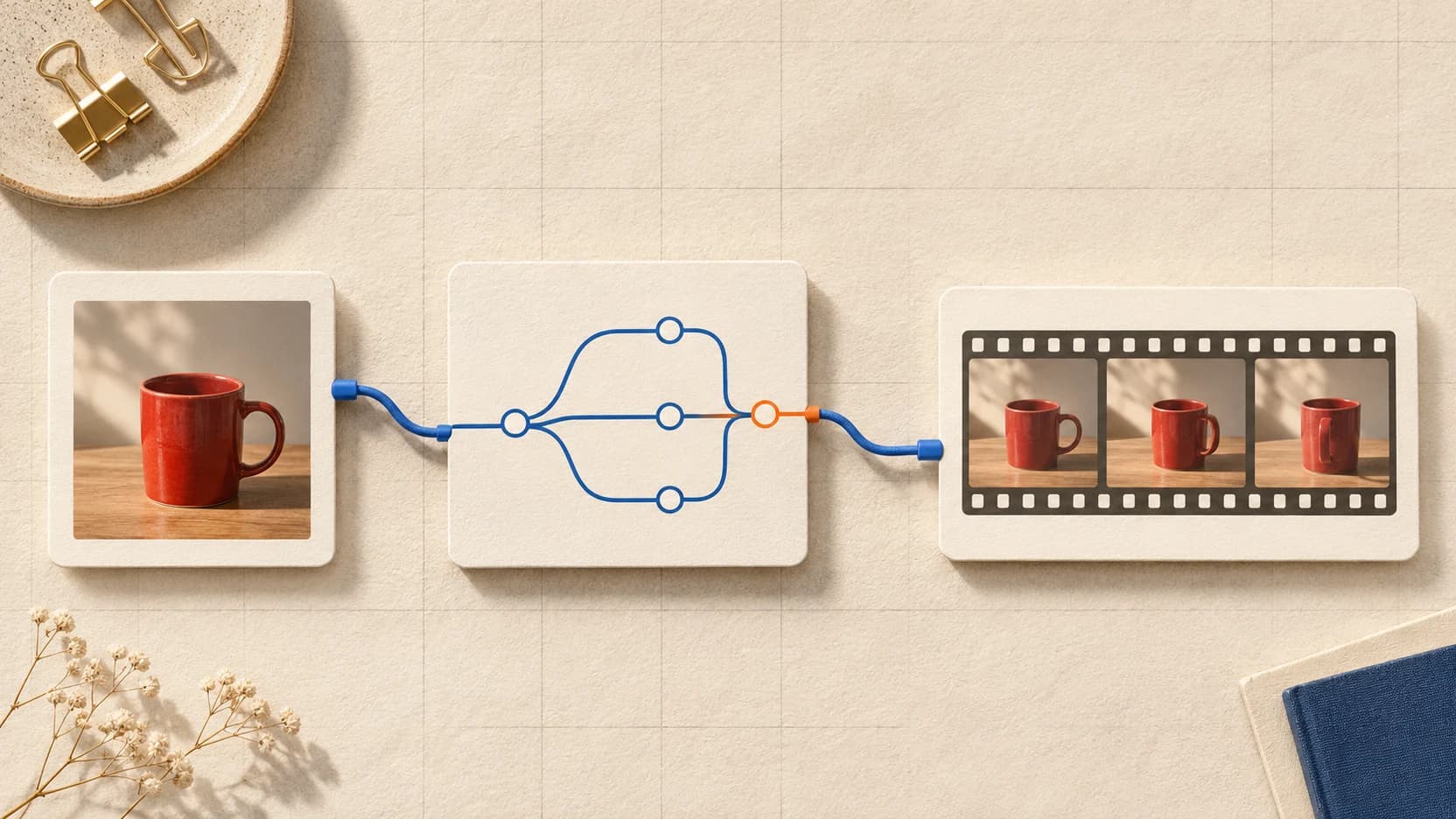
Der offizielle Text-to-Video-Workflow für Seedance 2.5 in ComfyUI besteht aus zwei Nodes: dem Generator und Save Video. Für eine Bildreferenz kommt Load Image hinzu. Fang mit einem dieser Graphen an. Für die gehostete Seedance-Generierung musst du keinen Checkpoint, Text-Encoder, VAE und Sampler zusammenstellen.[1]
Du brauchst allerdings ein Comfy-Konto, Credits und eine Internetverbindung. Deine lokale ComfyUI-Installation verwaltet den Workflow; generiert wird über einen Partner Node. Diese Anleitung basiert auf den offiziellen Vorlagen und Node-Definitionen, die am 4. November 2026 geprüft wurden. Sie behandelt Einrichtung und Verbindungen; ein kostenpflichtiger Generierungstest gehört nicht dazu.[2]
Kurzüberblick
- Lade die offizielle Vorlage für dein Ausgangsmaterial herunter. Text, ein Startbild und eine Bildreferenz verwenden unterschiedliche Graphen.[1]
- Melde dich unter Settings → User an und prüfe Settings → Credits. Ein reAPI-Key ersetzt nicht die Comfy-Zugangsdaten, die diese Nodes verwenden.[2][3]
- Prüfe, ob im Modell-Dropdown Seedance 2.5 ausgewählt ist. Der Name des Nodes allein sagt nicht, welches Modell eingestellt ist.[1]
- Speichere im Draft-Modus die Task-ID der Vorschau, prüfe den Clip und aktiviere anschließend die finale Stufe. Die Vorlage hält diese Durchläufe getrennt.[1]
Den passenden Seedance 2.5 ComfyUI Workflow auswählen
Lade eine JSON-Datei aus der Tabelle herunter und öffne sie mit Ctrl+O unter Windows/Linux oder Cmd+O unter macOS. Das sind die Standard-Tastenkürzel von ComfyUI. Falls du sie geändert hast, sieh unter Settings → Keybinding nach.[4]
| Dein Ausgangsmaterial | Offizieller Workflow | Anschluss oder Eingabefeld |
|---|---|---|
| Eine beschriebene Szene | Text-to-Video-JSON | Das Prompt-Feld des Generators |
| Ein Bild, mit dem der Clip beginnen soll | First/Last-Frame-JSON | first_frame; ein optionales Schlussbild kommt an last_frame |
| Ein Bild als Vorgabe für Motiv oder Aussehen | Reference-to-Video-JSON | Der Anschluss image_1 am Referenz-Node |
| Ein Prompt, den du vor dem finalen Rendern prüfen möchtest | Draft-Text-to-Video-JSON | Zuerst Stage 1; Stage 2 verwendet die gespeicherte Task-ID |
Diese Downloads stammen aus Comfys offiziellem Vorlagen-Repository. In der Referenzvorlage steht der Dateiname medusa_poster.png; die First/Last-Frame-Vorlage nennt zwei Poolbilder. Die Bilder selbst sind nicht in der JSON-Datei enthalten. Wähle nach dem Laden des Graphen deine eigenen Dateien aus.[1]
Entscheide vor dem Verbinden, welche Aufgabe das Bild hat. Ein Startbild legt das erste Bild des Clips fest. Eine Referenz dient als Vorlage für den neuen Clip, ohne damit dessen erstes Bild zu bestimmen. Dafür haben die aktuellen Nodes getrennte Eingänge.[5]
Einen Text-to-Video-Graphen vorbereiten
Aktualisiere ComfyUI, melde dich an und öffne die Textvorlage. Erkennt deine installierte Version einen eingebauten Node nicht, prüfe zunächst Comfys aktuelle Versionshinweise, bevor du nach einer ähnlich benannten Community-Erweiterung suchst. Stabile Releases können neueren Node-Definitionen hinterherhinken.[2]
Die Verbindung in der Textvorlage sieht so aus:
ByteDance Seedance 2.5 Text to Video
  VIDEO → Save Video
Wähle im Modell-Dropdown Seedance 2.5 aus. Die Vorlage verwendet 720p, 16:9, fünf Sekunden, aktivierte Audiogenerierung und MP4. Lass diese Einstellungen beim ersten Versuch bestehen. Falls etwas fehlschlägt, musst du so weniger Einstellungen kontrollieren.[1]
Ersetze den mitgelieferten Prompt durch eine einfache Szene. Diesen Übungsprompt kannst du ausprobieren:
A red ceramic mug sits on a wooden table beside a window.
The camera moves slowly closer. Morning light stays steady.
A faint room ambience, no speech, no music, no on-screen text.
Prüfe vor dem Start die angezeigte Kostenschätzung. Generierungen über Partner Nodes verbrauchen Comfy-Credits, auch wenn der übrige Graph auf deinem Computer liegt. Eine zweite Generierung ist eine neue Anfrage. Wenn du den Prompt änderst und erneut startest, bearbeitest du damit nicht die bereits erhaltene Datei.[2]
Starte mit Ctrl+Enter / Cmd+Enter. Der VIDEO-Ausgang des Generators führt zu Save Video. Das vorgegebene Dateinamenpräfix lautet video/Seedance2.5_t2v; du kannst es für einen leichter erkennbaren Ausgabenamen ändern. Speichere den Graphen separat mit Ctrl+S / Cmd+S. Dieses Tastenkürzel speichert den Workflow, während Save Video die generierte Mediendatei speichert.[1][4]
Das Bild mit dem richtigen Eingang verbinden
Öffne für eine Bildreferenz die R2V-Vorlage und wähle unter Load Image eine lokale Datei aus. Prüfe vor dem Start diese Verbindung:
Load Image · IMAGE
  → ByteDance Seedance 2.5 Reference to Video · image_1
  → VIDEO → Save Video
Im heruntergeladenen Graphen ist task_type: reference bereits ausgewählt. Lass diese Einstellung bestehen, wenn ein neuer Clip auf Grundlage des Bildes entstehen soll. Der aktuelle Node heißt intern ByteDance2ReferenceNodeV2. Die ältere Implementierung ist mit Legacy gekennzeichnet und hat andere Bedienelemente. Zeigt eine Anleitung einen Schalter namens video_editing, während dein Node task_type anzeigt, handelt es sich um unterschiedliche Implementierungen.[5]
Beschreibe im Prompt die gewünschte Handlung und die Aufgabe der Referenz. Beim Tassenbeispiel könntest du ein Foto der Tasse als Vorlage für ihr Aussehen verwenden. Soll der Clip genau mit der fotografierten Komposition beginnen, wechsle zur First/Last-Frame-Vorlage.
Verbinde im First/Last-Frame-Graphen für Seedance 2.5 das Startbild mit first_frame. Das zweite Bild kommt an last_frame. Hast du nur ein Startbild, trenne den Zweig für das Schlussbild ab. Der aktuelle Node verlangt ein Startbild; das Schlussbild ist optional. Bei Seedance 2.5 verwendet dieser Node ein adaptives Seitenverhältnis statt eines eigenen Auswahlfelds dafür.[5]
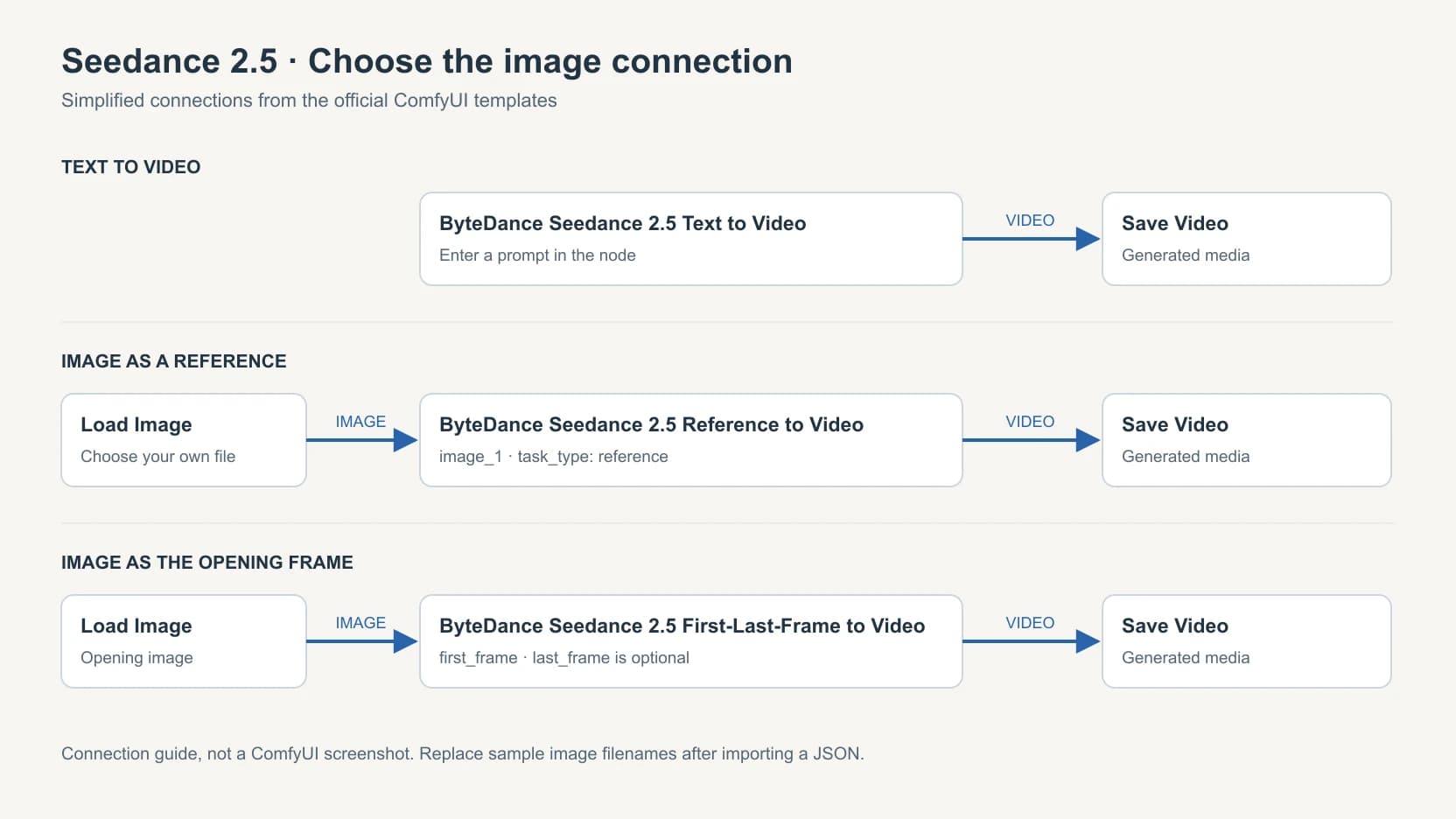
Verbindungsschema nach den offiziellen Workflow-Dateien. Es zeigt weder einen ComfyUI-Screenshot noch das Ergebnis einer Videogenerierung.
Speichere den eingerichteten Graphen unter einem neuen Namen. Öffne ihn erneut und prüfe die Bildverbindungen, bevor du weitere Referenzen hinzufügst. In einem Nutzerbericht vom August verschwanden Referenzverbindungen nach einem Tabwechsel und dem Speichern. Für diese Anleitung wurde der Fehler nicht reproduziert; den gespeicherten Graphen kurz zu prüfen, ist trotzdem sinnvoll.[6]
Den ausgewählten Draft für das finale Video verwenden
Die Draft-Vorlage eignet sich, wenn du erst eine Vorschau ansehen möchtest, bevor du das finale Rendern anforderst. Die beiden Stufen sind bewusst getrennt: Stage 1 erzeugt eine Vorschau in 480p und speichert eine ID. Stage 2 ist anfangs auf Bypass gestellt. Der finale Node rendert anhand dieser ID in 1080p.[7]
Gehe in der Reihenfolge der offiziellen Vorlage vor:
- Lass in Stage 1 das Modell Seedance 2.5 Draft ausgewählt, gib deinen Prompt ein und starte den Workflow. Das Video geht an Save Video. Der separate Ausgang
draft_task_idführt zu Save Text, das eine.txt-Datei im Ausgabeordner ablegt. - Prüfe die Vorschau. Wenn du den Prompt überarbeitest und Stage 1 erneut ausführst, behalte im Blick, welches Video zu welcher gespeicherten ID gehört. Jede Generierung in Stage 1 erzeugt einen neuen Draft.
- Sobald du einen Draft ausgewählt hast, markiere die Nodes von Stage 1 und stelle sie mit Ctrl+B / Cmd+B auf Bypass. Markiere anschließend die Nodes von Stage 2 und aktiviere sie mit demselben Tastenkürzel.
- Öffne die Textdatei der ausgewählten Vorschau. Füge ihre ID bei ByteDance Seedance 2.5 Draft to Final Video in
draft_task_idein. - Führe Stage 2 aus. Dabei werden Prompt, Dauer, Seitenverhältnis und Audioeinstellung des Drafts übernommen. Laut offizieller Vorlage muss das finale Video innerhalb von sieben Tagen nach Erstellung des Drafts gerendert werden.[7][4]
In dieser Vorlage wird die ID in einer Textdatei gespeichert und nicht direkt mit dem finalen Node verbunden. Behalte diese Anordnung zunächst bei. Bleibt Stage 1 aktiv, kann eine neue Vorschau entstehen, obwohl du eine frühere fertigstellen wolltest.[7]
Die ID einer normalen Generierung lässt sich nicht als Draft-ID verwenden. Der finale Node nimmt auch keine beliebige heruntergeladene MP4-Datei zum Hochskalieren an. Er erwartet die Kennung eines Seedance 2.5 Draft-Auftrags. Für die Verarbeitung einer vorhandenen Videodatei brauchst du einen anderen Workflow.[5]
Erst den Fehler prüfen, dann den Graphen ändern
| Was du siehst | Was du prüfen solltest |
|---|---|
| Ein unbekannter eingebauter Seedance-Node | Aktualisiere ComfyUI und lade die offizielle Vorlage erneut. Prüfe, in welchem Release der Node enthalten ist; ein Paket eines Drittanbieters ist nicht automatisch nötig. |
| Ein fehlendes Beispielbild | Wähle dein eigenes lokales Bild. Die JSON-Datei enthält Beispieldateinamen, nicht die Bilddateien. |
| Ein Konto- oder Credit-Fehler | Prüfe das angemeldete Comfy-Konto und seine Credits. Ein Provider-Key im falschen Anmeldefeld stellt keine Comfy-Credits bereit. |
| Das Bild wird nicht als Startbild verwendet | Prüfe, ob es mit image_1 am Referenz-Node oder mit first_frame am First/Last-Frame-Node verbunden ist. |
| Statt des finalen Videos erscheint ein neuer Draft | Stelle Stage 1 auf Bypass und prüfe die gespeicherte draft_task_id in Stage 2. |
| Nach dem erneuten Laden fehlen Referenzverbindungen | Vergleiche die Verbindungen mit dem gespeicherten Graphen, bevor du eine weitere Generierung startest. Wenn du den Fehler meldest, notiere die ComfyUI-Version und füge einen möglichst einfachen Graphen bei. |
Bleibt der Fehler nach diesen Prüfungen bestehen, gib bei der Suche nach Hilfe den Node-Namen, die ComfyUI-Version und den genauen Fehlertext an. Die Kontovoraussetzungen und Vorlagenanleitungen sind unten verlinkt.[2][1][7]
Unterscheide auch zwischen der Aufgabe eines Eingangs und dem tatsächlichen Ergebnis. Eine verbundene Referenz garantiert nicht, dass das Modell jedes Bilddetail übernimmt. Prüfe den erhaltenen Clip, bevor du den Rest einer Sequenz darauf aufbaust. Mehr zur Auswahl von Frames und Referenzen findest du in der Seedance 2.5 Image-to-Video-Anleitung.
Fragen zu Seedance 2.5 in ComfyUI
Kann ich Seedance 2.5 lokal ohne API ausführen?
Die offiziellen Workflows in dieser Anleitung verwenden gehostete Partner Nodes. Sie laden keine Seedance-Modellgewichte für Offline-Inferenz herunter. Die Anleitung zur lokalen Nutzung erklärt den Unterschied und nennt herunterladbare Alternativen.[2]
Ist der Workflow kostenlos?
Der Download des offiziellen Graphen beinhaltet keine kostenlose Generierung. Aufrufe über Partner Nodes benötigen Comfy-Credits. Prüfe vor dem Start die Kostenschätzung für den eingerichteten Node.[2]
Unterstützt der Node 1080p?
Das aktuelle Schema des normalen Seedance 2.5 Nodes bietet 480p, 720p und 1080p. Draft verwendet 480p; Draft to Final erzeugt 1080p. Ältere Anleitungen, die 720p als Obergrenze nennen, entsprechen nicht den für diesen Artikel geprüften Node-Definitionen.[5]
Warum zeigt ein Node mit „2.5“ im Namen auch 2.0-Modelle an?
Comfy verwendet diese Node-Klassen für mehrere Seedance-Varianten. Wähle Seedance 2.5 beziehungsweise Seedance 2.5 Draft für den Draft-Workflow aus, statt dich auf den angezeigten Node-Namen zu verlassen.[5]
Kann ich im offiziellen Node einen reAPI-Key verwenden?
Laut Comfys Partner-Node-Dokumentation lässt sich kein eigener Provider-Key als Ersatz einsetzen. Ein Comfy API Key für die Anmeldung gehört zu einem Comfy-Konto. Für reAPI wäre ein Adapter nötig, der reAPIs API für Anfragen und die Abfrage des Aufgabenstatus implementiert. Diese Anleitung stellt keinen solchen Node bereit und behauptet nicht, einen getestet zu haben.[2][3]
Garantiert ein fester Seed dasselbe Video?
Nein. Der aktuelle Node-Tooltip sagt, dass die Ergebnisse unabhängig vom Seed nicht deterministisch sind. Die Seed-Steuerung beeinflusst außerdem, ob der Node im Graphen erneut ausgeführt wird. Behalte für Draft to Final die ID des ausgewählten Drafts, statt ihn anhand eines Seeds nachbilden zu wollen.[5]
Einen funktionierenden Graphen speichern, bevor du ihn erweiterst
Beginne mit der Textvorlage oder einem Bild, prüfe das Ergebnis und speichere den Graphen. Öffne ihn danach erneut. Füge Referenzzweige erst hinzu, wenn klar ist, was sie beitragen sollen. Bewahre im Draft-Modus die Vorschau und ihre Textdatei zusammen auf, damit die finale Anfrage den ausgewählten Clip verwendet.
Behalte diesen Seedance 2.5 ComfyUI Workflow als Ausgangsdatei. Wenn du die Videogenerierung als Nächstes in eine Anwendung integrieren möchtest, findest du auf der Modellseite zu Seedance 2.5 und in der API-Dokumentation den separaten Weg über reAPI.
Quellen
- Comfy Org. Official Seedance 2.5 workflow templates. Abgerufen am 4. November 2026 unter github.com/Comfy-Org/workflow_templates.
- Comfy. Partner Nodes overview. Abgerufen am 4. November 2026 unter docs.comfy.org/tutorials/partner-nodes/overview.
- Comfy. Log in to your Comfy account. Abgerufen am 4. November 2026 unter docs.comfy.org/account/login.
- Comfy. Shortcuts. Abgerufen am 4. November 2026 unter docs.comfy.org/interface/shortcuts.
- Comfy Org. ByteDance node definitions, Commit
783ab728. Abgerufen am 4. November 2026 unter github.com/Comfy-Org/ComfyUI. - ComfyUI Issue #15668. Seedance 2.5 reference-image connections disappear when switching workflow tabs and saving/reloading. Nutzerbericht vom 16. August 2026; abgerufen am 4. November 2026 unter github.com/Comfy-Org/ComfyUI/issues/15668.
- Comfy Org. Seedance 2.5 Draft text-to-video template and embedded instructions. Abgerufen am 4. November 2026 unter github.com/Comfy-Org/workflow_templates.