· reAPI Team
Hotel Lobby AIの作り方:2枚の写真から音声付き動画へ
2枚の写真でHotel Lobby AIのデュオ動画を作成。Seedance 2.5の実際のdraft記録をもとに、左右の人物、動きの参照、設定、音声付きダウンロードを説明します。
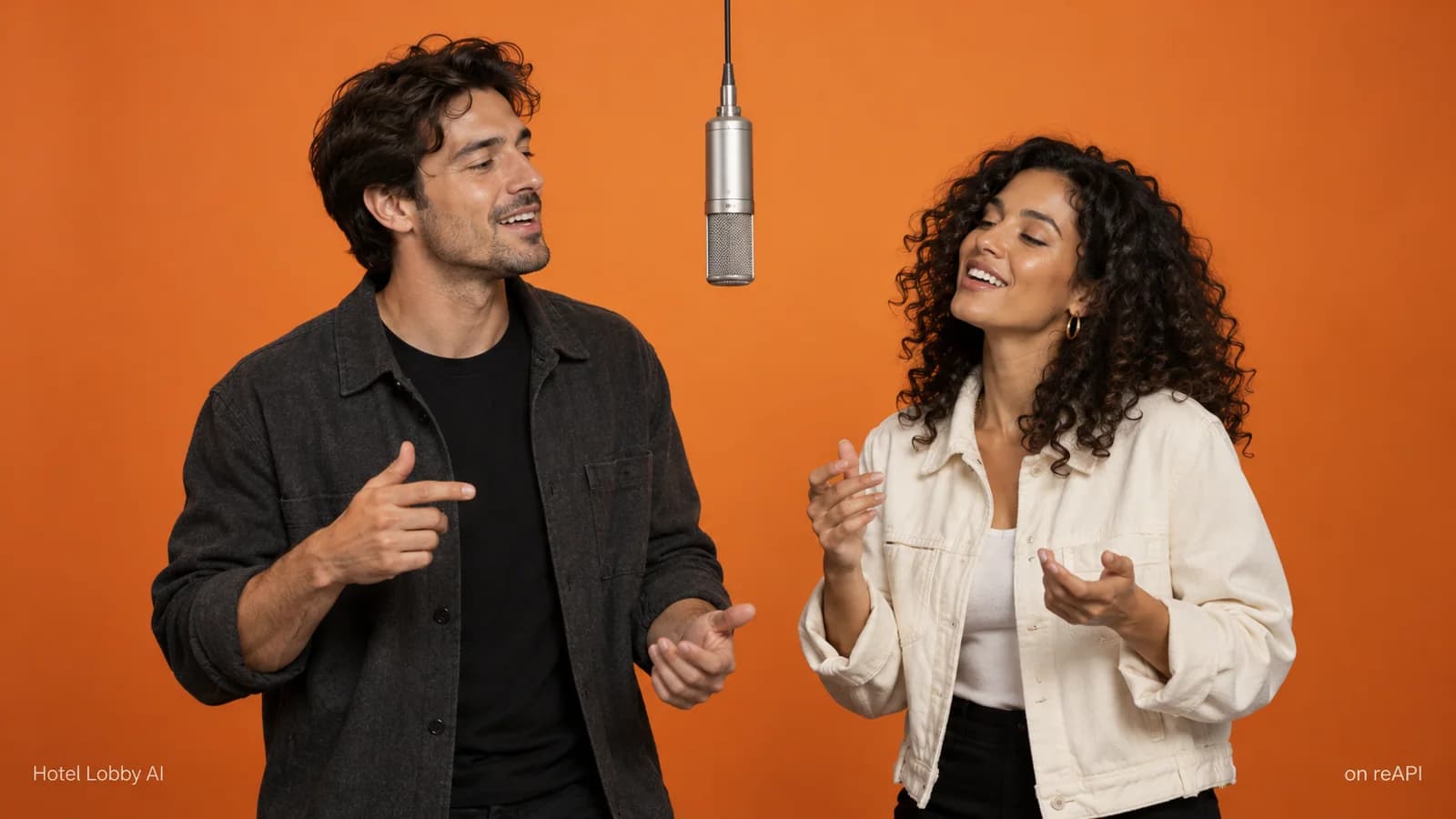
Hotel Lobby AI動画を作るには、出演者ごとに画像を1枚アップロードし、左右の割り当てを明確にして、参照動画でパフォーマンスの動きを指定します。 reAPIのツールは生成後に元の音声トラックを追加します。2026年10月10日の例では、架空の成人2人を使い、Seedance 2.5で15秒・480pのdraftをリクエストした後、別の工程で音声を合成しました。入力、結果、リクエスト記録を以下に掲載しています。[1]
このガイドは、その1回の実行に沿って説明します。何を送信し、何が返されたかを確認しながら、自分の写真の準備、同じ設定の選択、タスクの待機、ダウンロードの確認を進められます。タスクの完了は動画が生成されたことを示しますが、顔の変化、手、振り付け、口の動きは動画全体を見て確認してください。
表紙はコンセプトイラストであり、実際のSeedance出力ではありません。
TL;DR
- 身元を示す画像は別々に用意します。画像1が左、画像2が右です。それぞれで1人の出演者を明確にしてください。[2]
- 内蔵の線画動画は動作とタイミング、画像は外見を提供します。プロンプトで役割を分けています。[2]
- 記録した例は
doubao-seedance-2.5-face、15秒、480p、16:9、draft: trueです。選べるモデルを比較した実験ではありません。[1] - APIが生成した元ファイルは無音です。ツールは元の音声を自動で追加してから完成動画を提供します。[1][2]
- 待機が終了したらタスクIDを保存し、状態を確認してから新たな生成を考えてください。音声の書き出しは別途再試行できます。[2]
Hotel Lobby AIの出演者2人を準備する
各人物の外見を識別しやすい画像から始めます。アップロード前に顔、髪型、服装を確認してください。キャラクター設定画の場合は、各パネルが同じ人物を示していることを確かめます。両方の入力欄に2人写った画像を入れ、モデルに人物選択を任せないでください。
実際の入力は個別に生成した架空の成人2人です。左は黒い服の男性、右は白い服の女性でした。GPT Image 2で準備し、それぞれ独立したファイルとして保存しました。これらは記録した動画の実入力であり、表紙のコンセプト画像とは異なります。[1]

左の入力:黒い服の架空の成人。Image 1として送信。

右の入力:白い服の架空の成人。Image 2として送信。
Hotel Lobby AIツールでは写真のアップロードまたは画像URLの貼り付けができます。次に進む前に両方のプレビューを確認してください。順序が違う場合は入れ替えボタンを使い、ラベルをもう一度見ます。ファイル名に「left」とあっても、リクエストの画像リストの順序は変わりません。[2]
複数方向の設定画は任意の準備方法であり、この結果に必要だと実証された条件ではありません。既存のキャラクターワークフローでは肖像と参照パッケージを説明しています。今回はここに示す2枚を使い、単一肖像と多方向設定画を比較していません。自分で確認できる素材を選び、元ファイルも残してください。
4つの手順でデュオ動画を生成する
1. 左右に人物を割り当てる
ツールを開いてログインし、左右の画像を追加します。最初の試行では同じ2人を使い続けてください。リクエストでは左の画像が1番目、右が2番目になります。プリセットではそれぞれImage 1、Image 2と呼びます。[2]
送信前に2点を確認します。各欄に意図した人物が表示されていますか。プロンプトは欄のラベルと一致していますか。他の教程から指示を借りた場合は、その番号規則も確かめてください。左右は各ワークフローが定める規則で、画像番号に共通の方向があるわけではありません。
2. 参照動画は動きに使う
ツールには14.92秒の線画参照動画があります。プリセットは振り付け、身体のジェスチャー、口の動き、構図、タイミングだけを参照し、人物の外見や線画スタイルを引き継がないよう指示します。アップロードした2枚が出演者を定義します。[2]
任意のプロンプトを空欄にすると内蔵プリセットが使われます。入力した文章は追記ではなく、プリセット全体を置き換えます。編集する場合も画像の人物対応とVideo 1の役割を残してください。プロンプトと参照のガイドに全文と、対応を失わずに変更できる文の説明があります。
初めから複数の無関係な演出変更をしないことを勧めます。部屋、マイク、カメラ、人物を一度に変えると、望ましくない結果の原因が分かりにくくなります。一項目ずつ変えるのは確認の方法であり、今回の実行で品質向上を測定したわけではありません。
3. 記録した設定に合わせる
この例に沿うならSeedance 2.5を選びます。ツールの初期モデルはSeedance 2.0なので、すでに例と同じモデルだと思わず、メニューを確認してください。長さは15秒、480p、16:9を選び、詳細設定でdraftを有効にします。[2]
記録したAPIパラメータは次のとおりです。
{
  "model": "doubao-seedance-2.5-face",
  "duration": 15,
  "resolution": "480p",
  "size": "16:9",
  "generate_audio": false,
  "omni_reference_task_type": "reference",
  "draft": true,
  "content_filter": true
}
これは掲載したテイクの設定で、すべての写真に最適だと実証した設定ではありません。referenceは素材をもとに新しい動画を作るタスクです。元動画の編集、延長、1080p finalのレンダリングは実施していません。[1]
モデルと設定を選んだら見積もりを確認します。動画の長さ、解像度、参照動画の入力は課金に影響します。料金は現在のモデルページ、工程の予算は単発利用の費用ガイドで確認してください。古い教程の金額を次のリクエストの費用と考えないでください。
4. 生成と音声追加を待つ
送信は1回にし、タスクIDを保存します。記録したAPI生成には約648秒かかり、その後に音声を合成しました。数分後も待機が続く理由を理解するための一例ですが、平均値、SLA、次のタスクの予測ではありません。[1]
ツールでは動画生成後に元の音声を自動で追加します。完成プレビューと音声付きダウンロードを待ってください。音声工程が失敗したら、その専用の再試行を使います。その工程を続けるだけなら、動画を新たに生成する必要はありません。[2]
ページの待機終了やネットワークエラーが起きたら、IDを保存してタスクを確認してから再送信を判断します。ブラウザの待機中断はサーバー側の失敗を意味しません。元のエラーがあれば詳細を読んでください。入力不足、リクエスト拒否、後続の音声書き出し失敗は別の問題です。
実際の480p結果を見る
以下は、記録した出力に元の音声を追加した動画です。H.264映像、854 × 480、24 fps、15秒、AAC音声を含みます。示した入力から得た再生可能な結果であり、コンセプト例や1080pに上げた動画ではありません。[1]
記録したSeedance 2.5 draft、480p。元の音声を追加済み。
公開ワークフロー記録で元のリクエスト、タスクID、メディア属性を確認できます。無音の中間ファイルへのリンクもあります。音声トラックがあることは、歌詞ごとの口の同期やフレーム単位の振り付け一致を証明しません。
まず音を出して最後まで再生し、次に冒頭、ターン、終わりを確認します。それぞれの顔と服装を元画像と比べてください。指定側にいるか、手の形が変わらないか、共用マイクが自然かを見ます。これは確認ポイントの提案で、点数を付けた品質研究の結果ではありません。
完成MP4と記録を一緒に保存します。サポートに相談するときは、説明のないスクリーンショットよりタスクIDと元のエラーが役立ちます。演出を変更したら新しい版を保存し、最初のリクエストを再現できるようにしてください。
ツールの工程とAPIリクエストを分ける
ウェブサイトは生成と音声追加をまとめて進めます。動画生成APIの直接呼び出しは生成だけです。このリクエストはgenerate_audio: falseで、元の出力には音声がありませんでした。API利用者は後続の音声追加工程を別途用意する必要があります。[1]
フィールドとタスク状態の取得先はSeedance 2.5ドキュメントで確認します。音声生成を有効にすれば元曲を再現できると考えないでください。新しい音声の生成と、既存の音声を付ける操作は別です。この例は後者を選びました。
Emily PengのKapwing教程(2026年9月29日)は画像の側が異なり、音声を手動で追加します。ここではreAPIのラベルと自動音声工程に従います。多方向準備による改善は試していません。[3]
テンプレート不足、素材拒否、待機中断にはテンプレートと生成のトラブル対応を使ってください。ペット入力は姿勢と動きのガイドを参照します。成人の例は動物の動きを実証しません。
FAQ
Hotel Lobby AI動画はどう作りますか?
左右の画像を別々にアップロードし、内蔵の動きの参照を使い、モデルを選んで見積もりを確認します。1回生成し、音声追加を待って、完成動画を確認してダウンロードします。
左側はどの画像ですか?
このツールでは画像1が左、画像2が右です。画像リスト、表示欄、カスタムプロンプトを一致させてください。他の教程では規則が異なることがあります。
設定画は必要ですか?
今回、設定画の比較は行っていません。実入力は上の個別画像2枚です。多方向の準備は試せる方法ですが、必要性を実証したわけではありません。
プロンプトはどこにありますか?
任意欄を空白にするとプリセットを使います。プロンプトガイドに英語の全文があります。自分の文章を入力すると置き換わります。
ダウンロードには元の音声が付きますか?
ツールが生成後に自動で追加します。掲載例は音声付きです。直接API生成の元ファイルは無音なので、2つの出力を区別してください。
Seedanceのモデル比較ですか?
違います。記録した動画はSeedance 2.5を1回使いました。メニューの選択肢だけで品質、速度、費用の順位は分かりません。
この結果を1080pと呼べますか?
呼べません。ファイルは854 × 480です。この記事ではdraftから1080pへの更新を実行していません。
待機が終了したらどうしますか?
タスクIDを保存し、再生成前に状態を確認します。音声書き出しのエラーなら、その工程を再試行し、動画を有料で作り直さないでください。
最初のリクエストを確認できる形にする
Hotel Lobby AI動画は、明確な入力と説明できるリクエストから始めます。演出をさらに変える前に実際のテイクを見てください。2枚がそろったらツールを開き、プリセットを変えるならプロンプトガイドも手元に置いてください。
参考資料
- reAPI。*Hotel Lobby AI:Seedance 2.5 draft実行と完成メディアの記録。*2026年10月10日観測。公開ワークフロー記録。
- reAPI。*Hotel Lobby AIの入力順序、プリセット、生成と音声工程。*実装・画面確認:2026年10月10日。reapi.ai/tools/hotel-lobby-ai。
- Emily Peng、Kapwing。How to Do the Hotel Lobby AI Trend with Seedance 2.52026年9月29日公開、2026年10月10日閲覧。出典はテキストで記載。この記録の工程とは異なります。