· reAPI Team
Hotel Lobby AI Video: zwei Fotos zum Duett mit Ton
Erstelle ein Hotel Lobby AI Duett aus zwei Fotos. Folge dem dokumentierten Seedance 2.5 Draft, ordne beide Personen zu und lade das fertige Video mit Ton herunter.
Für ein Hotel Lobby AI Video lädst du pro Person ein Bild hoch, legst links und rechts ausdrücklich fest und nutzt eine Videoreferenz für die Bewegung. Das reAPI Tool ergänzt nach der Generierung die Originaltonspur. Unser Beispiel vom 10. Oktober 2026 verwendete zwei fiktive Erwachsene, Seedance 2.5 und eine 15-sekündige 480p-Draft-Anfrage. Danach wurde die Tonspur separat hinzugefügt. Eingaben, Ergebnis und Anfrageprotokoll findest du unten.[1]
Diese Anleitung folgt genau diesem Durchlauf, damit du die gesendeten Daten und die Antwort prüfen kannst. Sie erklärt eigene Fotos, die gleichen Einstellungen, das Warten auf den Auftrag und den fertigen Download. Ein abgeschlossener Auftrag belegt ein erzeugtes Video. Identitätswechsel, Hände, Choreografie und Mundbewegungen musst du weiterhin im ganzen Clip überprüfen.
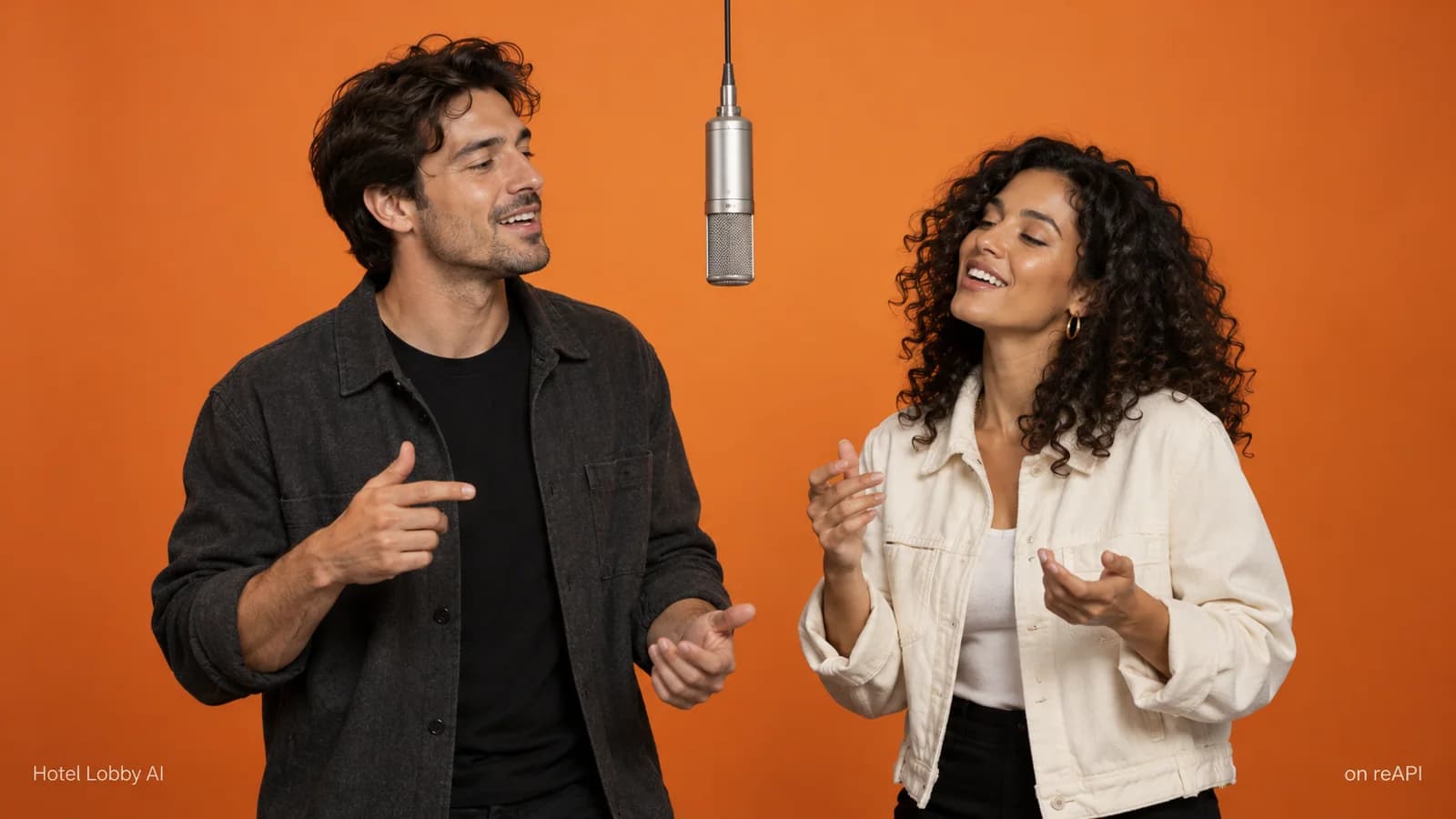
Konzeptionelle Titelillustration, keine getestete Seedance-Ausgabe.
TL;DR
- Verwende zwei getrennte Identitätsbilder: Bild 1 gehört nach links, Bild 2 nach rechts. Jede Vorlage soll eine Person klar zeigen.[2]
- Die eingebaute Linienreferenz liefert Bewegung und Timing. Die Fotos liefern das Aussehen; der Prompt trennt diese Rollen.[2]
- Die aufgezeichnete Anfrage verwendete
doubao-seedance-2.5-face, 15 Sekunden, 480p, 16:9 unddraft: true. Es war ein Durchlauf, kein Modellvergleich.[1] - Die ursprüngliche API-Datei war stumm. Das Tool ergänzt automatisch die Originaltonspur, bevor es das fertige Video anbietet.[1][2]
- Bewahre die Task-ID auf, wenn die Seite nicht mehr wartet. Prüfe den Status vor einer neuen Generierung. Den Audioexport kannst du separat wiederholen.[2]
Die beiden Hotel Lobby AI Personen vorbereiten
Wähle Bilder, auf denen das Aussehen jeder Person eindeutig erkennbar ist. Prüfe Gesicht, Frisur und Kleidung vor dem Upload. Bei einer Figurenübersicht müssen alle Ansichten dieselbe Figur zeigen. Lade nicht in jeden Identitätsplatz ein Bild mit zwei verschiedenen Personen und überlasse dem Modell die Auswahl.
Die getesteten Vorlagen waren zwei einzeln erzeugte fiktive Erwachsene: links ein Mann in Schwarz, rechts eine Frau in Weiß. Sie wurden mit GPT Image 2 vorbereitet und als eigene Dateien aufbewahrt. Diese Bilder waren tatsächliche Eingaben des dokumentierten Videos, anders als die konzeptionelle Titelillustration.[1]

Linke Eingabe: die fiktive erwachsene Person in Schwarz, als Image 1 gesendet.

Rechte Eingabe: die fiktive erwachsene Person in Weiß, als Image 2 gesendet.
Im Hotel Lobby AI Tool kannst du Fotos hochladen oder Bild-URLs einfügen. Prüfe beide Vorschauen, bevor du fortfährst. Ist die Reihenfolge falsch, tausche die Seiten und kontrolliere die Beschriftungen erneut. „left“ im Dateinamen überschreibt nicht die Reihenfolge der Bildliste in der Anfrage.[2]
Eine Übersicht mit mehreren Ansichten ist eine optionale Vorbereitung, keine für dieses Ergebnis nachgewiesene Voraussetzung. Der bestehende Figuren-Workflow erklärt Porträts und Referenzpakete. Unser Video verwendete die beiden hier gezeigten Einzelbilder; ein Porträt wurde nicht mit einer Mehransichtenübersicht verglichen. Wähle prüfbares Material und behalte die Originaldateien im Projekt.
Das Duett in vier Schritten generieren
1. Jede Person einer Seite zuordnen
Öffne das Tool, melde dich an und füge die linke und rechte Vorlage ein. Behalte beim ersten Test dieselben beiden Identitäten. Das Tool setzt das linke Bild an die erste, das rechte an die zweite Stelle der Anfrage. Im vorgegebenen Prompt heißen sie Image 1 und Image 2.[2]
Prüfe vor dem Absenden zwei konkrete Punkte: Zeigt jeder Platz die gewünschte Person? Stimmt der Prompt mit den Beschriftungen überein? Übernimmst du Anweisungen aus einem anderen Tutorial, kontrolliere dessen Nummerierung. Die Seitenzuordnung gehört zum jeweiligen Workflow; Bildnummern haben keine allgemein gültige Richtung.
2. Die Referenz für Bewegung verwenden
Das Tool enthält eine 14,92 Sekunden lange Linienreferenz. Die Vorgabe nutzt sie für Choreografie, Körpergesten, Mundbewegungen, Bildausschnitt und Timing. Aussehen und Linienzeichenstil sollen nicht übernommen werden. Die beiden hochgeladenen Bilder definieren die Personen.[2]
Lass das optionale Promptfeld leer, um die Vorgabe zu nutzen. Eigener Text ersetzt sie vollständig, statt sie zu ergänzen. Behalte beim Bearbeiten die Bildbindungen und die Rolle von Video 1. Der Prompt- und Referenzleitfaden enthält den vollständigen Originaltext und erklärt Änderungen ohne Verlust der Zuordnung.
Beginne möglichst nicht mit mehreren unabhängigen Änderungen. Wenn du Raum, Mikrofon, Kamera und Personen gleichzeitig veränderst, lässt sich ein unerwünschtes Ergebnis schwer einer Anweisung zuordnen. Jeweils eine Änderung ist eine Prüfmethode; dieser Durchlauf hat deren Qualitätsvorteil nicht gemessen.
3. Die dokumentierten Einstellungen wählen
Wähle Seedance 2.5, um diesem Beispiel zu folgen. Anfangs ist im Tool Seedance 2.0 eingestellt. Kontrolliere deshalb das Menü, statt das Modell des Beispiels vorauszusetzen. Behalte 15 Sekunden, wähle 480p und 16:9 und aktiviere draft in den erweiterten Einstellungen.[2]
Die dokumentierten API-Parameter waren:
{
  "model": "doubao-seedance-2.5-face",
  "duration": 15,
  "resolution": "480p",
  "size": "16:9",
  "generate_audio": false,
  "omni_reference_task_type": "reference",
  "draft": true,
  "content_filter": true
}
Das sind die Einstellungen dieses Takes, keine nachgewiesenen Bestwerte für jedes Foto. Der Referenzauftrag erzeugt einen neuen Clip anhand des Ausgangsmaterials. Dieser Test umfasste weder einen Videoschnittauftrag noch eine Verlängerung oder ein 1080p-Final-Rendering.[1]
Prüfe die Kostenschätzung nach der Modell- und Parameterwahl. Länge, Auflösung und Referenzvideo beeinflussen die Abrechnung. Die aktuellen Tarife stehen auf der Modellseite, die Planung im Leitfaden zu Kosten und einmaliger Nutzung. Verwende keinen Preis aus einem alten Tutorial als Betrag für deine nächste Anfrage.
4. Auf Generierung und Tonspur warten
Sende einmal ab und bewahre die Task-ID auf. Die dokumentierte API-Generierung dauerte ungefähr 648 Sekunden, anschließend wurde die Tonspur hinzugefügt. Diese einzelne Beobachtung erklärt, warum eine Seite nach einigen Minuten noch warten kann. Sie ist weder Durchschnitt noch SLA oder Vorhersage für deinen Auftrag.[1]
Im Tool folgt auf die Generierung automatisch die Originaltonspur. Warte auf die fertige Vorschau und den Download mit Ton. Schlägt der Audioschritt fehl, nutze dessen eigene Wiederholung. Für die Fortsetzung dieses Schritts ist keine neue Videogenerierung nötig.[2]
Wartet die Seite nicht mehr oder scheitert die Netzwerkanfrage, sichere die ID und prüfe den Auftrag vor einem erneuten Start. Eine unterbrochene Browserwartezeit belegt keinen Serverfehler. Lies vorhandene Originalfehler: Fehlende Eingaben, eine abgelehnte Anfrage und ein späterer Audioexportfehler sind verschiedene Probleme.
Das tatsächliche 480p-Ergebnis ansehen
Das Video zeigt die dokumentierte Ausgabe mit hinzugefügter Originaltonspur. Die Datei enthält H.264-Video mit 854 × 480, 24 fps und 15 Sekunden sowie AAC-Audio. Es ist ein abspielbares Ergebnis der genannten Eingaben, keine Konzeptdemo und kein 1080p-Upgrade.[1]
Dokumentierter Seedance 2.5 Draft in 480p mit ergänzter Originaltonspur.
Im öffentlichen Workflow-Protokoll stehen Originalanfrage, Task-ID und Medieneigenschaften. Auch die stumme Zwischendatei ist verlinkt. Eine vorhandene Tonspur belegt einen Audiostream, nicht perfekte Lippensynchronität auf Wortebene oder framegenaue Choreografie.
Spiele den Clip vollständig mit Ton ab und kontrolliere dann Anfang, Drehung und Ende. Vergleiche Gesichter und Kleidung mit den Vorlagen. Bleiben die Personen auf ihren Seiten, verändern sich Hände, bleibt das gemeinsame Mikrofon stimmig? Dies sind empfohlene Prüfpunkte, keine Ergebnisse einer benoteten Qualitätsstudie.
Speichere MP4 und Protokoll zusammen. Für eine Supportanfrage sind Task-ID und Originalfehler nützlicher als ein unbeschrifteter Screenshot. Bei Änderungen am kreativen Briefing speicherst du eine neue Version, damit die erste Anfrage rekonstruierbar bleibt.
Tool-Ablauf und API-Anfrage unterscheiden
Die Website koordiniert Generierung und Audioaddition. Der direkte Aufruf der Videogenerierungs-API erledigt nur den Generierungsschritt: Hier war generate_audio: false gesetzt, und die ursprüngliche Ausgabe hatte keinen Audiostream. API-Nutzer müssen die anschließende Tonspuraddition selbst einplanen.[1]
Anfragefelder und Statusendpunkt erklärt die Seedance 2.5 Dokumentation. Gehe nicht davon aus, dass generiertes Audio das Originalstück reproduziert. Neues Audio zu erzeugen und eine vorhandene Tonspur anzuhängen sind unterschiedliche Vorgänge. Dieses Beispiel nutzte den zweiten.
Emily Pengs Kapwing-Tutorial (29. September 2026) ordnet Bilder anders zu und ergänzt Audio manuell. Folge hier den reAPI-Labels und dem automatischen Tonschritt; eine Verbesserung durch mehrere Ansichten wurde nicht getestet.[3]
Für fehlende Vorlagen, abgelehnte Quellen und unterbrochene Aufträge gibt es den Leitfaden zu Vorlagen und Generierungsfehlern. Bei Haustieren hilft der Leitfaden zu Pose und Bewegung; das Erwachsenenbeispiel belegt keine Tierbewegungen.
FAQ
Wie erstelle ich ein Hotel Lobby AI Video?
Lade getrennte linke und rechte Bilder hoch, nutze die eingebaute Bewegungsreferenz, wähle ein Modell und prüfe die Schätzung. Generiere einmal, warte auf die Tonspur und kontrolliere den fertigen Download.
Welches Bild gehört nach links?
Hier ist Bild 1 links und Bild 2 rechts. Bildliste, sichtbare Plätze und eigener Prompt müssen übereinstimmen. Andere Tutorials können anders nummerieren.
Brauche ich Figurenübersichten?
In diesem Durchlauf gab es keinen Vergleich mit solchen Übersichten. Getestet wurden die beiden Einzelbilder oben. Mehrere Ansichten sind eine mögliche Vorbereitung, keine nachgewiesene Pflicht.
Wo steht der Prompt?
Ein leeres optionales Feld nutzt die Vorgabe. Der Promptleitfaden enthält den vollständigen englischen Text. Eigener Text ersetzt ihn.
Enthält der Download die Originaltonspur?
Das Tool ergänzt sie automatisch. Das Beispiel enthält Ton. Die ursprüngliche Datei der direkten API-Generierung war stumm; verwechsle diese Ausgaben nicht.
Ist das ein Seedance-Modellvergleich?
Nein. Das aufgezeichnete Video verwendete Seedance 2.5 einmal. Menüauswahlmöglichkeiten belegen keine Rangfolge bei Qualität, Geschwindigkeit oder Kosten.
Kann ich dieses Ergebnis 1080p nennen?
Nein. Die Datei hat 854 × 480 Pixel. Für diesen Artikel wurde kein Draft auf 1080p hochgestuft.
Was tun, wenn das Warten endet?
Bewahre die Task-ID auf und prüfe den Status vor einer neuen Generierung. Gehört der Fehler zum Audioexport, wiederhole diesen Schritt statt das Video erneut kostenpflichtig zu erzeugen.
Die erste Anfrage prüfbar halten
Beginne dein Hotel Lobby AI Video mit klaren Eingaben und einer erklärbaren Anfrage. Prüfe den tatsächlichen Take vor weiteren kreativen Änderungen. Öffne das Tool, sobald beide Bilder bereit sind, und halte für Anpassungen den Promptleitfaden daneben.
Quellen
- reAPI. Hotel Lobby AI: dokumentierter Seedance 2.5 Draft und fertige Medien. Beobachtet am 10. Oktober 2026. Öffentliches Workflow-Protokoll.
- reAPI. Hotel Lobby AI: Eingabereihenfolge, Vorgabe und Generierungs-/Audioablauf. Implementierung und Oberfläche am 10. Oktober 2026 geprüft. reapi.ai/tools/hotel-lobby-ai.
- Emily Peng, Kapwing. How to Do the Hotel Lobby AI Trend with Seedance 2.5 Veröffentlicht am 29. September 2026, gelesen am 10. Oktober 2026. Quelle als Klartext; ihr Ablauf unterscheidet sich von diesem Durchlauf.