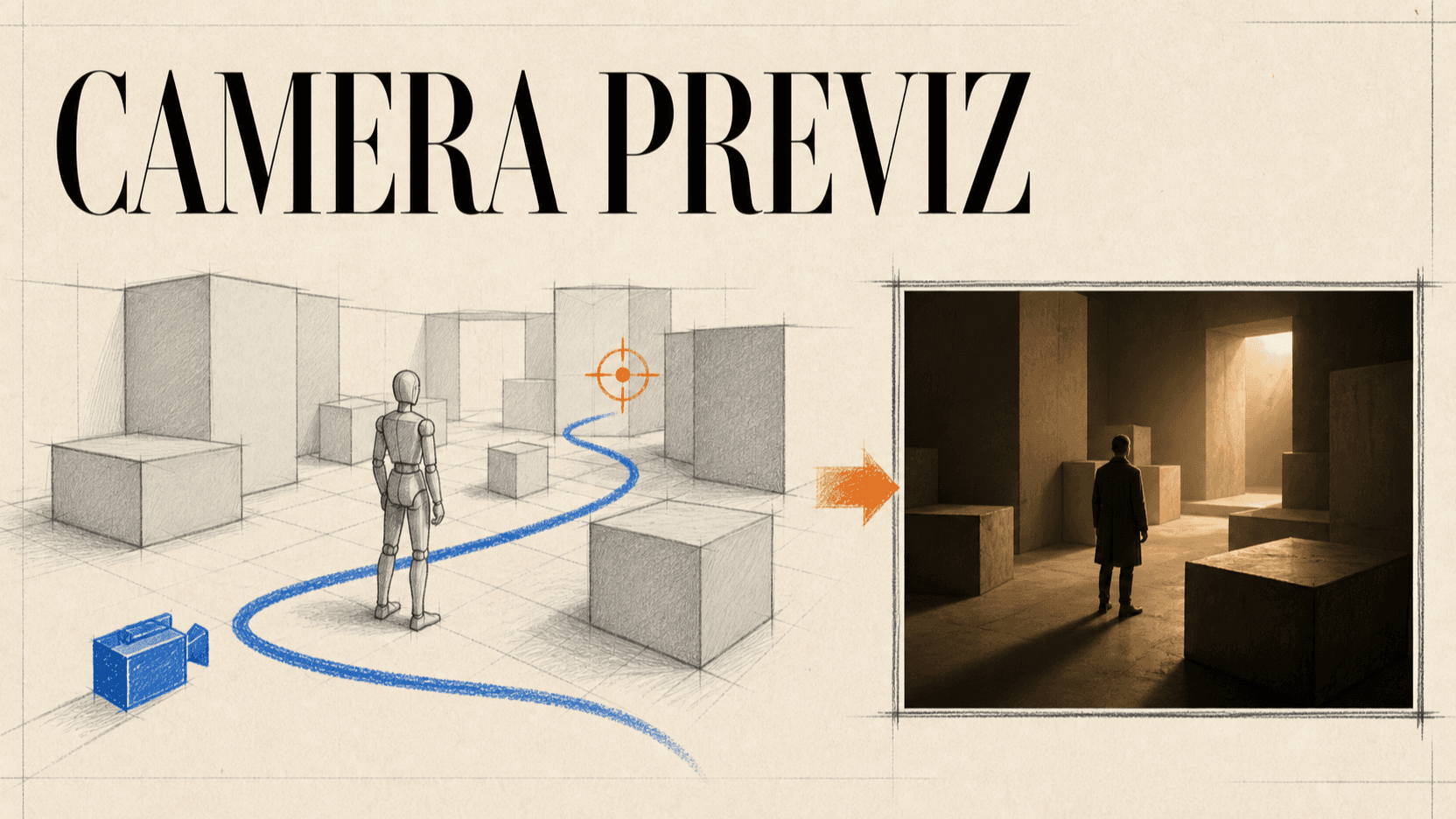
Blender Kamera-Previz für KI-Videogenerierung
Baue eine graue Blender-Szene auf, animiere einen Kameraweg, exportiere einen Preview und nutze ihn als Anleitung für die KI-Videogenerierung.
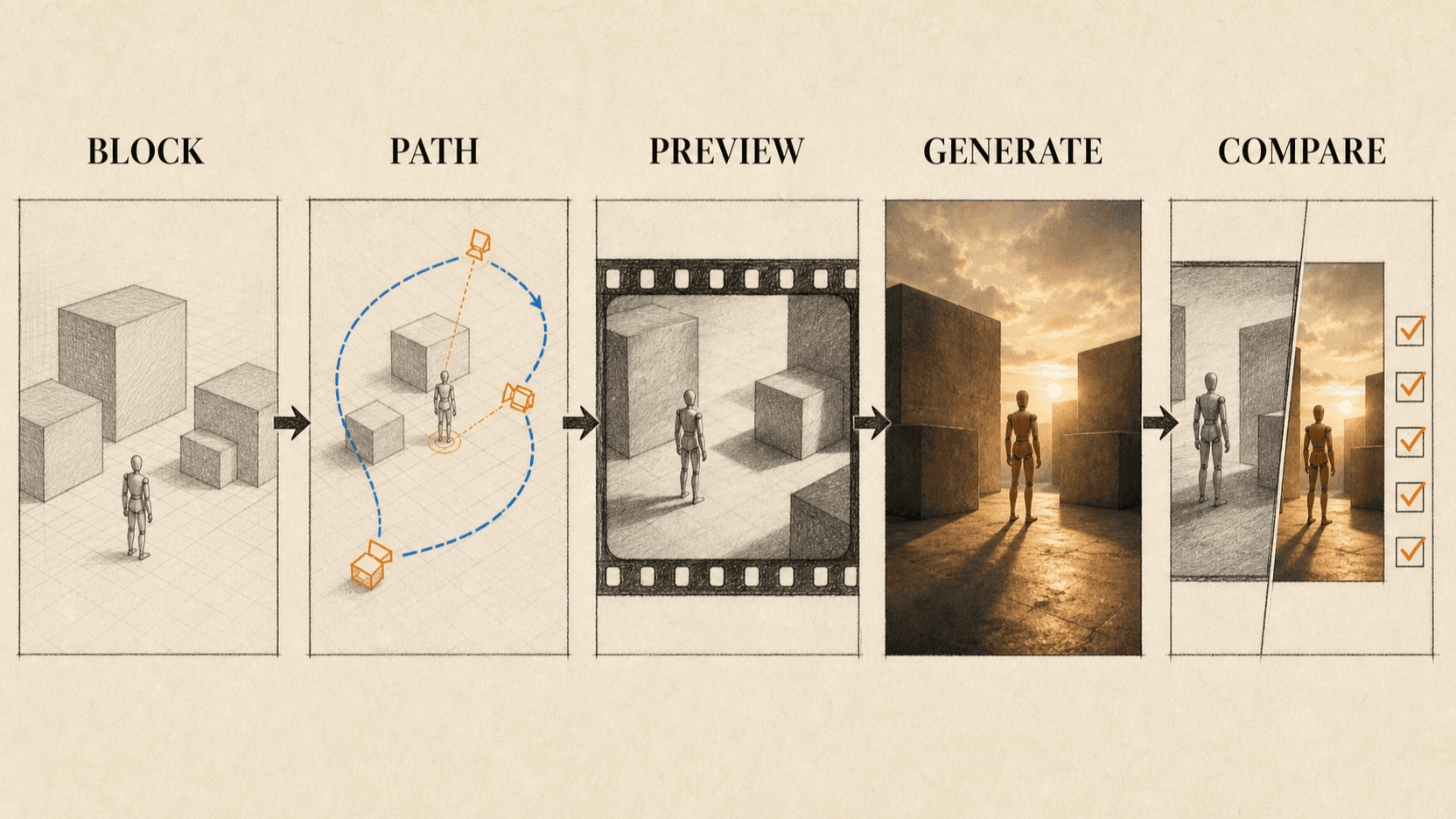
Blender-Kamera-Previz gibt einem KI-Videomodell einen sichtbaren Weg, räumliches Layout und zeitliche Referenz vor der Generierung. Du baust die Szene aus Würfeln, verschiebst eine Kamera hindurch, exportierst einen absichtlich groben Preview und bittest das Videomodell dann, diese Choreografie beizubehalten, während es die graue Geometrie durch die endgültige Welt ersetzt.
"Previz" bedeutet Previsualiserung. Es ist nicht der fertige 3D-Shot. Ein Anfänger kann eine nützliche Blockout ohne Modellierung, Materialien, Rigging oder photorealistisches Rendering erstellen.
TL;DR
- Verwende Würfel und einfache Figuren, um das Set und das Motiv darzustellen.
- Stimme das endgültige Seitenverhältnis ab und wähle zuerst eine echte Ausgabedauer.
- Animiere einen Kameraweg mit Keyframes oder einer Follow-Path-Einschränkung.
- Nutze ein Target-Objekt, um die Rahmung stabil zu halten, wenn die Kamera sich bewegt.
- Exportiere einen schnellen Viewport-Preview mit klarer Tiefe und Motivplatzierung.
- Sage dem Videomodell, dass es Kamera, Blocking und Timing kopieren, aber das graue Material ignorieren soll.
- Überprüfe Trajektorie und Bodenkontakt vor Farbe, Textur oder kinematographischem Polish.
Wann Blender sinnvoll ist
Nutze Blender-Previz, wenn der Kameraweg wiederverwendbar sein muss oder wenn Text zu viel Raum für Interpretation lässt. Es ist besonders nützlich für:
- eine Umlaufbahn, die bei einem exakten Winkel stoppt;
- eine Enthüllung um Vordergrund-Geometrie herum;
- eine Kran- oder Wagen-Bewegung mit mehreren Höhenänderungen;
- ein Motiv, das sich durch Türen oder um Hindernisse bewegt;
- eine Sequenz von Shots, die Kamerasprache teilen sollten;
- unmögliche virtuelle Bewegungen, die schwer physisch zu filmen sind.
Für lockere Handheld-Arbeit ist eine Phone-Kamera-Bewegungsreferenz schneller. Blender rechtfertigt seinen Setup-Aufwand, wenn du wiederverwendbare Geometrie, kontrollierte Wege und die Möglichkeit brauchst, einen Kameraparameter zu ändern, ohne neu aufzunehmen.
Was du installieren und vorbereiten musst
Du brauchst:
- Blender vom offiziellen Projekt;
- eine Maus mit Scrollrad, wenn möglich;
- geschriebene Start- und End-Frames;
- ungefähre Szenengröße;
- das endgültige Seitenverhältnis und die Shot-Dauer;
- ein Standbild, das das endgültige Motiv oder den Stil definiert;
- einen öffentlichen HTTPS-Standort für den exportierten Preview beim API-Aufruf.
Beginne nicht mit dem Download komplexer Assets. Einfache Geometrie hält die Referenz lesbar und vermeidet, Zeit auf Details zu verschwenden, die das Videomodell ersetzt.
Schritt 1: Zeitachse und Kameraformat festlegen
Öffne eine neue Blender-Szene. Stelle in Output Properties die Auflösung auf eine 16:9-Größe wie 1280 × 720 für einen Landscape-Preview ein. Stelle die Bildrate auf 24 oder 30 fps ein und wähle das finale Frame der beabsichtigten Dauer.
Beispiel:
6 Sekunden × 24 fps = 144 FramesNutze eine niedrige Preview-Auflösung, da das Ziel die Bewegungsanleitung ist. Das endgültige Videomodell, nicht Blender, wird das detaillierte Bild erzeugen.
Schritt 2: Szene mit grauen Würfeln bauen
Behalte den Standard-Würfel und passe ihn als Tisch, Wand oder Produktständer an. Füge mehr Würfel für Türen, Theken, Vordergrundelemente und Hindernisse hinzu. Nutze einen einfachen Zylinder oder einen mannequin-ähnlichen Stapel primitiver Formen für das Motiv.
Drei Tiefenschichten machen den Kameraweg leichter lesbar:
- Vordergrund: ein Objekt, das die Kamera passiert oder um das sie enthüllt.
- Mittelgrund: das Motiv oder Produkt.
- Hintergrund: eine Wand, Tür oder großes Objekt, das Parallaxe zeigt.
Gib großen Kategorien verschiedene Flachfarben, wenn die graue Szene schwer zu lesen wird. Halte das Motiv in einer Farbe und die Umgebung in einer anderen. Vermeide detaillierte Texturen und reflektierende Materialien.
Schritt 3: Kamera positionieren und Startkomposition speichern
Füge die Kamera hinzu oder wähle sie. Nutze Numpad 0, um die Kameraansicht zu betreten. Wenn du kein Zahlenfeld hast, nutze View → Cameras → Active Camera.
Wähle die Startkomposition vor der Animation:
- Ist das Motiv die richtige Größe im Rahmen?
- Ist das Vordergrundobjekt sichtbar genug, um eine Enthüllung zu schaffen?
- Ist Platz in Bewegungsrichtung?
- Ist die Kamerahöhe plausibel für den beabsichtigten Shot?
- Passt der Horizont zur Stimmung?
Stelle die Kamera-Brennweite in Camera Properties ein. Animiere die Brennweite noch nicht. Ein festes Objektiv macht es leichter zu verstehen, ob die Bewegung aus Kamerabewegung oder Zoom kommt.
Schritt 4: Animiere den einfachsten nützlichen Weg
Es gibt zwei Anfänger-Methoden.
Methode A: zwei oder drei Kamera-Keyframes
Positioniere die Kamera bei Frame 1 und füge einen Ort- und Rotations-Keyframe mit I ein. Gehe zum finalen Frame, positioniere die Kamera neu und füge einen weiteren Keyframe ein. Füge einen Mittel-Keyframe nur hinzu, wenn der Weg eine absichtliche Kurve oder Höhenänderung braucht.
Öffne den Graph Editor und nutze sanfte Interpolation, wenn du graduelles Starten und Stoppen brauchst. Nutze lineare Interpolation, wenn die Kamera mit konstanter Geschwindigkeit reisen soll.
Methode B: eine Follow-Path-Einschränkung
Füge eine Bézier-Kurve hinzu und forme sie zum Reiseweg. Wähle die Kamera, füge eine Follow Path-Einschränkung hinzu und wähle die Kurve als Ziel. Blenders Handbuch beschreibt Follow Path als Einschränkung, die ein Objekt auf einer Kurve platziert und es entlang der Kurvenbögen ausrichten kann.[1]
Diese Methode ist nützlich, wenn die Bewegung um ein Motiv herum verläuft. Sie macht auch den Weg sichtbar und wiederverwendbar. Halte die Kurve einfach: zu viele Kontrollpunkte erzeugen kleine Geschwindigkeits- und Richtungsänderungen, die das endgültige Modell übertreiben kann.
Schritt 5: Target für stabile Rahmung hinzufügen
Eine Kamera kann einem guten Weg folgen und trotzdem in die falsche Richtung zeigen. Füge ein Empty bei der Brust des Motivs oder dem Produktzentrum hinzu, dann nutze eine Track To- oder Locked Track-Einschränkung, damit die Kamera weiterhin auf dieses Ziel ausgerichtet bleibt.
Das Ziel kann sich bewegen, wenn sich das Motiv bewegt. Animiere das Empty zusammen mit dem Motiv, statt die Kamerarotation bei jedem Frame zu ändern. Diese Trennung gibt dir zwei unabhängige Steuerungen:
- die Kurve oder Ort-Keyframes steuern, wo die Kamera reist;
- das Ziel steuert, worauf sie schaut.
Für eine Enthüllung richte das Ziel vom Anfang an auf das Motiv, auch wenn das Vordergrundobjekt es verdeckt. Für ein geplantes Neurahmen animiere das Ziel allmählich von einem Objekt zum anderen.
Schritt 6: Motivbewegung nur bei Bedarf hinzufügen
Wenn der Shot die Kamerabewegung testet, halte das Motiv still. Füge Motivbewegung nur hinzu, wenn Kamera-Motiv-Interaktion wesentlich ist—zum Beispiel, jemandem durch eine Tür folgend.
Stelle das Gehen mit einem gleitenden Block oder einfachen Mannequin dar. Der Preview braucht keinen Walk-Cycle. Er muss nur Ort, Geschwindigkeit, Richtung und Bodenkontakt vermitteln.
Nutze klare Einschränkungen:
Motiv beginnt bei X-Markierung.
Motiv geht von links nach rechts, Frames 30-110.
Kamera beginnt Frame 1 zu bewegen und stoppt Frame 132.
Motiv erreicht Tür vor Kamera kreuzt Vordergrund-Säule.
Frames 132-144 sind stabiles End-Hold.
Schritt 7: Preview und Vereinfachung
Spiele die Zeitachse in Kameraansicht ab. Schau mit normaler Geschwindigkeit und beantworte:
- Kommuniziert die Bewegung eine klare Idee?
- Bleibt das Motiv gerahmt?
- Kollidiert die Kamera mit Geometrie?
- Ist die Geschwindigkeit lesbar statt chaotisch?
- Dauert das finale Hold lang genug für einen Schnitt?
Wenn der Weg sich in grauen Würfeln falsch anfühlt, wird die Generierung ihn nicht korrigieren. Vereinfache die Kurve, verschiebe das Ziel oder passe das Timing vor dem Export an.
Schritt 8: Schnellen Reference-Video exportieren
Nutze Blenders Viewport-Render oder einen Low-Quality-Eevee-Render. Der Preview sollte saubere Silhouetten, Tiefe und Kamerabewegung zeigen. Er braucht keine Schatten oder Materialien.
Exportiere ein MP4 im gleichen Seitenverhältnis wie das beabsichtigte Ergebnis. Bestätige, dass es auf stabilen Frames anfängt und endet. Lade es dann auf einen Ort hoch, den die Video-API über HTTPS lesen kann.
Schritt 9: Sage dem KI-Modell, was die Previz steuert
Paare den Preview mit einem finalen Look-Bild und weise Rollen explizit zu.
Video 1 ist eine Grau-Box-Kamera- und Blocking-Referenz. Kopiere seinen Kameraweg,
Timing, Motivposition, Vordergrund-Enthüllung, Größenänderungen und End-Hold.
Ignoriere seine Materialien, Farben, primitive Formen und Mangel an Detail.

Bild 1 definiert den finalen Charakter, Kostüm, Beleuchtung und kinematographischen Stil.
Ersetze die Grau-Box-Umgebung mit einem kleinen Live-Musik-Raum bei Beibehaltung
des gleichen räumlichen Layouts. Halte das Motiv nach der Enthüllung zentriert. Keine Schnitte,
kein Digital-Zoom, keine zusätzlichen Personen und keine Kameraweg-Änderungen.
ByteDance beschreibt multimodale Video-Referenzen als Kontrolle über Komposition, Kamerasprache und Bewegungsrhythmus, was erklärt, warum die Blockout visuell roh bleiben kann.[2]
curl https://reapi.ai/api/v1/videos/generations \
  -H "Authorization: Bearer YOUR_API_KEY" \
  -H "Content-Type: application/json" \
  -d '{
    "model": "doubao-seedance-2.5-face",
    "prompt": "Video 1 is gray-box camera and blocking guidance. Match path, timing, spatial layout, reveal, and ending hold. Ignore primitive appearance. Image 1 defines the performer, room style, and lighting. No cuts or digital zoom.",
    "video_urls": ["https://example.com/blender-previs.mp4"],
    "image_urls": ["https://example.com/final-look.jpg"],
    "resolution": "720p",
    "size": "16:9",
    "duration": 6,
    "generate_audio": false
  }'
Konsultiere die Seedance-2.5-API-Dokumentation für aktuelle Eingabegrenzen, Task-Verhalten und Tarife vor Produktionsnutzung.
Schritt 10: Vergleiche den generierten Shot mit der Blockout
Überprüfe beide Clips nebeneinander mit der gleichen Geschwindigkeit.
| Element | Annehmen wenn | Reparieren wenn |
|---|---|---|
| Kameraweg | Richtung und Bogen entsprechen | Kamera nimmt Abkürzung oder kehrt um |
| Timing | Enthüllung und Stopp treten in beabsichtigten Momenten auf | Bewegung beginnt oder endet zu früh |
| Rahmung | Motiv bleibt in geplanter Region | Ziel driftet oder verlässt Rahmen |
| Räumliches Layout | Vordergrund, Motiv, Hintergrund behalten Beziehung | Geometrie kollabiert oder tauscht Tiefe |
| Kontakt | Motiv bleibt verankert und vermeidet Hindernisse | Füße gleiten oder Körper kreuzt Objekte |
| End-Status | Endkomposition hält sauber | Kamera bewegt sich weiter durch Schnittpunkt |
Wenn der Kameraweg fehlschlägt, überarbeite die Blockout oder reduziere ihre Komplexität. Wenn das Look fehlschlägt, behalte die genehmigte Blockout und ändere die Style-Referenz. Das ist der praktische Vorteil von Previz: Bewegung und Aussehen müssen nicht mehr im gleichen Artefakt gedebuggt werden.
Häufige Anfängerfehler
Detailliertes Set bauen, bevor die Kamera getestet wird
Detail verbirgt die echte Frage. Starte mit Würfeln, genehmige den Weg und füge Geometrie nur hinzu, wenn sie Okklusjon oder Navigation ändert.
Zu viele Weg-Kontrollpunkte verwenden
Jeder Punkt kann eine Drehung oder Geschwindigkeitsänderung einführen. Nutze das Minimum, um den Weg zu beschreiben.
Weg, Ziel, Objektiv und Motiv gleichzeitig animieren
Du kannst nicht sagen, welcher Layer den Fehler verursacht. Sperr das Objektiv, teste die Kamera, dann füge Motiv- oder Ziel-Änderungen hinzu.
Ohne End-Hold exportieren
Der generierte Shot könnte bis zum letzten Frame weiterbewegen. Füge einen absichtlichen Hold im Preview hinzu und wiederhole ihn im Prompt.
Previz als native Blender-Integration behandeln
Das Videomodell erhält einen gerenderten Reference-Clip, nicht die .blend-Szene oder ihre Einschränkungen. Blender erstellt die Anleitung-Schicht; das Modell interpretiert das gerenderte Ergebnis.
FAQ
Muss ich Blender-Animation kennen?
Nur grundlegende Objektbewegung, Kameraansicht, Keyframes und optional eine Follow-Path-Einschränkung. Du kannst Character-Rigging und finales Rendering ignorieren.
Sollte die Blockout realistische Materialien verwenden?
Nein. Flachfarben und klare Silhouetten sind normalerweise leichter zu interpretieren und schneller zu ändern.
Kann ein KI-Agent Blender für diesen Workflow bedienen?
Ja, Tools können Szenen-Konstruktion und Parameter-Änderungen automatisieren, aber Anfänger sollten zuerst die Weg-, Ziel-, Timing- und Export-Schritte verstehen. Automatisierung beseitigt nicht die Notwendigkeit, den Preview zu inspizieren.
Ist ein Kameraweg nach der Generierung deterministisch?
Nein. Es ist eine starke visuelle Referenz, keine exportierte Animations-Kurve innerhalb des Videomodells. Erwarte Interpretation und überprüfe das Ergebnis.
Wann sollte ich statt Blender mit dem Telefon aufnehmen?
Nutze ein Telefon, wenn natürliches Handheld-Feeling wichtig ist und die Bewegung im physischen Raum ausgeführt werden kann. Nutze Blender, wenn der Weg wiederverwendbar, unmöglich zu filmen oder mit virtueller Geometrie koordiniert sein muss.
Abschluss
Blender-Kamera-Previz verwandelt die Kamerarichtung in ein Asset, das du sehen, bearbeiten und wiederverwendbar kannst. Baue nur die Geometrie, die den Raum beeinflusst, trenne Bewegung von Targeting, exportiere einen klaren Low-Detail-Preview und sage dem KI-Modell genau, was dieser Clip steuert. Die Endausgabe bleibt generativ, aber die Kamera beginnt nicht mehr mit einem Absatz und einer Vermutung.
References
- Blender Foundation. Follow Path Constraint — Blender Manual. Retrieved August 27, 2026. docs.blender.org
- ByteDance Seed. Seedance 2.0 Official Launch. February 12, 2026. seed.bytedance.com
- reAPI. Seedance 2.5 API — Parameters, Modes & Billing. Retrieved August 27, 2026. reapi.ai
Autor

Kategorien
Weitere Beiträge

MiniMax-H3-Lizenz: Territorium, Schwelle, Bedingungen
MiniMax H3 ist Open-Weight, aber nicht Apache oder MIT. Territoriale Ausschlüsse, $20M Umsatzschwelle, Attributierungspflicht und Selbsthosting-Checkliste.
Gemini Omni vs. Seedance 2.0: Die Videomodell-Trennung 2026
Gemini Omni vs. Seedance 2.0 im Mai 2026: Googles I/O-Start trifft auf Arena-Platz #1. Funktionen, Multi-Shot, Audio und Preise im Vergleich.
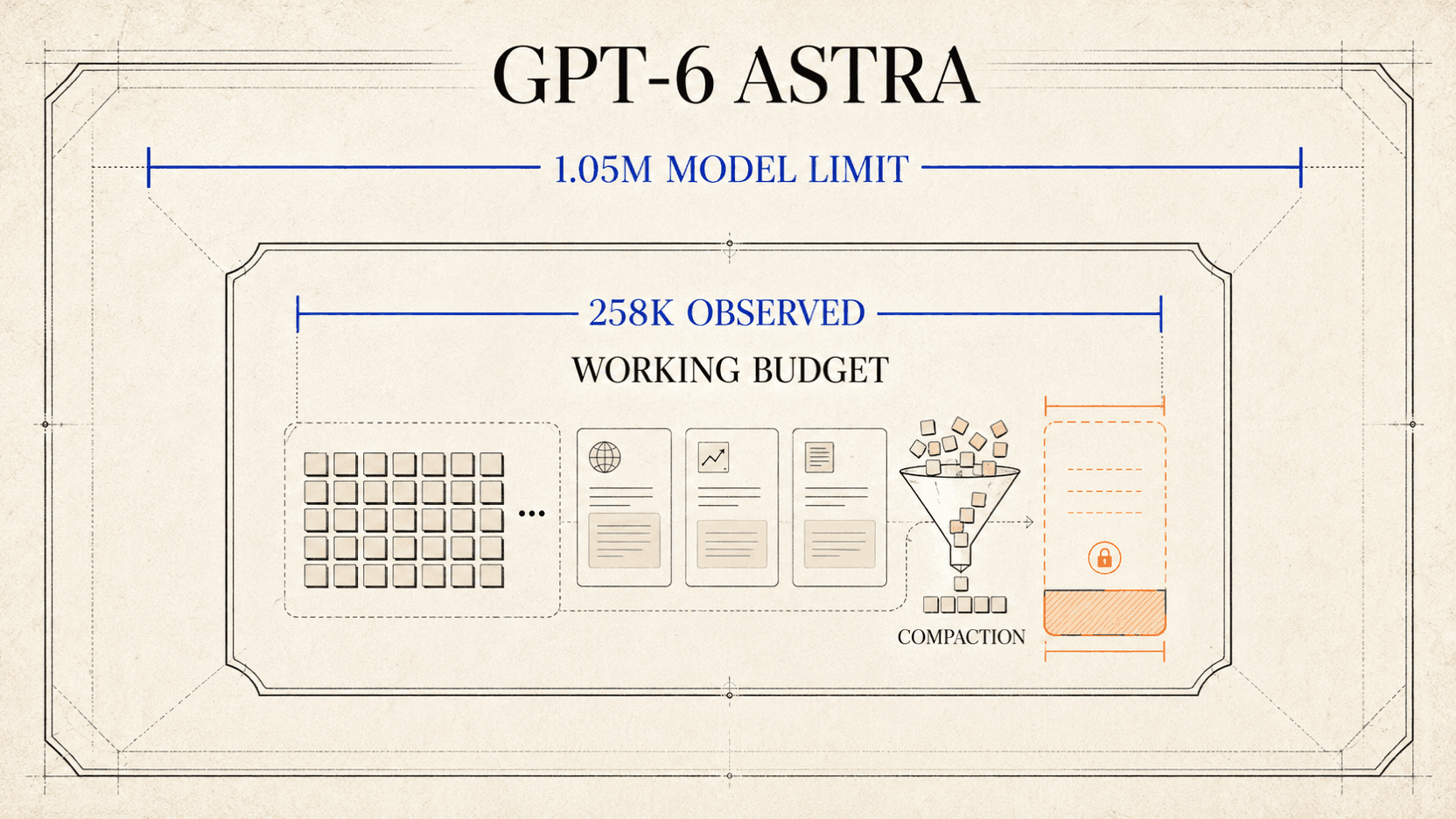
GPT-6 Astra Context Window: warum Codex 258K anzeigen kann
Verstehe das 1,05M-API-Kontextfenster von GPT-6 Astra, warum eine Codex-Sitzung ein kleineres Budget anzeigen kann, und wie man Verdichtung ohne Raten misst.