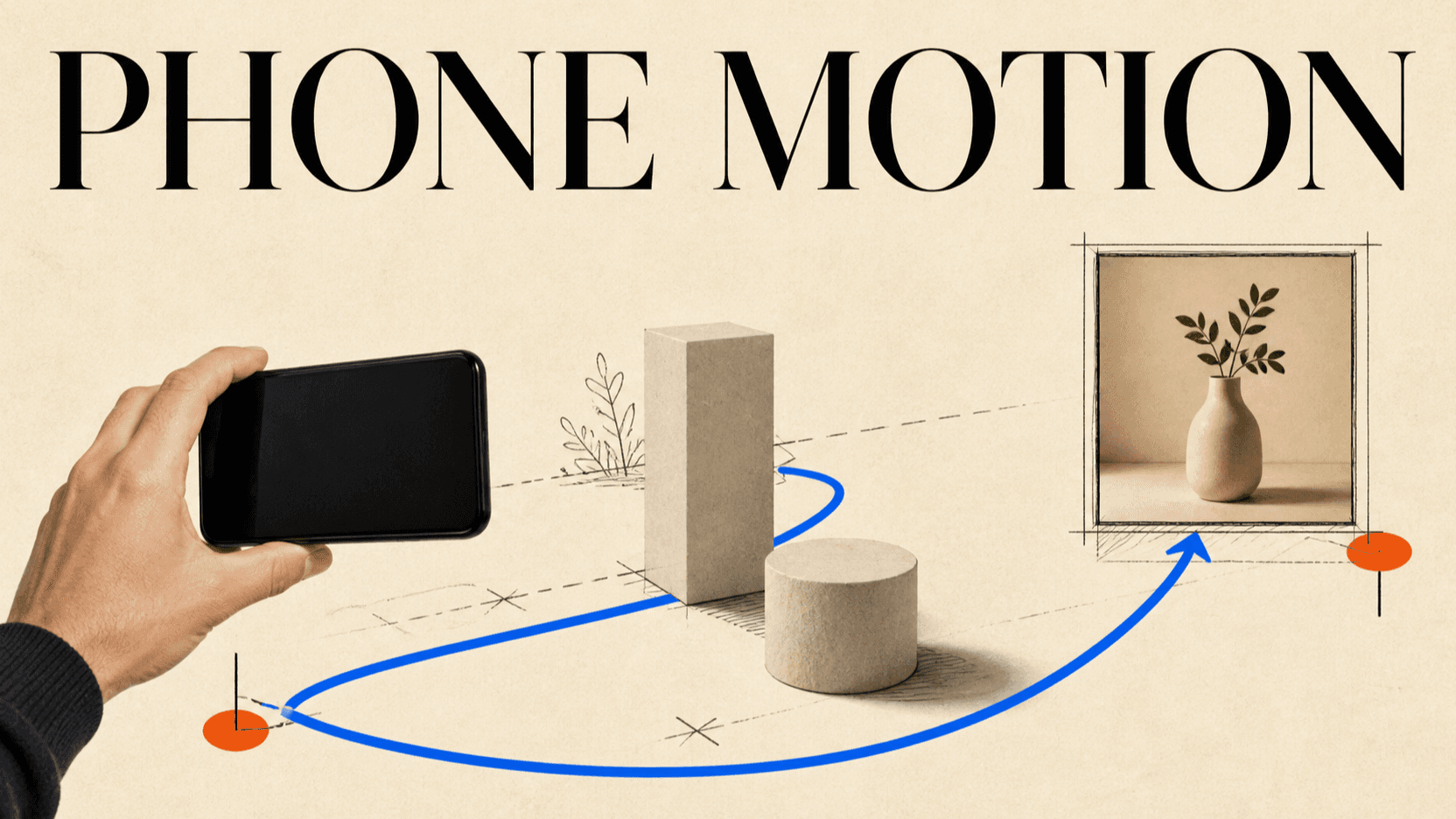
Mouvements caméra IA: créer une référence téléphone
Enregistrez un mouvement caméra naturel avec votre téléphone, transformez-le en référence et guidez une vidéo IA sans apprendre l'animation 3D.
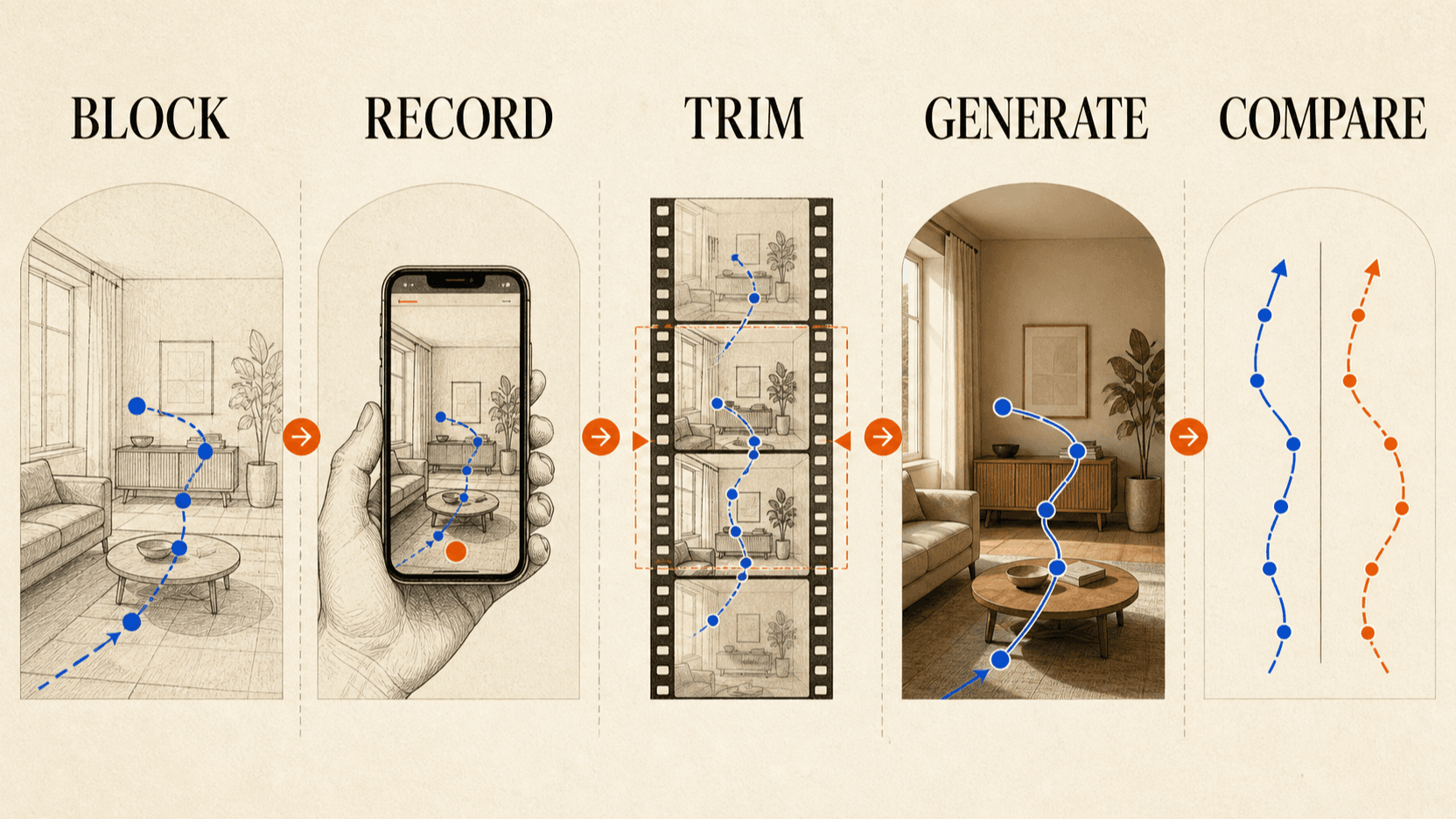
Une référence de mouvement de caméra téléphone montre à un modèle vidéo IA comment la caméra doit bouger au lieu de lui demander d'interpréter des mots comme « handheld » ou « cinématique ». Vous enregistrez le chemin, la vitesse, les pauses et les petites imperfections humaines d'abord. Le modèle vidéo utilise ensuite ce clip comme guide de mouvement tandis que l'invite et les références statiques définissent le sujet final et le style visuel.
Vous n'avez pas besoin d'un plateau fini ou d'un film de référence poli. Une pièce, quelques boîtes et une personne faisant office de sujet suffisent. Ce tutoriel couvre également un workflow AR optionnel pour les créateurs qui veulent bloquer une scène virtuelle sur un iPhone.
TL;DR
- Décidez le cadre de début, le cadre de fin et un mouvement caméra principal avant d'enregistrer.
- Utilisez un stand-in ou des objets simples pour montrer la position et l'échelle du sujet.
- Enregistrez lentement dans un espace lumineux et texturé pour que le suivi des appareils et les caractéristiques visuelles restent clairs.
- Coupez la référence à un mouvement net; supprimez les recentrages accidentels au début et à la fin.
- Dites au modèle ce qu'il doit copier de la vidéo et ce qu'il doit ignorer.
- Examinez le chemin, la vitesse, le cadrage, la parallaxe et le contact du sujet séparément du style visuel.
Pourquoi une référence de mouvement fonctionne mieux que les adjectifs caméra
Le texte est utile pour nommer un plan. Il est moins précis pour décrire le chemin complet d'une caméra exploitée par un humain. « Slow handheld push-in » laisse plusieurs décisions ouvertes : la vitesse de marche, la hauteur, la dérive latérale, le moment de décélération, la quantité de vibration et où l'objectif s'arrête.
Un clip de référence contient ces décisions en tant que mouvement. ByteDance décrit les références vidéo de Seedance comme un moyen de guider la composition, le langage caméra et le rythme du mouvement.[1] Le plan généré n'est pas une copie image par image, mais le modèle a une trajectoire concrète à suivre.
Pensez aux entrées comme des départements distincts :
| Entrée | Rôle principal |
|---|---|
| Vidéo de référence téléphone | Chemin caméra, vitesse, pause, vibration, rythme spatial |
| Image de début ou de style | Personnage, produit, garde-robe, palette, éclairage |
| Invite | Sens de la scène, action, contraintes, ce que chaque référence contrôle |
| Référence audio, si utilisée | Timing, voix, musique ou caractère sonore |
Plus ces rôles sont nets, plus il est facile de diagnostiquer un échec.
Choisir l'une de deux méthodes d'enregistrement pour débutants
Méthode A : filmer un blockout physique
C'est l'itinéraire le plus rapide. Placez une chaise, une boîte, une lampe ou un ami où se trouvera le sujet final. Marchez le mouvement caméra prévu avec le téléphone et enregistrez-le. Les objets n'ont pas besoin de ressembler à la scène finale; ils ont seulement besoin de préserver la position, la taille et l'occlusion.
Utilisez cette méthode pour :
- un push vers un produit sur une table ;
- une orbite handheld autour d'un artiste ;
- une révélation cachée derrière un mur ou un objet de premier plan ;
- un mouvement de suivi bas à côté d'un sujet mobile ;
- un recentrage similaire à un rack du premier plan à l'arrière-plan.
Méthode B : enregistrer un blockout virtuel avec AR
Un outil AR peut placer des stand-ins dans une scène virtuelle et traduire le mouvement téléphone physique en un chemin caméra enregistré. Le projet open-source Film Space, par exemple, fournit un studio virtuel SwiftUI avec des stand-ins de figures, des présets d'objectif, un blocage de scène, un mode caméra et l'enregistrement.[2]
Cet itinéraire nécessite plus de configuration car vous avez besoin d'un environnement de développement Apple compatible et d'un appareil. Son avantage est que vous pouvez répéter un plan quand l'emplacement physique ou le sujet n'existe pas.
ARKit combine l'analyse caméra avec la détection de mouvement pour estimer le mouvement de l'appareil. Apple recommande les détails de scène visibles, l'éclairage prévisible et le mouvement contrôlé; les espaces sombres, les surfaces vierges, le flou ou un mouvement très rapide peuvent réduire la qualité du suivi.[3]
Si vous êtes complètement nouveau, commencez par un blockout physique. Passez à AR seulement quand vous avez besoin de stand-ins virtuels ou de marques spatiales répétables.
Étape 1 : écrire une fiche de mouvement caméra
Ne commencez pas à marcher tant que le plan n'a pas de début et de fin définis.
{
  "shot": "product reveal",
  "duration": "6 seconds",
  "start_frame": "wide, product hidden behind foreground box",
  "path": "move 1.5 meters right while advancing 0.5 meters",
  "height": "chest height, constant",
  "subject_rule": "product becomes centered at 4 seconds",
  "end_frame": "medium close view, hold for 1 second",
  "shake": "small natural walking drift",
  "avoid": "fast rotation, digital zoom, subject leaving frame"
}
Cette fiche prévient un problème courant chez les débutants : enregistrer un mouvement intéressant qui ne se termine pas sur un cadre modifiable.
Étape 2 : bloquer le sujet et le premier plan
Placez un stand-in à la position du sujet final. Faites correspondre approximativement la hauteur et la largeur. Si la scène finale a une table, une porte ou une révélation de premier plan, incluez un objet simple à la même profondeur.
Marquez trois positions au sol avec du ruban amovible :
- début caméra;
- le point où la révélation se produit;
- arrêt caméra.
Le modèle a besoin d'indices de parallaxe pour comprendre la profondeur. Une seule personne contre un mur blanc montre moins d'informations spatiales qu'une personne avec des objets de premier plan, de plan moyen et d'arrière-plan.
Étape 3 : enregistrer une prise nette
Réglez le téléphone en paysage pour une sortie 16:9 ou en portrait pour une sortie 9:16. Gardez le choix d'objectif fixe pendant le mouvement. Évitez le zoom numérique car il mélange le changement d'objectif au mouvement physique.
Utilisez cette séquence de répétition :
- Restez immobile pendant une seconde au début.
- Commencez à bouger graduellement au lieu de jerk dans le mouvement.
- Gardez le téléphone à la hauteur prévue.
- Regardez le cadrage du sujet, pas vos pieds.
- Décélérez avant la marque finale.
- Maintenez le cadre final pendant une seconde.
Enregistrez trois prises. La meilleure référence est généralement la plus simple, pas la plus dramatique. Si un whip-pan rapide ou une vibration agressive est essentiel, testez-le seulement après qu'une version contrôlée réussisse.
Étape 4 : préparer le clip de référence
Coupez le clip pour qu'il contienne la retenue intentionnelle, le mouvement et la retenue finale. Supprimez le moment où vous allez pour appuyer sur le bouton d'enregistrement. Mettez le son en sourdine sauf s'il porte des informations de timing que vous voulez que le modèle utilise.
Ensuite, vérifiez :
- Le sujet est-il visible ou clairement représenté partout?
- La caméra s'arrête-t-elle sur la composition prévue?
- L'horizon est-il assez stable pour le style prévu?
- Y a-t-il des personnes accidentelles, des écrans ou des détails privés dans le cadre?
- Le fichier est-il disponible via une URL HTTPS publique pour la demande API?
Ne mettez pas en ligne du matériel privé ou identifiable sauf si vous avez le droit de l'utiliser. Un blockout avec des objets est souvent plus sûr qu'enregistrer une personne sans rapport.
Étape 5 : écrire une invite de rôle de référence
L'invite doit dire ce que le modèle peut emprunter à chaque entrée.
Video 1 is camera-motion guidance only. Follow its camera path, speed,
foreground reveal, and one-second ending hold. Ignore its room appearance,
objects, colors, and lighting.

Image 1 defines the product shape, label layout, and color. Preserve the product
throughout. The final scene is a warm studio table with a dark blue background.

The camera begins wide behind a soft foreground shape, moves right and slightly
forward, reveals the product at 4 seconds, then holds on a centered medium close
view. No added text, logos, hands, or extra products. No digital zoom.
La phrase « camera-motion guidance only » importe. Sans elle, le modèle peut emprunter l'apparence de la salle, l'éclairage ou l'apparence du stand-in du blockout.
Étape 6 : envoyer la référence au modèle vidéo
Seedance 2.5 sur reAPI accepte les références vidéo publiques. Gardez le premier test court et utilisez 720p jusqu'à ce que le mouvement soit approuvé.
curl https://reapi.ai/api/v1/videos/generations \
  -H "Authorization: Bearer YOUR_API_KEY" \
  -H "Content-Type: application/json" \
  -d '{
    "model": "doubao-seedance-2.5-face",
    "prompt": "Video 1 is camera-motion guidance only. Follow its path, speed, foreground reveal, and ending hold. Ignore its room and objects. Image 1 defines the product. Warm studio table, dark blue background. Preserve product geometry. No added text or logos.",
    "video_urls": ["https://example.com/phone-camera-reference.mp4"],
    "image_urls": ["https://example.com/product-reference.png"],
    "resolution": "720p",
    "size": "16:9",
    "duration": 6,
    "generate_audio": false
  }'
L'itinéraire reAPI actuel permet plusieurs images et références vidéo, avec fichier, durée et limites totales d'entrée documentées sur la page API Seedance 2.5. Consultez cette page avant de construire une validation de téléchargement, car les limites et les tarifs sont sensibles au temps.
Étape 7 : examiner le mouvement avant l'apparence
Comparez le clip généré avec la référence côte à côte. Ignorez la couleur et la fine texture lors de la première passe.
| Vérification | Question |
|---|---|
| Chemin | La caméra a-t-elle voyagé dans la même direction générale et profondeur? |
| Vitesse | A-t-elle accéléré, navigué et arrêté aux moments voulus? |
| Cadrage | Le sujet est-il resté dans la zone prévue du cadre? |
| Parallaxe | Le premier plan et l'arrière-plan se sont-ils naturellement séparés? |
| Horizon | Le tilt est-il intentionnel plutôt qu'accidentel? |
| Cadre de fin | Y a-t-il une retenue nette qui peut accepter une coupe ou un titre? |
Si le mouvement est faux, simplifiez la référence ou déclarez les attributs copiés plus explicitement. Si le mouvement est correct mais que le produit dérive, conservez la référence de mouvement et renforcez l'ancrage du produit. Ne résolvez pas les deux problèmes en enregistrant un mouvement complètement différent.
Dépannage
Le coup généré copie la salle blockout
Déclarez que la vidéo est un guide de mouvement uniquement, décrivez l'environnement de remplacement et fournissez une image de style ou de début forte. Un blockout visuellement chargé peut également surpasser la nouvelle scène, donc utilisez des objets simples et un éclairage neutre.
Le mouvement est trop rapide
Enregistrez une prise plus lente avec un début et une fin plus long. Les instructions de vitesse en texte peuvent aider, mais une référence plus lente porte un timing plus clair.
Le chemin caméra fonctionne mais le sujet glisse
Améliorez les indices de profondeur du blockout et ajoutez un stand-in de sujet clair. Déclarez si le sujet est stationnaire, marche ou attaché au mouvement caméra.
La sortie semble tremblante
Séparez la dérive handheld délibérée de la vibration accidentelle. Marchez talon-pointe, gardez les coudes détendus et supprimez les corrections du poignet soudaines. Si vous voulez une vibration plus forte, ajoutez-la après que le chemin de base fonctionne.
Le suivi AR saute
Déplacez-vous dans une lumière plus brillante, incluez des surfaces texturées, ralentissez et évitez de pointer la caméra vers un mur blanc. Ces conditions s'alignent avec les conseils de suivi mondial d'Apple.[3]
FAQ
Puis-je enregistrer une vidéo téléphone ordinaire comme référence?
Oui. Un blockout physique suffit souvent. Gardez la disposition spatiale simple et dites au modèle de copier le mouvement plutôt que la salle ou les objets.
Ai-je besoin d'un iPhone?
Non pour l'enregistrement de référence ordinaire. Le workflow AR optionnel décrit ici utilise ARKit et donc un appareil Apple, mais une référence caméra normal peut être enregistrée sur d'autres téléphones.
La référence doit-elle contenir l'acteur ou le produit réel?
Pas nécessairement. Les stand-ins réduisent les préoccupations en matière de confidentialité et de licence. Utilisez des images d'identité séparées pour le sujet final quand le modèle les supporte.
Le chemin caméra généré correspond-il exactement?
Non. Traitez la référence comme un guide fort, pas comme une capture de mouvement déterministe. Examinez le résultat et attendez-vous à une certaine variation.
La référence téléphone est-elle meilleure que Blender?
L'enregistrement téléphone est plus rapide pour le mouvement handheld naturel. Blender est meilleur pour les chemins répétables, les mouvements impossibles, le blocage spatial exact et l'examen d'équipe. Le tutoriel previz caméra Blender couvre cet itinéraire.
Conclusion
Une référence de mouvement caméra téléphone donne à un workflow vidéo IA quelque chose que le langage de l'invite ne peut pas pleinement exprimer : un chemin exécuté avec un timing réel et un mouvement humain. Gardez le blockout simple, définissez ce que le modèle doit copier et jugez le mouvement avant le polissage visuel. Une fois que le chemin fonctionne, réutilisez la même référence avec différents sujets et styles au lieu de redécouvrir le mouvement dans chaque invite.
Références
- ByteDance Seed. Seedance 2.0 Official Launch. 12 février 2026. seed.bytedance.com
- Max Prokopp. Film Space: SwiftUI virtual film studio with AR camera and scene recording. Consulté le 27 août 2026. GitHub
- Apple Developer Documentation. Understanding World Tracking. Consulté le 27 août 2026. developer.apple.com
- reAPI. Seedance 2.5 API — Parameters, Modes & Billing. Consulté le 27 août 2026. reapi.ai
Auteur

Catégories
Plus d'articles
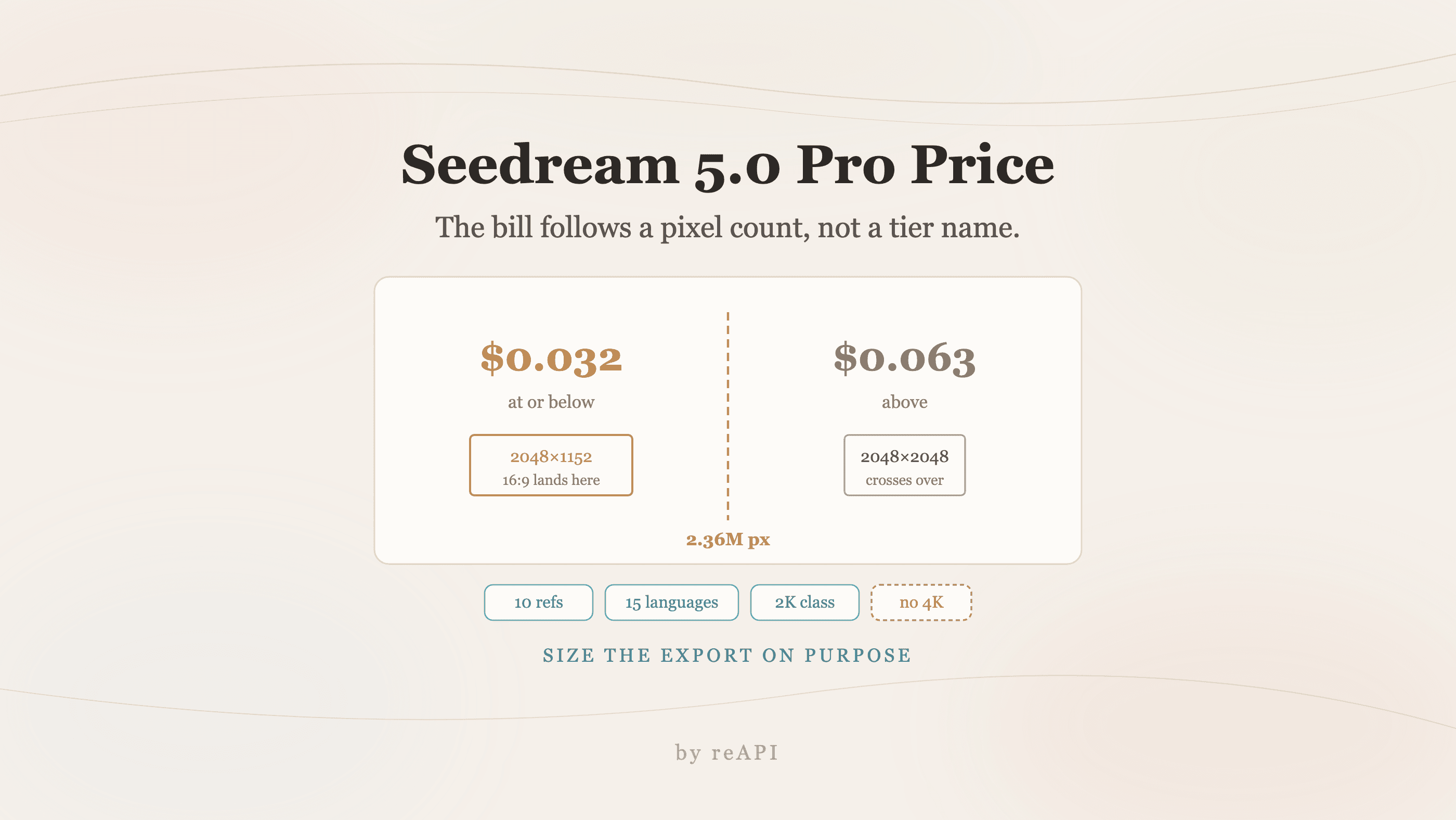
Prix Seedream 5.0 Pro : la limite en pixels qui décide tout
Seedream 5.0 Pro se facture à 2,36 millions de pixels, non à son nom. Ce que coûte chaque palier et comment dimensionner l'export 16:9 pour rester bon marché.
Génération d'images IA vs vidéo : 2 à 9 fois plus cher
Le coût par mégapixel de la génération d'images IA dépasse de 2 à 9 fois celui d'une image vidéo. Calcul sur huit niveaux vidéo et sept modèles d'images.
Meilleures alternatives à WaveSpeed en 2026 : 5 options comparées
Vous cherchez une alternative à WaveSpeed en 2026 ? Comparez fal.ai, Replicate, Together AI, RunPod et reAPI selon les modèles, les prix, la vitesse et l’API.