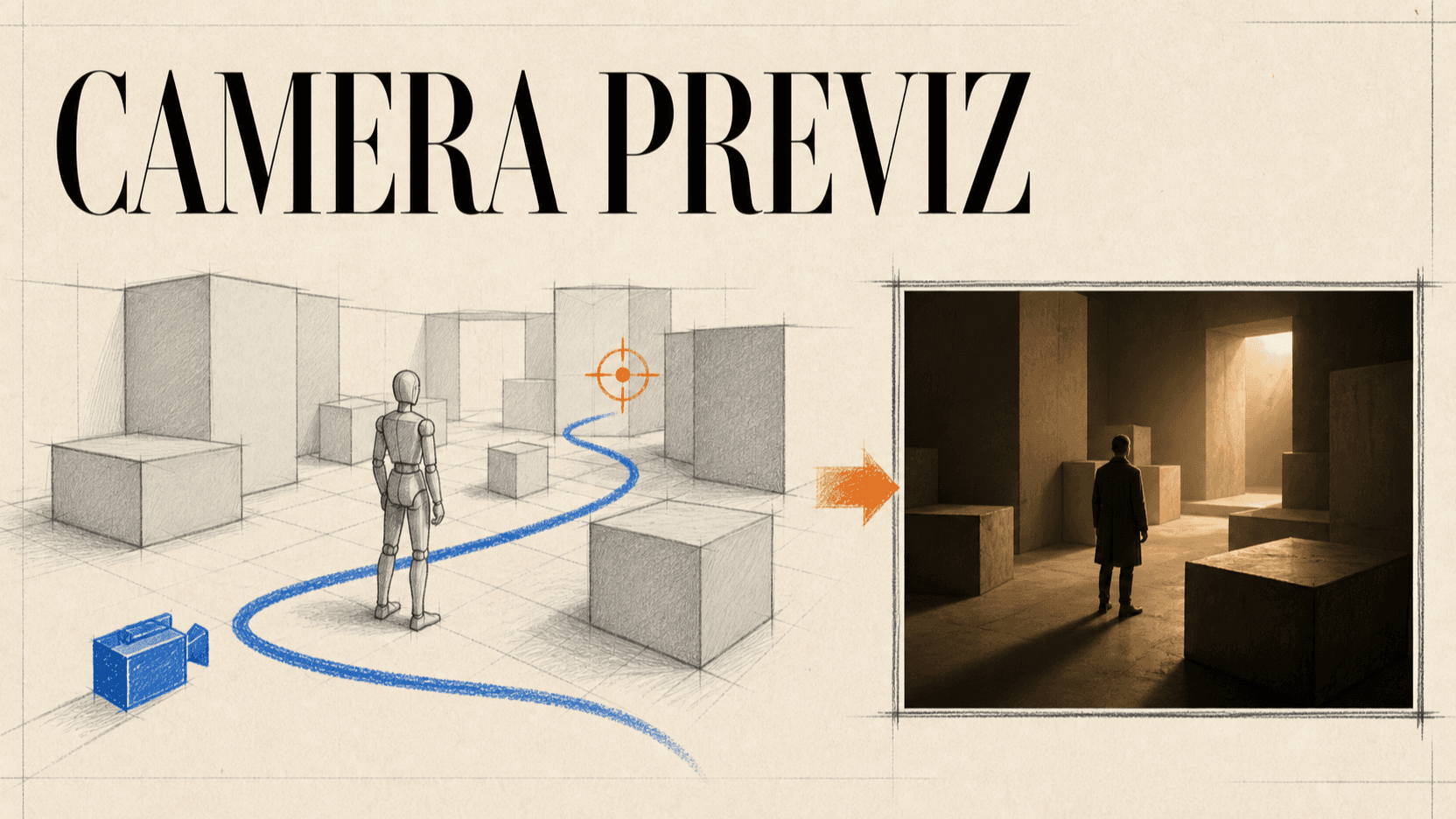
Préviz caméra Blender pour générer des vidéos IA
Construisez une scène grise dans Blender, animez un chemin de caméra réutilisable et exportez un aperçu pour guider la génération de vidéo IA.
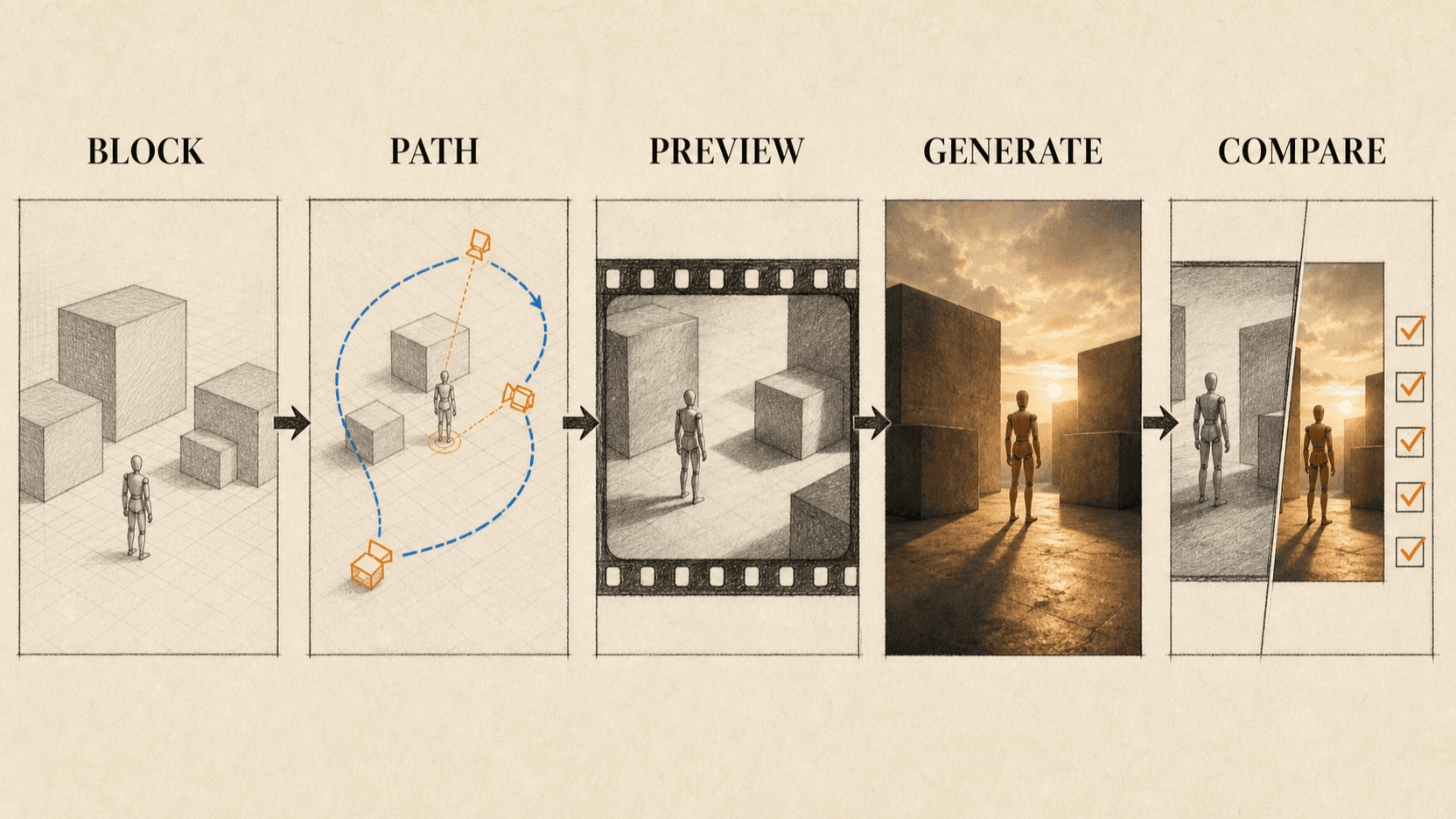
La préviz de caméra dans Blender donne au modèle vidéo IA un chemin visible, une disposition spatiale et une référence temporelle avant le début de la génération. Vous construisez la scène à partir de cubes, déplacez une caméra à travers celle-ci, exportez un aperçu intentionnellement brut, puis demandez au modèle vidéo de conserver cette chorégraphie tout en remplaçant la géométrie grise par le monde final.
« Préviz » signifie prévisualisation. Ce n'est pas le plan 3D final. Un débutant peut créer un blockout utile sans modélisation, matériaux, rigging ou rendu photorréaliste.
TL;DR
- Utilisez des cubes et des figures simples pour représenter le décor et le sujet.
- Faites correspondre le format final et choisissez d'abord une vraie durée de diffusion.
- Animez un mouvement de caméra avec des images clés ou une contrainte Follow Path.
- Utilisez un objet cible pour stabiliser le cadrage quand la caméra se déplace.
- Exportez un aperçu rapide de la fenêtre d'affichage avec une profondeur et un placement du sujet clairs.
- Dites au modèle vidéo de copier la caméra, le blocking et le timing, mais d'ignorer les matériaux gris.
- Vérifiez la trajectoire et les contacts avant la couleur, la texture ou le polish cinématographique.
Quand Blender vaut le coup
Utilisez la préviz Blender quand le mouvement de caméra doit être réutilisable ou quand le texte laisse trop de place à l'interprétation. C'est particulièrement utile pour :
- une orbite qui s'arrête à un angle exact ;
- une révélation autour d'une géométrie du premier plan ;
- un mouvement de grue ou de chariot avec plusieurs changements de hauteur ;
- un sujet se déplaçant dans des portes ou autour d'obstacles ;
- une séquence de plans qui devrait partager un langage de caméra ;
- des mouvements virtuels impossibles qui sont difficiles à filmer physiquement.
Pour le travail à main levée libre, une référence de mouvement caméra téléphone est plus rapide. Blender justifie son temps de configuration quand vous voulez une géométrie réutilisable, des chemins contrôlés et la capacité de changer un paramètre de caméra sans réenregistrement.
Quoi installer et préparer
Vous avez besoin de :
- Blender du projet officiel ;
- une souris avec molette de défilement, si possible ;
- une première image et une dernière image écrites ;
- les dimensions approximatives de la scène ;
- le format d'aspect final et la durée du plan ;
- une image fixe qui définit le sujet final ou le style ;
- un emplacement HTTPS public pour l'aperçu exporté lors de l'appel d'une API.
Ne commencez pas par télécharger des assets complexes. Une géométrie simple maintient la référence lisible et évite de perdre du temps sur les détails que le modèle vidéo remplacera.
Étape 1 : Définir la chronologie et le format de caméra
Ouvrez une nouvelle scène Blender. Dans Output Properties, réglez la résolution sur une taille 16:9 telle que 1280 × 720 pour un aperçu paysage. Réglez la fréquence d'images sur 24 ou 30 fps et choisissez la dernière image de la durée prévue.
Par exemple :
6 secondes × 24 fps = 144 imagesUtilisez une faible résolution d'aperçu car l'objectif est la guidance de mouvement. Le modèle vidéo final, pas Blender, produira l'image détaillée.
Étape 2 : Construire la scène avec des cubes gris
Gardez le cube par défaut et redimensionnez-le en table, mur ou support de produit. Ajoutez plus de cubes pour les portes, comptoirs, formes du premier plan et obstacles. Utilisez un simple cylindre ou une pile de primitives ressemblant à un mannequin pour le sujet.
Trois couches de profondeur rendent le chemin de caméra plus facile à lire :
- Premier plan : un objet que la caméra traverse ou révèle.
- Milieu de champ : le sujet ou le produit.
- Arrière-plan : un mur, une porte ou un grand objet qui montre la parallaxe.
Donnez à certaines catégories des couleurs plates différentes si la scène grise devient difficile à lire. Gardez le sujet d'une couleur et l'environnement d'une autre. Évitez les textures détaillées et les matériaux réfléchissants.
Étape 3 : Placer la caméra et sauvegarder la composition de départ
Ajoutez ou sélectionnez la caméra. Utilisez Numpad 0 pour entrer en vue caméra. Si vous n'avez pas de pavé numérique, utilisez View → Cameras → Active Camera.
Choisissez la composition de départ avant d'animer :
- Le sujet est-il de la bonne taille dans le cadre ?
- L'objet du premier plan est-il visible assez pour créer une révélation ?
- Y a-t-il de la place dans la direction du mouvement ?
- La hauteur de la caméra est-elle plausible pour le plan prévu ?
- L'horizon correspond-il à l'ambiance ?
Définissez la distance focale de la caméra dans Camera Properties. N'animez pas la distance focale pour l'instant. Un objectif fixe rend plus facile de comprendre si le mouvement vient du déplacement de caméra ou du zoom.
Étape 4 : Animer le chemin le plus simple utile
Il y a deux méthodes pour débutants.
Méthode A : deux ou trois images clés de caméra
À l'image 1, positionnez la caméra et insérez une image clé de localisation et de rotation avec I. Allez à la dernière image, repositionnez la caméra et insérez une autre image clé. Ajoutez une image clé au milieu seulement si le chemin a besoin d'une courbe intentionnelle ou d'un changement de hauteur.
Ouvrez Graph Editor et utilisez l'interpolation lisse quand vous voulez des démarrages et arrêts graduels. Utilisez l'interpolation linéaire quand la caméra doit voyager à une vitesse constante.
Méthode B : une contrainte Follow Path
Ajoutez une courbe Bézier et formez-la en chemin de déplacement. Sélectionnez la caméra, ajoutez une contrainte Follow Path et choisissez la courbe comme cible. Le manuel de Blender décrit Follow Path comme une contrainte qui place un objet sur une courbe et peut l'orienter selon les courbes de la courbe.[1]
Cette méthode est utile quand le mouvement tourne autour d'un sujet. Elle rend aussi le chemin visible et réutilisable. Gardez la courbe simple : trop de points de contrôle créent de petits changements de vitesse et de direction que le modèle final peut exagérer.
Étape 5 : Ajouter une cible pour un cadrage stable
Une caméra peut suivre un bon chemin et toujours pointer dans la mauvaise direction. Ajoutez un Empty au niveau de la poitrine du sujet ou du centre du produit, puis utilisez une contrainte Track To ou Locked Track pour que la caméra continue de faire face à cette cible.
La cible peut se déplacer si le sujet se déplace. Animez l'Empty avec le sujet plutôt que de changer la rotation de caméra à chaque image. Cette séparation vous donne deux contrôles indépendants :
- la courbe ou les images clés de localisation contrôlent où la caméra se déplace ;
- la cible contrôle où elle regarde.
Pour une révélation, ciblez le sujet dès le départ même si l'objet du premier plan l'occlut. Pour un recadrage planifié, animez la cible d'un objet à un autre progressivement.
Étape 6 : Ajouter le mouvement du sujet seulement si nécessaire
Si le plan teste le mouvement de caméra, gardez le sujet immobile. Ajoutez le mouvement du sujet seulement quand l'interaction caméra-sujet est essentielle—par exemple, en suivant une personne à travers une porte.
Représentez la marche avec un bloc glissant ou un mannequin simple. L'aperçu n'a pas besoin d'un cycle de marche. Il a juste besoin de communiquer la localisation, la vitesse, la direction et le contact avec le sol.
Utilisez des contraintes claires :
Le sujet commence au marqueur X.
Le sujet marche de gauche à droite des images 30-110.
La caméra commence à se déplacer à l'image 1 et s'arrête à l'image 132.
Le sujet atteint la porte avant que la caméra traverse le pilier du premier plan.
Les images 132-144 sont une prise stable finale.
Étape 7 : Prévisualiser et simplifier
Lisez la chronologie en vue caméra. Regardez à vitesse normale et répondez :
- Le mouvement communique-t-il une idée claire ?
- Le sujet reste-t-il cadré ?
- La caméra entre-t-elle en collision avec la géométrie ?
- La vitesse est-elle lisible plutôt que frénétique ?
- La prise finale dure-t-elle assez longtemps pour une modification ?
Si le chemin semble mauvais en cubes gris, la génération ne le corrigera pas. Simplifiez la courbe, déplacez la cible ou ajustez le timing avant d'exporter.
Étape 8 : Exporter un vidéo de référence rapide
Utilisez le rendu de la fenêtre d'affichage Blender ou un rendu Eevee de faible qualité. L'aperçu doit montrer des silhouettes nettes, la profondeur et le mouvement de caméra. Il n'a pas besoin d'ombres ou de matériaux.
Exportez un MP4 au même format d'aspect que le résultat prévu. Confirmez qu'il commence et se termine sur des images stables. Ensuite, téléchargez-le à un emplacement que l'API vidéo peut lire sur HTTPS.
Étape 9 : Dire au modèle IA ce que la préviz contrôle
Associez l'aperçu à une image de look final et assignez les rôles explicitement.
La vidéo 1 est une référence grise de caméra et de blocking. Faites correspondre son chemin de caméra,
timing, position du sujet, révélation du premier plan, changements d'échelle et prise finale.
Ignorez ses matériaux, couleurs, formes primitives et manque de détail.

L'image 1 définit le caractère final, la garde-robe, l'éclairage et le style cinématographique.
Remplacez l'environnement en cubes gris par une petite salle de musique live tout en conservant
la même disposition spatiale. Gardez le sujet centré après la révélation. Pas de coupures,
pas de zoom numérique, pas de personnes supplémentaires et pas de changements de chemin de caméra.
ByteDance décrit les références vidéo multimodales comme contrôle de la composition, du langage de caméra et du rythme du mouvement, ce qui explique pourquoi le blockout peut rester visuellement brut.[2]
curl https://reapi.ai/api/v1/videos/generations \
  -H "Authorization: Bearer YOUR_API_KEY" \
  -H "Content-Type: application/json" \
  -d '{
    "model": "doubao-seedance-2.5-face",
    "prompt": "Video 1 is gray-box camera and blocking guidance. Match path, timing, spatial layout, reveal, and ending hold. Ignore primitive appearance. Image 1 defines the performer, room style, and lighting. No cuts or digital zoom.",
    "video_urls": ["https://example.com/blender-previs.mp4"],
    "image_urls": ["https://example.com/final-look.jpg"],
    "resolution": "720p",
    "size": "16:9",
    "duration": 6,
    "generate_audio": false
  }'
Consultez la documentation de l'API Seedance 2.5 pour les limites d'entrée, le comportement des tâches et les tarifs actuels avant l'utilisation en production.
Étape 10 : Comparer le plan généré avec le blockout
Vérifiez les deux clips côte à côte à la même vitesse.
| Élément | Accepter quand | Réparer quand |
|---|---|---|
| Chemin de caméra | Direction et arc correspondent | La caméra raccourcit ou s'inverse |
| Timing | La révélation et l'arrêt surviennent aux moments prévus | Le mouvement commence ou s'arrête trop tôt |
| Cadrage | Le sujet reste dans la région prévue | La cible dérive ou quitte le cadre |
| Disposition spatiale | Le premier plan, le sujet, l'arrière-plan conservent leur relation | La géométrie s'effondre ou permute la profondeur |
| Contact | Le sujet reste ancré et évite les obstacles | Les pieds glissent ou le corps traverse les objets |
| État final | La composition finale se tient proprement | La caméra continue à se déplacer au point de coupure |
Si le chemin de caméra échoue, révisez le blockout ou réduisez sa complexité. Si le look échoue, gardez le blockout approuvé et changez la référence de style. C'est l'avantage pratique de la préviz : le mouvement et l'apparence n'ont plus besoin d'être débogués dans le même artifact.
Erreurs courantes des débutants
Construire un décor détaillé avant de tester la caméra
Le détail cache la vraie question. Commencez par des cubes, approuvez le chemin et ajoutez la géométrie seulement quand elle change l'occlusion ou la navigation.
Utiliser trop de points de contrôle de chemin
Chaque point peut introduire un virage ou un changement de vitesse. Utilisez le minimum nécessaire pour décrire le chemin.
Animer le chemin, la cible, l'objectif et le sujet à la fois
Vous ne pouvez pas dire quel étage a causé l'échec. Verrouillez l'objectif, testez la caméra, puis ajoutez les changements de sujet ou de cible.
Exporter sans une prise stable finale
Le plan généré peut continuer à se déplacer jusqu'à la dernière image. Ajoutez une prise intentionnellement stable dans l'aperçu et répétez-la dans le prompt.
Traiter la préviz comme une intégration Blender native
Le modèle vidéo reçoit un clip de référence rendu, pas la scène .blend ou ses contraintes. Blender crée la couche d'instruction ; le modèle interprète le résultat rendu.
FAQ
Dois-je connaître l'animation Blender ?
Seulement le mouvement d'objet basique, la vue caméra, les images clés et optionnellement une contrainte Follow Path. Vous pouvez ignorer le rigging de caractères et le rendu final.
Le blockout devrait-il utiliser des matériaux réalistes ?
Non. Les couleurs plates et les silhouettes claires sont généralement plus faciles à interpréter et plus rapides à modifier.
Un agent IA peut-il faire fonctionner Blender pour ce flux de travail ?
Oui, les outils peuvent automatiser la construction de scènes et les changements de paramètres, mais les débutants doivent d'abord comprendre les étapes de chemin, de cible, de timing et d'export. L'automatisation n'élimine pas le besoin d'inspecter l'aperçu.
Un chemin de caméra est-il déterministe après la génération ?
Non. C'est une référence visuelle forte, pas une courbe d'animation exportée à l'intérieur du modèle vidéo. Attendez-vous à une interprétation et vérifiez le résultat.
Quand devrais-je utiliser l'enregistrement téléphone à la place ?
Utilisez un téléphone quand le ressenti à main levée naturelle est important et que le mouvement peut être réalisé dans l'espace physique. Utilisez Blender quand le chemin doit être réutilisable, impossible à filmer ou coordonné avec la géométrie virtuelle.
Conclusion
La préviz de caméra Blender transforme la direction de caméra en un asset que vous pouvez voir, éditer et réutiliser. Construisez seulement la géométrie qui affecte l'espace, séparez le déplacement du ciblage, exportez un aperçu clair et peu détaillé, et dites au modèle IA exactement ce que ce clip contrôle. La sortie finale reste générative, mais la caméra ne commence plus par un paragraphe et une supposition.
References
- Blender Foundation. Follow Path Constraint — Blender Manual. Retrieved August 27, 2026. docs.blender.org
- ByteDance Seed. Seedance 2.0 Official Launch. February 12, 2026. seed.bytedance.com
- reAPI. Seedance 2.5 API — Parameters, Modes & Billing. Retrieved August 27, 2026. reapi.ai
Auteur

Catégories
Plus d'articles
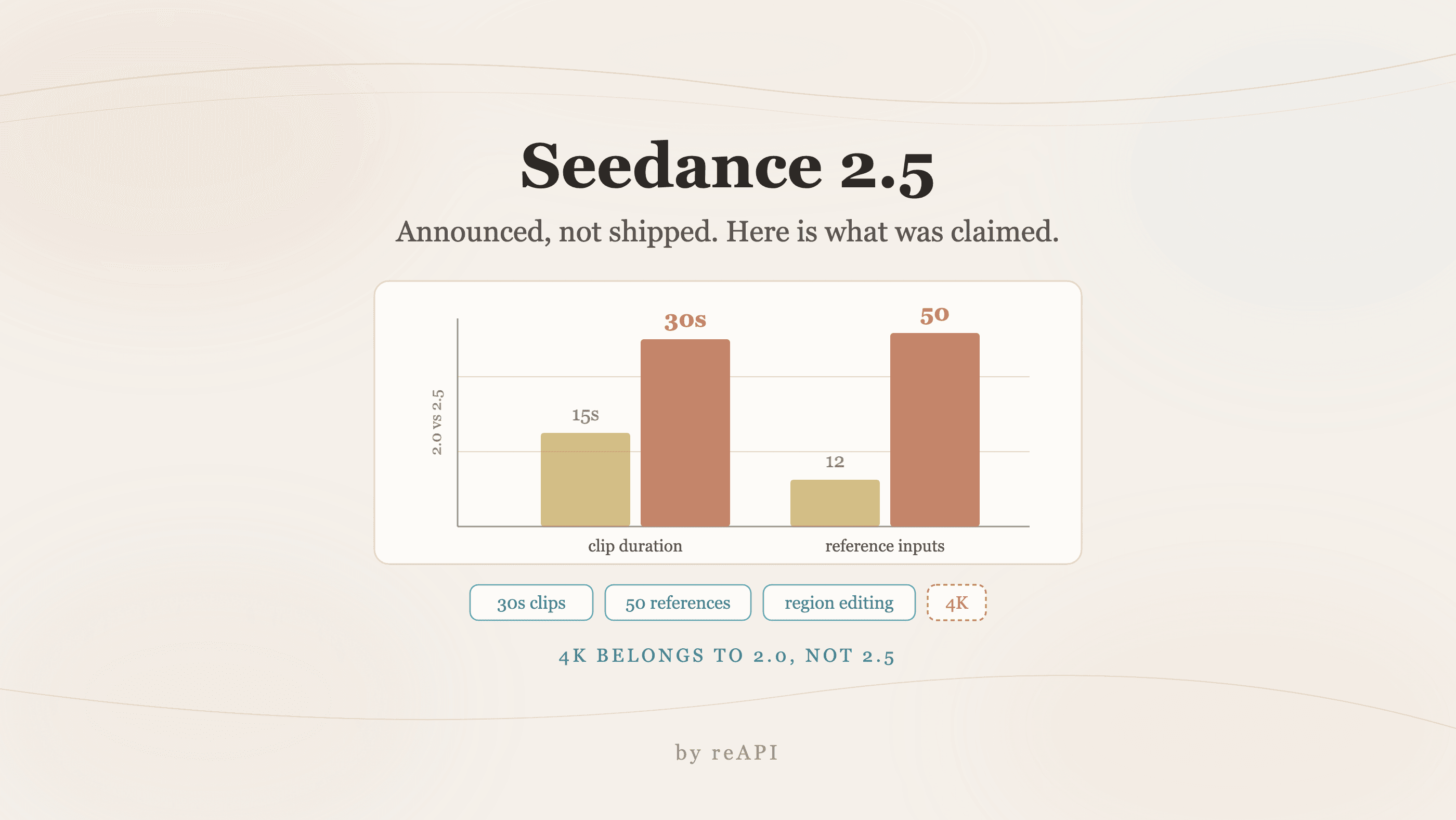
Seedance 2.5 : 30 secondes et 50 références multimodales
Seedance 2.5 : clips de 30 secondes, 50 références multimodales, édition par région, et la distinction cruciale avec la 4K native de Seedance 2.0.
GPT-6 Sol vs Astra : prix, scores et quel effort choisir
GPT-6 Sol vs Astra : Sol coûte un cinquième d'Astra par token. Scores publiés, résultats à effort équivalent et pourquoi GPT-6.1 Sol est une autre question.
Tarifs WaveSpeed AI: essai gratuit et facturation
WaveSpeed AI fonctionne à la consommation par crédits, sans abonnement. Apprenez son essai gratuit, ses niveaux de compte et ses limites de facturation.