· reAPI Team
Hotel Lobby AI : deux photos pour un duo avec son
Crée un duo Hotel Lobby AI avec deux photos. Suis le draft Seedance 2.5 documenté, attribue les côtés aux personnages et télécharge la vidéo avec sa bande-son.
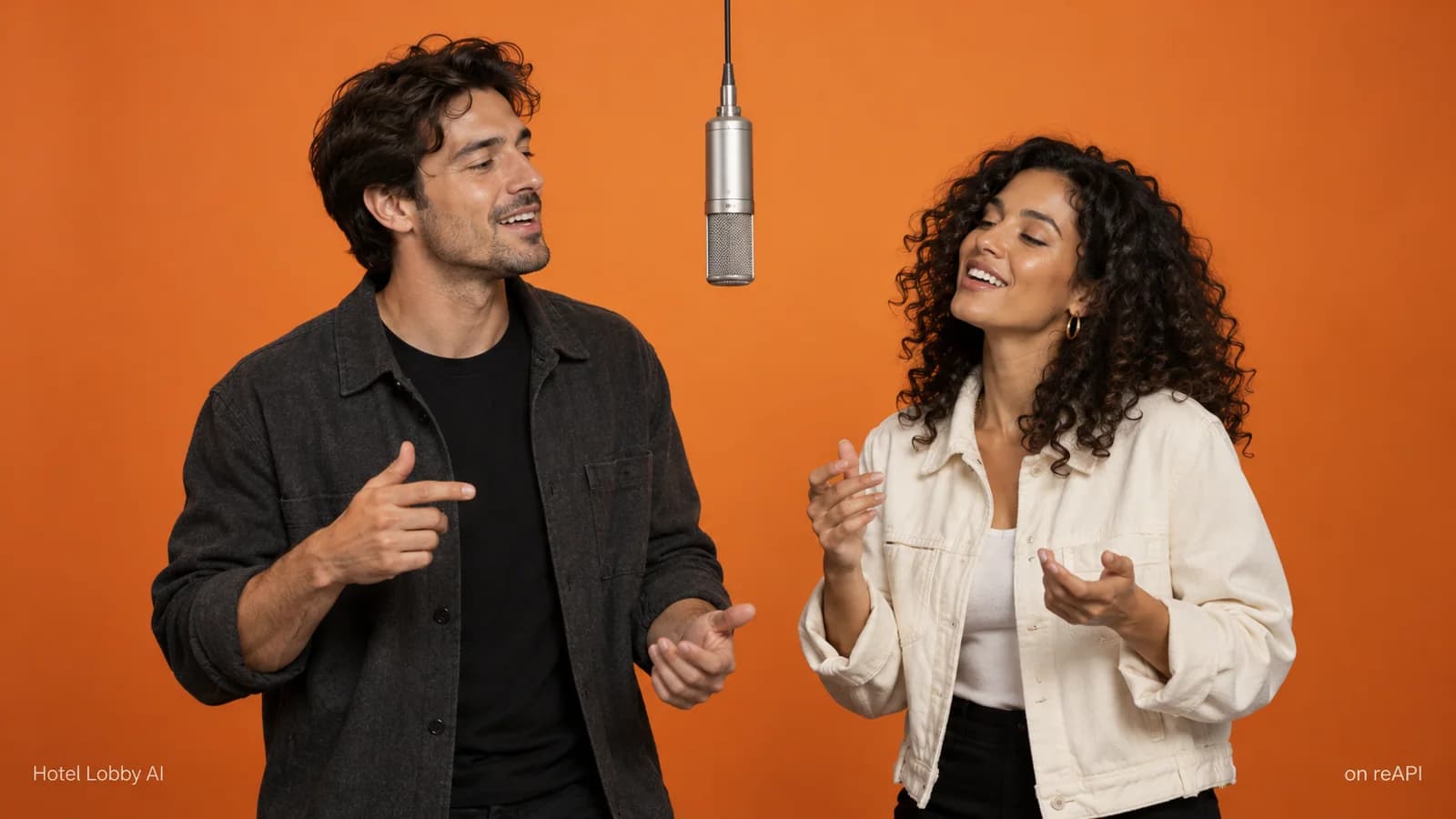
Pour créer une vidéo Hotel Lobby AI, importe une image par interprète, précise les côtés et utilise une vidéo de référence pour les mouvements. L’outil reAPI ajoute la bande-son originale après la génération. Notre exemple du 10 octobre 2026 utilise deux adultes fictifs, Seedance 2.5 et une requête draft de 15 secondes en 480p, suivie d’une composition audio séparée. Les entrées, le résultat et le relevé figurent ci-dessous.[1]
Ce guide suit cette exécution précise pour vérifier ce qui a été envoyé et reçu. Il explique comment préparer tes photos, choisir les mêmes réglages, attendre la tâche et contrôler le téléchargement. Une tâche terminée établit qu’une vidéo a été produite. Il faut encore regarder le clip pour vérifier les identités, les mains, la chorégraphie et la bouche.
Illustration conceptuelle de couverture, pas une sortie Seedance testée.
TL;DR
- Prépare deux images d’identité distinctes : Image 1 à gauche, Image 2 à droite. Chacune doit identifier clairement un interprète.[2]
- La référence au trait fournit les mouvements et leur rythme. Les photos fournissent l’apparence ; le prompt sépare les rôles.[2]
- L’exemple demandait
doubao-seedance-2.5-face, 15 secondes, 480p, 16:9 etdraft: true. C’est une exécution, pas un comparatif des modèles.[1] - Le fichier API original était muet. L’outil ajoute automatiquement la bande-son avant de proposer la vidéo terminée.[1][2]
- Conserve l’ID si la page cesse d’attendre. Vérifie l’état avant une nouvelle génération ; l’export audio peut être relancé séparément.[2]
Préparer les deux interprètes de Hotel Lobby AI
Choisis des images où l’apparence de chaque personne est facile à reconnaître. Examine visage, coiffure et vêtements avant l’import. Pour une fiche personnage, vérifie que tous les panneaux montrent la même personne. Ne mets pas deux personnes différentes dans chaque emplacement d’identité en laissant le modèle choisir.
Les entrées testées étaient deux adultes fictifs générés séparément : un homme en noir à gauche et une femme en blanc à droite. Préparées avec GPT Image 2, elles ont été conservées en fichiers individuels. Ce sont les entrées réelles du clip, contrairement à l’illustration conceptuelle de couverture.[1]

Entrée gauche : adulte fictif en noir, envoyé comme Image 1.

Entrée droite : adulte fictive en blanc, envoyée comme Image 2.
Dans l’outil Hotel Lobby AI, tu peux importer des photos ou coller des URL. Vérifie les deux aperçus avant de continuer. Si l’ordre est incorrect, échange les côtés et relis les libellés. Un nom de fichier contenant « left » ne remplace pas l’ordre réel de la liste d’images.[2]
Une fiche à plusieurs vues est une préparation facultative, pas une condition démontrée pour ce résultat. Le workflow personnage existant explique les portraits et dossiers de références. Notre vidéo a utilisé les deux images présentées, sans comparaison entre portrait unique et fiche multivue. Choisis des sources que tu peux examiner et conserve les originaux.
Générer le duo en quatre étapes
1. Attribuer une personne à chaque côté
Ouvre l’outil, connecte-toi et ajoute les images gauche et droite. Garde les mêmes identités pour le premier essai. L’outil place l’image gauche en premier, puis la droite dans la requête. Le prompt prédéfini les appelle Image 1 et Image 2.[2]
Avant d’envoyer, vérifie deux points : chaque emplacement montre-t-il la bonne personne ? Le prompt correspond-il aux libellés ? Si tu reprends des instructions d’un autre tutoriel, contrôle sa numérotation. Les côtés sont une convention du workflow, pas un sens universel associé aux numéros d’image.
2. Utiliser la référence pour le mouvement
L’outil comprend une vidéo au trait de 14,92 secondes. Le prompt demande de reprendre chorégraphie, gestes, mouvements de bouche, cadrage et rythme, sans copier l’apparence ni le style du dessin. Tes deux images définissent les interprètes.[2]
Laisse le champ facultatif vide pour utiliser le prompt intégré. Un texte personnalisé le remplace intégralement, il ne s’y ajoute pas. Conserve les attributions d’identité et le rôle de Video 1 si tu modifies le texte. Le guide des prompts et références donne l’original complet et explique les modifications qui préservent les correspondances.
Évite de commencer par plusieurs changements sans rapport. Modifier la pièce, le micro, la caméra et les personnages à la fois rend une sortie indésirable difficile à expliquer. Changer une chose est une méthode d’examen ; cette exécution n’a pas mesuré un gain de qualité de cette méthode.
3. Reprendre les réglages documentés
Sélectionne Seedance 2.5 pour suivre cet exemple. Le modèle initial est Seedance 2.0 : vérifie le menu au lieu de supposer qu’il correspond déjà à l’exemple. Conserve 15 secondes, choisis 480p et 16:9, puis active draft dans les paramètres avancés.[2]
Les paramètres API enregistrés étaient :
{
  "model": "doubao-seedance-2.5-face",
  "duration": 15,
  "resolution": "480p",
  "size": "16:9",
  "generate_audio": false,
  "omni_reference_task_type": "reference",
  "draft": true,
  "content_filter": true
}
Ce sont les réglages de cette prise, pas des valeurs démontrées comme optimales pour toute photo. La tâche reference crée un nouveau clip guidé par des sources. Le test n’a effectué ni montage de vidéo source, ni prolongement, ni rendu final 1080p.[1]
Vérifie le coût estimé après avoir choisi modèle et paramètres. Durée, résolution et vidéo de référence influent sur la facturation. Les tarifs figurent sur la page actuelle du modèle, la préparation du budget dans le guide des coûts et de l’usage ponctuel. Un ancien prix ne prédit pas le montant de ta prochaine requête.
4. Attendre la génération et la bande-son
Envoie une fois et conserve l’ID. La génération API documentée a pris environ 648 secondes, puis l’audio a été ajouté. Cette observation aide à comprendre pourquoi une page peut encore attendre après plusieurs minutes. Ce n’est ni une moyenne, ni un SLA, ni une prévision pour ta tâche.[1]
Dans l’outil, l’ajout de la bande-son originale suit automatiquement la génération. Attends l’aperçu final et le téléchargement avec son. Si l’étape audio échoue, utilise son bouton de reprise distinct. Il n’est pas nécessaire de générer une autre vidéo pour poursuivre cette étape.[2]
Si la page cesse d’attendre ou si le réseau échoue, conserve l’ID et consulte la tâche avant de recommencer. Une attente interrompue dans le navigateur ne prouve pas un échec du serveur. Lis l’erreur d’origine si elle est disponible : entrée manquante, requête rejetée et export audio échoué sont des problèmes différents.
Regarder le résultat réel en 480p
La vidéo ci-dessous est la sortie enregistrée avec sa bande-son ajoutée. Le fichier comprend une vidéo H.264, 854 × 480, 24 fps, 15 secondes et de l’audio AAC. C’est un résultat lisible issu des entrées indiquées, pas une illustration conceptuelle ou une mise à niveau 1080p.[1]
Draft Seedance 2.5 documenté, 480p, avec bande-son originale ajoutée.
Le relevé public du workflow contient la requête, l’ID et les propriétés du fichier. Il donne aussi le fichier intermédiaire muet. La présence d’une piste prouve un flux audio, pas une synchronisation parfaite de chaque parole ou une chorégraphie exacte image par image.
Lis tout le clip avec son, puis examine début, rotation et fin. Compare visage et vêtements aux sources. Vérifie les côtés, les déformations des mains et la cohérence du micro commun. Ces points sont des suggestions d’examen, pas les résultats d’une étude de qualité notée.
Conserve le MP4 et le relevé ensemble. Pour le support, l’ID et l’erreur originale sont plus utiles qu’une capture sans explication. Si tu changes le brief, sauvegarde une nouvelle version afin de pouvoir reconstruire la requête initiale.
Distinguer l’outil d’une requête API
Le site coordonne génération et ajout d’audio. Un appel direct à l’API vidéo ne fait que générer : cette requête utilisait generate_audio: false, et son fichier original ne contenait pas d’audio. Les utilisateurs de l’API doivent prévoir la composition ultérieure de la bande-son.[1]
Pour les champs et le statut des tâches, consulte la documentation Seedance 2.5. Activer l’audio généré ne démontre pas la reproduction du morceau original. Créer un son nouveau et joindre une piste existante sont deux opérations. Cet exemple utilise la seconde.
Le tutoriel Kapwing d’Emily Peng (29 septembre 2026) attribue les images autrement et ajoute le son manuellement. Suis ici les libellés reAPI et l’étape audio automatique ; aucun gain lié aux vues multiples n’a été testé.[3]
Pour un modèle de référence manquant, une source rejetée ou une attente interrompue, utilise le guide des problèmes de référence et de génération. Pour les animaux, consulte le guide des poses et mouvements. L’exemple d’adultes ne démontre pas les mouvements d’animaux.
FAQ
Comment créer une vidéo Hotel Lobby AI ?
Importe deux images séparées, utilise la référence intégrée, choisis le modèle et vérifie l’estimation. Génère une fois, attends l’audio puis examine et télécharge le clip.
Quelle image est à gauche ?
Dans cet outil, Image 1 est à gauche, Image 2 à droite. Aligne liste, emplacements et prompt. D’autres tutoriels peuvent adopter un autre ordre.
Faut-il des fiches personnage ?
Ce test n’en a pas comparé. Les entrées étaient les deux images individuelles ci-dessus. Les vues multiples sont une option, pas une condition démontrée.
Où est le prompt ?
Un champ vide utilise le texte intégré. Le guide des prompts donne l’anglais complet. Ton propre texte le remplace.
La vidéo téléchargée contient-elle la bande-son originale ?
L’outil l’ajoute automatiquement. L’exemple a du son. Le fichier API d’origine était muet ; distingue ces deux sorties.
Est-ce un comparatif Seedance ?
Non. La vidéo enregistrée utilise Seedance 2.5 une fois. Les choix du menu ne prouvent aucun classement de qualité, vitesse ou coût.
Peut-on appeler ce résultat 1080p ?
Non. Le fichier fait 854 × 480. Aucun passage du draft au 1080p n’a été effectué pour cet article.
Que faire si l’attente s’arrête ?
Conserve l’ID et consulte l’état avant une nouvelle génération. Si l’erreur concerne l’export audio, relance cette étape plutôt que de payer une autre vidéo.
Garder une première requête examinable
Commence ta vidéo Hotel Lobby AI avec des entrées claires et une requête explicable. Examine la prise avant un autre changement créatif. Ouvre l’outil lorsque les deux photos sont prêtes et garde le guide des prompts à côté pour modifier le texte intégré.
Références
- reAPI. Hotel Lobby AI : draft Seedance 2.5 documenté et fichiers finaux. Observé le 10 octobre 2026. Relevé public.
- reAPI. Hotel Lobby AI : ordre, prompt intégré et workflow vidéo/audio. Implémentation et interface vérifiées le 10 octobre 2026. reapi.ai/tools/hotel-lobby-ai.
- Emily Peng, Kapwing. How to Do the Hotel Lobby AI Trend with Seedance 2.5 Publié le 29 septembre 2026 ; consulté le 10 octobre 2026. Source en texte ; son workflow diffère de cette exécution.