Dreamina Seedance 2.5 Prompt-Guide: Referenzen & Timing
Bessere Seedance-2.5-Prompts mit offiziellen Referenzlimits, 30-Sekunden-Phasen, Zeitsteuerung, Bearbeitung, Verlängerung und Keyframe-Vorlagen.
Der beste Seedance-2.5-Prompt ist ein Produktionsbriefing, kein langer filmischer Satz. Nennen Sie das Ziel, weisen Sie jeder Referenz genau eine Aufgabe zu, gliedern Sie längere Handlungen in Phasen und definieren Sie für jede Phase einen sichtbaren Endzustand. Halten Sie zum Schluss fest, welche Identitäten, Requisiten, räumlichen Beziehungen und Audioelemente unverändert bleiben müssen. Diese Struktur folgt ByteDances offiziellem Dreamina-Prompt-Guide und nimmt dem Modell unnötige Interpretationsarbeit ab.[1]
Der offizielle Dreamina-Guide dokumentiert außerdem die Kombination von bis zu 50 Referenzmaterialien — höchstens 30 Bilder, 10 Videos und 10 Audiodateien. Mit dem Maximum zu starten, ist allerdings selten die stabilste Wahl.[1] Dieser Artikel überführt die Regeln in wiederverwendbare Prompt-Muster.
TL;DR
- Beginnen Sie mit Motiv + Handlung + Szene. Ergänzen Sie Stil, Kamera und Audio nur, wenn diese das Ergebnis verändern.
- Geben Sie jedem hochgeladenen Asset eine enge Rolle: Identität, Kleidung, Produktgeometrie, Umgebung, Bewegung, Stimme, Atmosphäre oder Musik.
- Schreiben Sie ein 30-Sekunden-Video in aufeinanderfolgenden Phasen mit einer wesentlichen Zustandsänderung und einem beobachtbaren Endzustand je Phase.
- Nutzen Sie Zeitspannen für das Tempo, einen exakten Zeitpunkt für einen einzelnen Übergang und relative Zeit für ein Ereignis, das von einem anderen ausgelöst wird.
- Benennen Sie bei Bearbeitungen das Quellvideo als Master, begrenzen Sie den Änderungsumfang so weit wie möglich und führen Sie alles auf, was erhalten bleiben soll.
- Gleichen Sie bei einer Verlängerung zuerst den Anschlusszustand ab; beschreiben Sie erst danach die neue Handlung.
- Für Automatisierungen ist Seedance 2.5 auf reAPI als
doubao-seedance-2.5-faceverfügbar[2].
Der Seedance-2.5-Prompt-Workflow
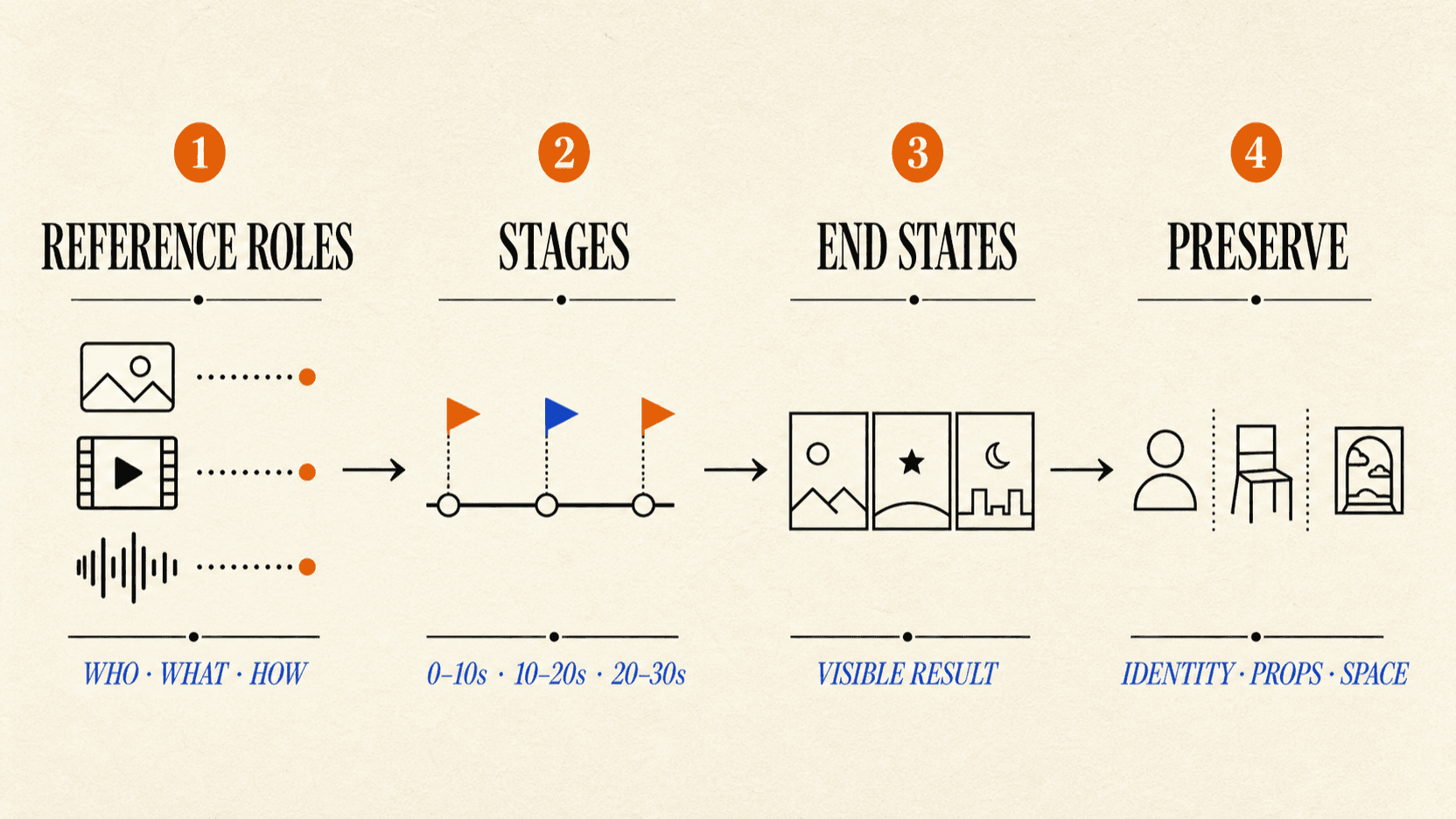
Die Reihenfolge ist bewusst gewählt: Referenzrollen → Phasen → Endzustände → Liste der geschützten Elemente. Wenn das Modell nicht weiß, welches Bild für ein Gesicht maßgeblich ist, kann auch die beste Kamerasprache die Konsistenz später nicht retten. Fehlt einer Phase der Endzustand, hat die nächste keinen verlässlichen Ausgangspunkt.
Dokumentierte Referenzlimits und praktische Startbereiche
ByteDances Guide unterscheidet die dort dokumentierten Eingabelimits von empfohlenen Bereichen, die eine stabilere Ausgabe fördern sollen.[1]
| Material | Offizielles Eingabelimit | Praktischer Startbereich |
|---|---|---|
| Bilder | Bis zu 30, jeweils höchstens 4K | Mit 1–8 unterschiedlichen Motiven beginnen |
| Videos | Bis zu 10, zusammen höchstens 30 Sekunden | Mit 1–5 Clips und 5–10 Sekunden je Bewegungsreferenz beginnen |
| Audio | Bis zu 10, zusammen höchstens 30 Sekunden | Nur Dialog, Stimme, Atmosphäre oder Musik verwenden, die in der Szene tatsächlich benötigt werden |
| Videobearbeitung | Ein Quellvideo plus Referenzbilder | Bevorzugt eine Quelle unter 20 Sekunden und 1–5 Referenzbilder |
Die Obergrenze ist kein Zielwert. Zehn lose zusammenhängende Figurenbilder können mehr Mehrdeutigkeit erzeugen als drei sauber beschriftete Ansichten. Fügen Sie eine Referenz nur hinzu, wenn Sie diesen Satz vervollständigen können: „Dieses Asset für ___ verwenden und ___ ignorieren.“
Getrennte Ansichten für dasselbe Motiv verwenden
Wenn mehrere Bilder dieselbe Person oder dasselbe Produkt zeigen, sagen Sie das ausdrücklich. Überlassen Sie dem Modell nicht die Entscheidung, ob vier Ansichten ein Objekt oder vier verschiedene Objekte darstellen.
[Produktidentität]
@Image 1 definiert die Vorderseite desselben Reise-Lautsprechers.
@Image 2 definiert die Bedienelemente an seiner linken Seite.
@Image 3 definiert seine rückseitigen Anschlüsse.
Alle drei Bilder beschreiben einen Lautsprecher. Genau einen Lautsprecher im Video beibehalten.
Der letzte Satz legt die Objektanzahl eindeutig fest. So wird aus einem Referenzpaket nicht versehentlich eine Besetzungsliste.
Die grundlegende Prompt-Formel
Die offizielle Formel ist flexibel: Motiv, Handlung oder Ereignis, Umgebung, visueller Stil, Kameraführung und Audio.[1] In der Praxis funktioniert sie am besten in absteigender Wichtigkeit:
[Ziel]
Eine Produktdemonstration erstellen, in der ein kompakter Reise-Lautsprecher auf einem Hotelschreibtisch aufklappt.

[Motiv und Ereignis]
Ein graphitfarbener Lautsprecher klappt aus seiner geschlossenen Position auf, schaltet sich ein und bleibt mittig im Bild.

[Szene]
Hotelzimmer am frühen Morgen, Nussbaum-Schreibtisch, weiches Fensterlicht, aufgeräumter Hintergrund.

[Kamera]
Während des Aufklappens eine statische Halbnahaufnahme; erst nach dem Einschalten eine langsame Kamerafahrt nach vorn.

[Audio]
Leiser Raumton, ein sanfter Einschaltton, keine Musik.
Entfernen Sie jeden Block, der für das Ergebnis keine Rolle spielt. Einstellungen, die bereits über die Bedienoberfläche festgelegt werden, müssen nicht noch einmal im Prompt stehen — es sei denn, die Formulierung hat eine kreative Funktion.
Jeder Referenz eine Aufgabe geben
Der zuverlässigste Referenz-Prompt besteht aus zwei Hälften: was übernommen und was ignoriert werden soll.
[Figur]
@Image 1 definiert das Gesicht des Bäckers, die kurzen dunklen Haare und die blaue Schürze.
Hintergrund und Kamerawinkel des Bildes ignorieren.

[Produkt]
@Image 2 definiert Form, Glasur und hellgrünes Etikett der Teedose.
Die Hand, die sie hält, ignorieren.

[Umgebung]
@Image 3 definiert die Bäckereitheke, die Anordnung der Regale und das warme Seitenlicht.
Keine Personen oder Produkte aus diesem Bild übernehmen.

[Bewegung]
@Video 1 definiert das Tempo beim Öffnen der Dose und Abmessen des Tees.
Darsteller, Kleidung und Raum aus dem Video nicht übernehmen.

[Audio]
@Audio 1 definiert die ruhige englische Stimme und Sprechweise des Bäckers.
Schreiben Sie nicht: „Die Bilder 1–4 definieren jeweils die Figuren.“ Das Wort „jeweils“ verschleiert genau die Zuordnung, die das Modell benötigt. Benennen Sie jedes Paar aus Motiv und Asset einzeln.
Ein Motivprofil einmalig anlegen
Definieren Sie bei einem langen Prompt das wichtige Motiv einmal und verwenden Sie anschließend dasselbe Label:
<Bäcker> = Gesicht und Haare aus @Image 1 + blaue Schürze aus @Image 4.
<Teedose> = Form und Etikett aus @Image 2.
<Bäckereitheke> = Anordnung und Beleuchtung aus @Image 3.
Danach kann jede Szene angeben, welche Profile sie verwendet. So bleibt der Prompt lesbar, und Gesichter, Kleidung oder Produkte werden seltener versehentlich vertauscht.
Syntax für Audio, Dialog und Untertitel
Natürliche Sprache funktioniert, doch Dreaminas Guide stellt kompakte Trennzeichen bereit, wenn ein Prompt verschiedene Klangkategorien mischt.[1]
| Inhalt | Syntax | Beispiel |
|---|---|---|
| Musik | ( ) | (Zurückhaltende Besen-Drums setzen ein) |
| Soundeffekt | < > | <Die Ladenglocke klingelt einmal> |
| Dialog | { } | {Ihre Bestellung ist fertig.} |
| Untertitel | 【 】 | 【Morgendliche Charge】 |
Geben Sie bei nicht-chinesischer Sprache die Sprache vor der Zeile an. Ergänzen Sie regionale Variante und Sprechweise nur, wenn sie wichtig sind:
Dialogsprache: natürliches mexikanisches Spanisch.
<Bäcker> spricht freundlich und in ruhigem Tempo: {Tu pedido está listo.}
Das ist eindeutiger, als „authentische Sprache“ zu verlangen und darauf zu hoffen, dass das Modell Sprache, Sprecher, Akzent und Tonfall selbst ableitet.
Vorlage für einen 30-Sekunden-Prompt in Seedance 2.5
Bei einem Clip mit mehreren Ereignissen sollte jede Phase genau eine wesentliche Veränderung bewirken. Der Endzustand muss für die prüfende Person sichtbar sein, statt nur eine abstrakte Stimmung zu beschreiben.[1]
[Ziel]
Ein 30-sekündiges Anleitungsvideo erstellen, in dem ein Barista eine Cold-Brew-Bestellung zubereitet.

[0–10 Sekunden]
Ausgangszustand: Glas, Eisschaufel und Kaffeekaraffe stehen auf der Theke.
Hauptereignis: <Barista> füllt das Glas zur Hälfte mit Eis.
Endzustand: Die Schaufel liegt wieder auf dem Tablett; das halb gefüllte Glas bleibt mittig.

[10–20 Sekunden]
Mit derselben Person, Kleidung, demselben Glas und derselben Thekenanordnung fortfahren.
Hauptereignis: <Barista> gießt Cold Brew bis zur oberen Markierung ein und stoppt dann.
Endzustand: Die Karaffe steht links aufrecht; das gefüllte Glas bleibt mittig.

[20–30 Sekunden]
Hauptereignis: <Barista> setzt den Deckel auf und stellt das Getränk auf die Abholmatte.
Endzustand: Das fertige Getränk steht mittig auf der Abholmatte; beide Hände haben den Bildausschnitt verlassen.

[Erhalten]
Identität, Schürze, Glasdesign, Flüssigkeitsfarbe, Zuordnung der Requisiten, Blickrichtung,
Thekengeometrie, Kameraachse, Beleuchtung und Raumton konsistent halten.
Beachten Sie, was bewusst fehlt: zu viele Handlungen auf engem Raum, eine neue Kamerabewegung in jeder Phase und vage Enden wie „Die Szene fühlt sich abgeschlossen an“. Das Modell braucht einen klaren Zustand, an den das nächste Segment anschließen kann.
Drei Arten, Zeit zu verwenden
Der offizielle Guide behandelt Zeit als Budget für das Erzähltempo und nicht als bildgenauen Schnitt.[1]
- Zeitspanne:
0–6s,6–14s,14–22s. Damit verteilen Sie die Handlungsabschnitte. - Exakter Zeitpunkt: „Bei Sekunde 12 wechselt die Signalleuchte von Blau zu Orange.“ Damit steuern Sie einen einzelnen Übergang.
- Relative Zeit: „Zwei Sekunden nachdem sich der Deckel schließt, klingelt die Abholglocke.“ Damit verbinden Sie Auslöser und Folgeereignis.
Halten Sie die Bereiche fortlaufend und überlappungsfrei. Eine Grenze kann leicht driften; verlangen Sie daher keine unmögliche Ereignisdichte. Hilfe bei kamerabezogenen Problemen bietet der Guide zur Seedance-2.5-Kamerasteuerung.
So formulieren Sie einen Prompt für Videobearbeitung
Bearbeitungs-Prompts scheitern häufig, obwohl die gewünschte Änderung klar formuliert ist: Es fehlt die Angabe, was geschützt werden soll. Verwenden Sie deshalb eine vierteilige Vereinbarung:
[Bearbeitungsziel]
@Video 1 bearbeiten. Von 5–8 Sekunden ausschließlich die Schreibtischlampe von Weiß zu Orange ändern.

[Master]
@Video 1 ist der einzige Bearbeitungs-Master für Personen, Handlung, Komposition, Kamera,
Verdeckungen, Audio und Ereignisreihenfolge.

[Änderungsumfang]
Nur den Lampenkörper und das Licht ändern, das er auf den Schreibtisch wirft.

[Erhalten]
Identität, Kleidung, Ausdruck, Position und Handbewegung der Person sowie
Raumgeometrie, Kamerabewegung, Dialog und Atmosphäre unverändert lassen.
Fügen Sie beim Ersetzen eines Motivs zwei weitere Regeln hinzu: Die Anzahl der Zielobjekte bleibt unverändert, und der Ersatz übernimmt Erscheinungsdauer, Verdeckungen, Bewegung und Abgang des ursprünglichen Objekts. Bei einem Hintergrundwechsel schließen Sie die Silhouette des Motivs ausdrücklich vom Bearbeitungsbereich aus.
Dreaminas Bearbeitungsmodi sind Produkt-Workflows; ihre Bezeichnungen sollten daher nicht direkt in eine API-Anfrage kopiert werden. Ordnen Sie den konzeptionellen Prompt dem dokumentierten reAPI-Schema und dessen Bearbeitungs- und Verlängerungsgrenzen zu[3].
So formulieren Sie eine Videoverlängerung
Eine Verlängerung hat eine unverzichtbare Aufgabe: Sie muss am Übergang nahtlos an das Quellvideo anschließen.
Verlängerung nach vorn
@Video 1 ist das Quellvideo, das nach vorn verlängert werden soll.

Das erste Bild der Verlängerung setzt das letzte Quellbild fort. Behalten Sie Pose und Fahrtrichtung
des Radfahrers, Position des Fahrrads, Straßengeometrie, Kamerahöhe, Nachmittagslicht
und Vorwärtsbewegung bei.

Danach fährt der Radfahrer unter der Brücke hindurch und wird neben der orangefarbenen Markierung langsamer.
Behalten Sie durchgängig denselben Radfahrer und dasselbe Fahrrad bei; duplizieren Sie keines der Motive.
Verlängerung nach hinten
Beschreiben Sie bei einer Verlängerung nach hinten zuerst die neue Handlung, die vor dem Quellvideo stattfinden soll. Definieren Sie anschließend das erste Bild des Quellvideos als erforderlichen Endzustand der Verlängerung. Führen Sie außerdem Figuren oder Effekte auf, die vor Beginn des Quellvideos nicht erscheinen dürfen.
Kontinuität am Übergang bedeutet keine Pixelidentität. Prüfen Sie die letzten Bilder vor dem Übergang, die ersten Bilder danach und anschließend die gesamte verlängerte Sequenz.
Erstes Bild, letztes Bild und mehrere Keyframes
Definieren Sie die Ankerbilder im multimodalen Referenzmodus getrennt:[1]
@Image 1 ist das erste Bild. Es definiert die Anfangskomposition und die Positionen der Objekte.
@Image 2 ist das letzte Bild. Es definiert die Endkomposition und die Positionen der Objekte.
@Image 3 definiert ausschließlich die Identität des Kuriers und seine orangefarbene Jacke.

Der Kurier trägt ein Paket in einer durchgängigen Handlung vom Lieferwagen zur Tür.
Beginnen Sie bei @Image 1 und erreichen Sie @Image 2 in einer natürlichen, durchgängigen Bewegung.
Behalten Sie Identität, Paketanzahl, Gebäudegeometrie, Beleuchtung und Kamerarichtung bei.
Verwenden Sie für das erste und letzte Bild dasselbe Seitenverhältnis. Wenn mehrere Bilder Zwischenphasen definieren, benennen Sie sie als Keyframes in Reihenfolge, beschreiben Sie den sichtbaren Zustand jedes Bildes und fordern Sie fließende Übergänge dazwischen. Einzelne Bilder sind meist klarer als eine dichte Storyboard-Collage.
Praktische Checkliste zur Prompt-Prüfung
Prüfen Sie vor der Generierung diese acht Punkte:
- Gibt es ein einziges klares Ausgabeziel?
- Hat jede Referenz eine benannte Rolle und einen Ausschluss?
- Sind wiederholte Ansichten ausdrücklich als dasselbe Motiv gekennzeichnet?
- Enthält jede Phase nur eine wesentliche Zustandsänderung?
- Ist jeder Endzustand sichtbar und überprüfbar?
- Sind Sprache, Sprecher und Sprechweise des Dialogs eindeutig?
- Deckt die Liste der geschützten Elemente Identität, Anzahl, Zuordnung, Raum, Kamera und Audio ab?
- Ist bei Bearbeitungen oder Verlängerungen eindeutig, welche Bereiche das Quellvideo vorgibt?
Wenn eine Generierung scheitert, beseitigen Sie zuerst Mehrdeutigkeiten, bevor Sie weitere Adjektive hinzufügen. Verkleinern Sie das Referenzpaket, begrenzen Sie den Änderungsumfang stärker oder teilen Sie eine überladene Phase auf.
Die Prompt-Struktur in einem automatisierten Workflow wiederverwenden
Referenzmanifest, phasenweise Zeitleiste, Endzustände und Liste der geschützten Elemente sind sowohl bei manueller Erstellung als auch in API-basierten Produktabläufen nützlich. Verwenden Sie für Automatisierungen Seedance 2.5 auf reAPI, setzen Sie model auf doubao-seedance-2.5-face und speichern Sie erfolgreiche Prompts als Evaluationssatz[2][3].
FAQ
Wie sieht die beste Struktur für einen Seedance-2.5-Prompt aus?
Verwenden Sie Ziel, Motiv und Ereignis, Szene, Referenzrollen, eine in Phasen gegliederte Zeitleiste, Kamera, Audio, Endzustände und eine Liste der geschützten Elemente. Lassen Sie Blöcke weg, die das Ergebnis nicht beeinflussen.
Wie viele Referenzen kann Dreamina Seedance 2.5 verwenden?
Der offizielle Prompt-Guide nennt bis zu 30 Bilder, 10 Videos und 10 Audiodateien — insgesamt 50 Materialien. Video- und Audioeingaben haben jeweils ein kombiniertes 30-Sekunden-Limit.[1]
Sollte ich alle 50 Referenzen hochladen?
In der Regel nicht. Beginnen Sie mit dem kleinsten Set, das Identität, Produkt, Szene, Bewegung und Audio definiert. Mehr Assets erzeugen mehr Beziehungen, die zugeordnet und erhalten werden müssen.
Wie schreibe ich einen 30-Sekunden-Prompt?
Verwenden Sie aufeinanderfolgende Zeitspannen. Geben Sie jedem Bereich ein Hauptereignis, einen beobachtbaren Endzustand und den Zustand, den er aus dem vorherigen Bereich übernimmt.
Kann ich eine Handlung sekundengenau steuern?
Sie können einen exakten Zeitpunkt vorgeben, sollten ihn aber als Regieanweisung und nicht als bildgenauen Schnitt verstehen. Laut offiziellem Guide können Handlungen geringfügig vor oder nach einer Zeitgrenze liegen.[1]
Wie verhindere ich, dass Referenzfiguren vertauscht werden?
Ordnen Sie jede Figur einem bestimmten Asset zu, geben Sie ihr ein eindeutiges Label, erklären Sie die Zugehörigkeit der Requisiten und verbieten Sie ausdrücklich den Tausch von Identität, Kleidung, Position, Handlung und Dialog.
Ist die Seedance-2.5-API auf reAPI verfügbar?
Ja. Verwenden Sie doubao-seedance-2.5-face über reAPIs Video-Generierungsendpunkt. Die Modellseite veröffentlicht aktuelle 480p-/720p-/1080p-Preise, und die API-Referenz dokumentiert die derzeitigen Anfragegrenzen und Abrechnungsregeln[2][3].
Der kürzere Prompt ist oft besser kontrollierbar
Seedance 2.5 braucht nicht mehr Prosa, sondern weniger unausgesprochene Beziehungen. Beschriften Sie die Eingaben, geben Sie jeder Phase eine Aufgabe, beschreiben Sie den Zustand, der in die nächste Phase übernommen wird, und schützen Sie alles außerhalb der gewünschten Änderung.
Das ist der Unterschied zwischen einem bloßen Videoauftrag und gezielter Regie. Legen Sie Referenzmanifest und Prompt-Vorlage bei den Projektdateien ab und verwenden Sie sie bei Überarbeitungen wieder, statt das Briefing jedes Mal aus dem Gedächtnis neu aufzubauen.
Quellen
- ByteDance Dreamina. Dreamina Seedance 2.5 Prompt-Guide. Geändert am 31. Juli 2026. Abgerufen am 2. August 2026 von bytedance.larkoffice.com
- reAPI. Seedance 2.5 — aktuelle Produktionspreise. Abgerufen am 17. August 2026 von reapi.ai/models/seedance-2-5
- reAPI. doubao-seedance-2.5-face — Anfrageschema, Aufgabentypen, Grenzen und Abrechnung. Abgerufen am 17. August 2026 von reapi.ai/docs/seedance-2-5
Weiterführende Artikel
- reAPI. Dreamina Seedance 2.5 Nutzerleitfaden. reapi.ai/blog/dreamina-seedance-2-5-user-guide
- reAPI. Kamerasteuerung in Seedance 2.5. reapi.ai/blog/seedance-2-5-camera-control
- reAPI. Seedance 2.5 für E-Commerce-Videos. reapi.ai/blog/seedance-2-5-ecommerce-video
- reAPI. Übergabe von Seedream an Seedance. reapi.ai/blog/seedream-seedance-handoff
Autor

Kategorien
Weitere Beiträge
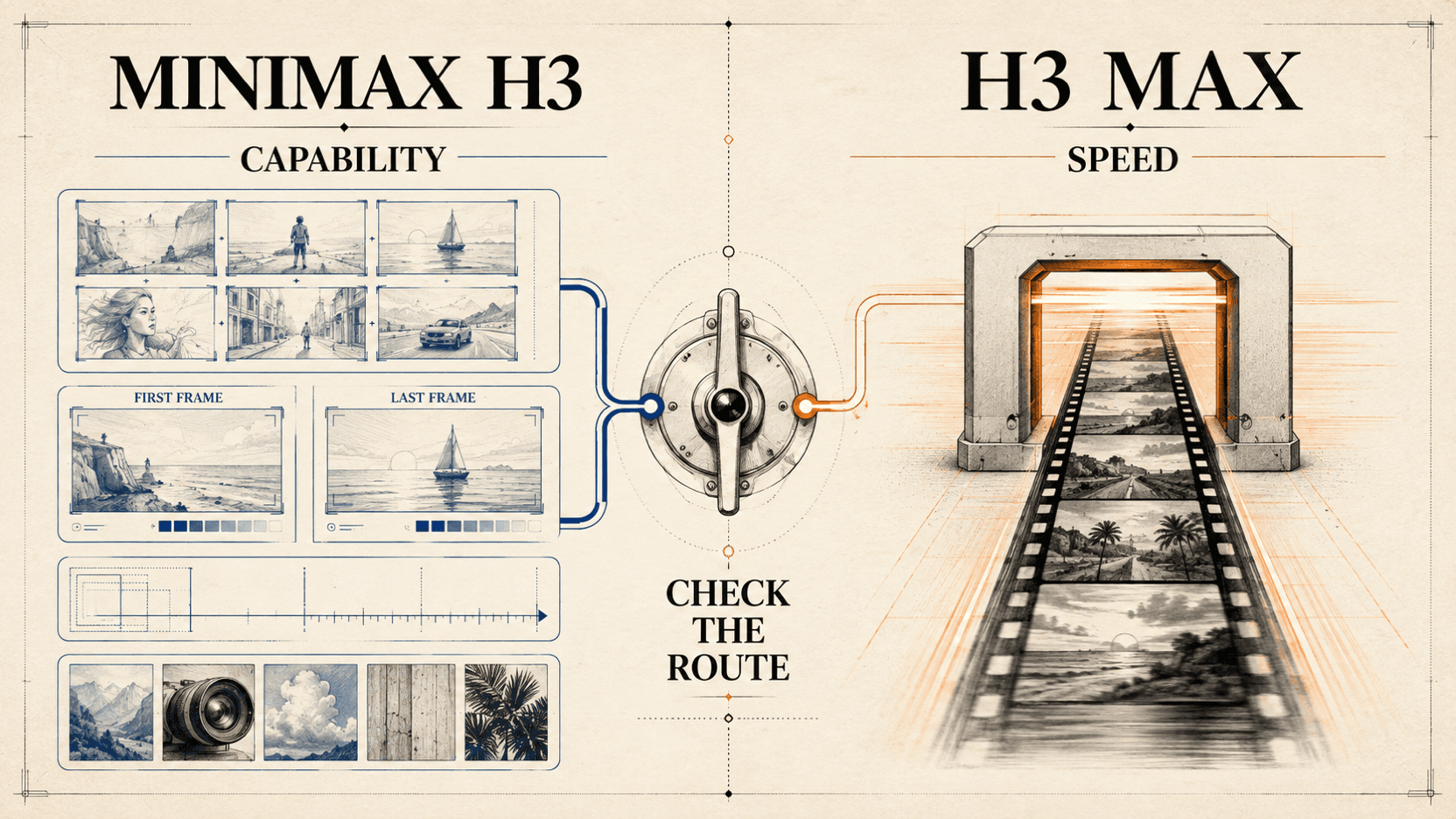
MiniMax H3 Max vs H3: Geschwindigkeit und API-Routen
Vergleiche MiniMax H3 Max und MiniMax H3: Geschwindigkeit, Auflösung, Referenzen, API-Route, öffentliche Gewichte und Workflows. Wähle das richtige Modell.
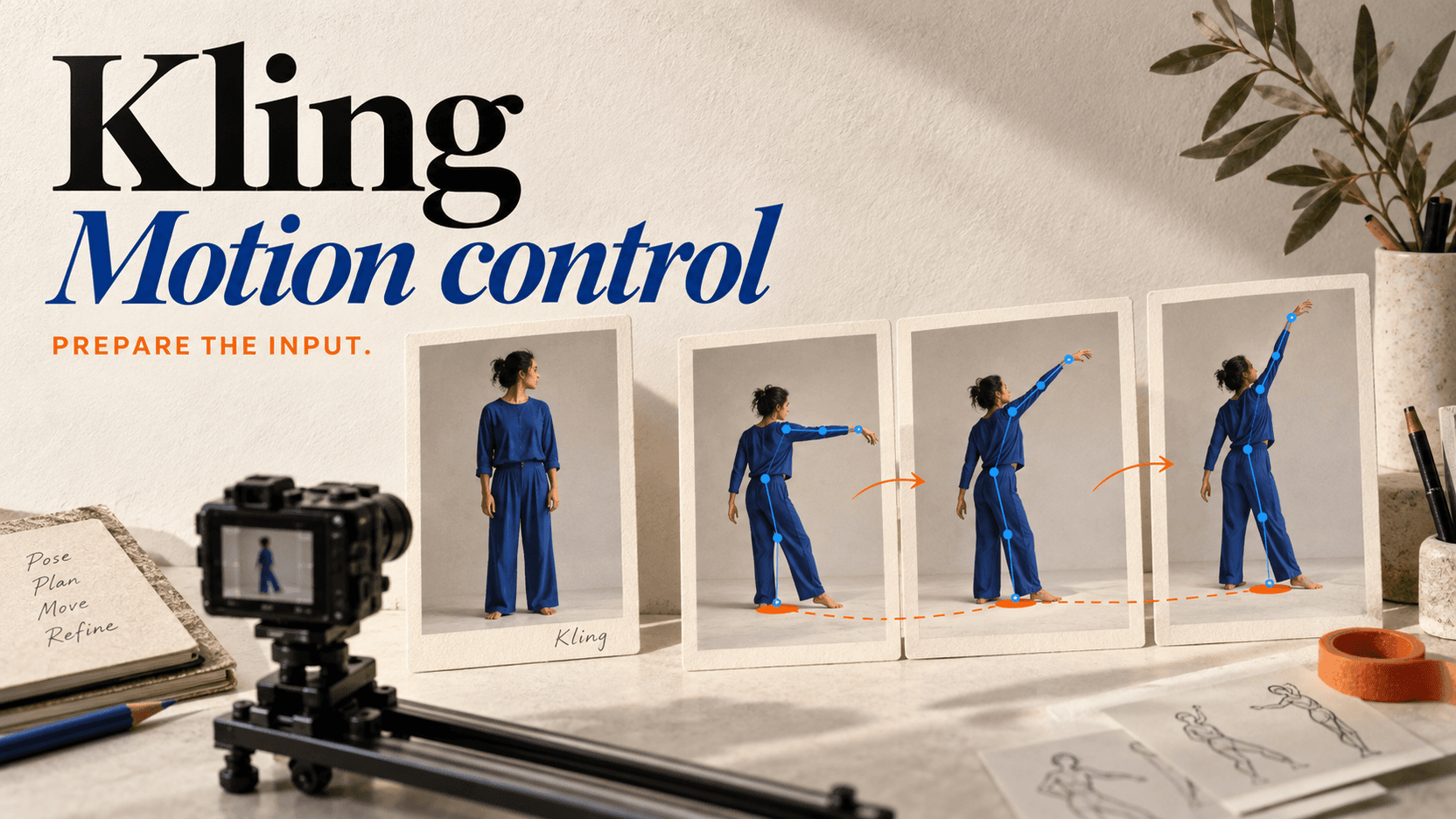
Kling Motion Control: v2.6 vs v3, Preise und Vorbereitung
Nutze Kling Motion Control v2.6 oder v3 mit korrekter Ausrichtung, Quelldauer, Preisstufe und Referenzbild, um Gesichts- und Körperdrift zu reduzieren.
Seedance 2.5 Bilder zu Video: Frames, Eingaben und Kosten
Seedance 2.5 Bilder zu Video: First Frames, First/Last Frames und Referenzbilder. API-Felder, Echtpersonen-Eingaben und Kosten für 10-Sekunden-Anfragen.