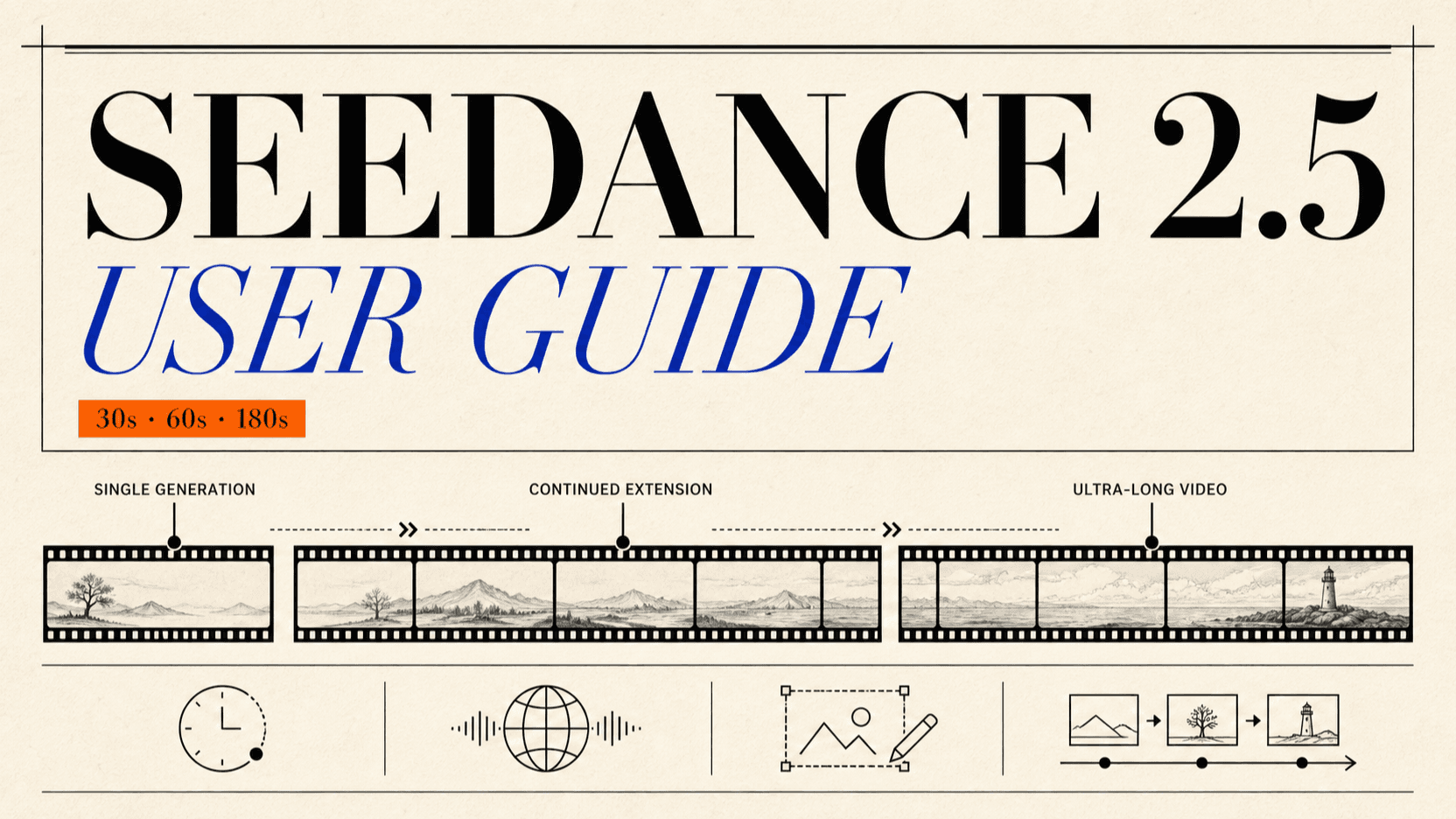
Dreamina Seedance 2.5 사용자 가이드: 30초 및 장편 비디오 모드
30초 생성, 연장, 긴 비디오, 타임스탬프, 레퍼런스, 편집, 오디오 정리 및 스토리보드에 대한 예제가 포함된 Dreamina Seedance 2.5 가이드입니다.
Dreamina Seedance 2.5는 단순한 텍스트 입력창이 아니라 영상 제작 워크플로로 이해하는 편이 좋습니다. 최대 30초 장면을 만들고, 조건에 맞는 소스 영상을 이어 붙이고, 최대 180초 Ultra Long Video 프로젝트를 설계할 수 있습니다. 타임스탬프로 사건을 배치하거나 멀티모달 레퍼런스를 조합하고, 전체를 다시 생성하지 않은 채 필요한 부분만 수정하는 작업도 가능합니다.[1]
가장 실용적인 요령은 원하는 장면을 완성할 수 있는 최소한의 워크플로를 고르는 것입니다. AI 영상이 처음이라면 아래의 8초짜리 복사·수정 예제부터 시작하세요. 전문 제작자라면 같은 원리를 비트 시트, 에셋 목록, 연속성 고정 규칙, 편집 패스, 장면별 검수까지 확장해 사용할 수 있습니다. 주요 워크플로마다 바로 재사용할 수 있는 예제와 흔한 실패를 고치는 방법을 함께 담았습니다.
TL;DR: 프롬프트보다 워크플로를 먼저 선택하세요
- 장소 하나, 핵심 사건 하나, 연속된 비트 약 3~5개가 30초 안에 들어갈 때는 표준 생성을 사용하세요.
- 기존 클립의 인물, 구도, 환경, 움직임이 이미 만족스럽다면 Extend Video를 사용하세요. 공식 가이드에 따르면 소스 영상은 30초 미만이어야 하며, 반복 연장을 통해 결과를 최대 60초까지 이어갈 수 있습니다. 연장 프롬프트는 새로 추가되는 구간만 제어합니다.[1]
- 최대 180초의 구조화된 프로젝트에는 Ultra Long Video를 사용하세요. 하나의 거대한 단락이 아닌 공유된 연속성 규칙을 통해 연결된 장면으로 계획하세요.
- 모든 이미지, 비디오, 오디오 레퍼런스에 하나의 작업을 할당합니다. 또한 각 레퍼런스가 제어해서는 안 되는 사항도 명시하세요.
- 지속되는 동작에는 시간 범위를 사용하고, 눈에 띄는 비트에는 정확한 순간을 사용하고, 하나의 이벤트가 다른 이벤트를 트리거할 때는 상대적 타이밍을 사용하세요.
- 결과 전체의 방향을 바꿀 때는 Smart Edit, 특정 오브젝트나 영역만 수정할 때는 Edit with Marks, 소스 영상이나 시간 구간에 묶인 변경에는 Edit Video를 선택하세요.
- 모든 편집에 대해 변경, 보존, 검증이라는 세 가지 목록을 작성합니다.
- 자막, 대화, 음향 효과, 분위기 및 BGM을 별도의 레이어로 처리합니다. 제거할 레이어와 보호할 레이어의 이름을 지정합니다.
Seedance 2.5 워크플로 한눈에 보기
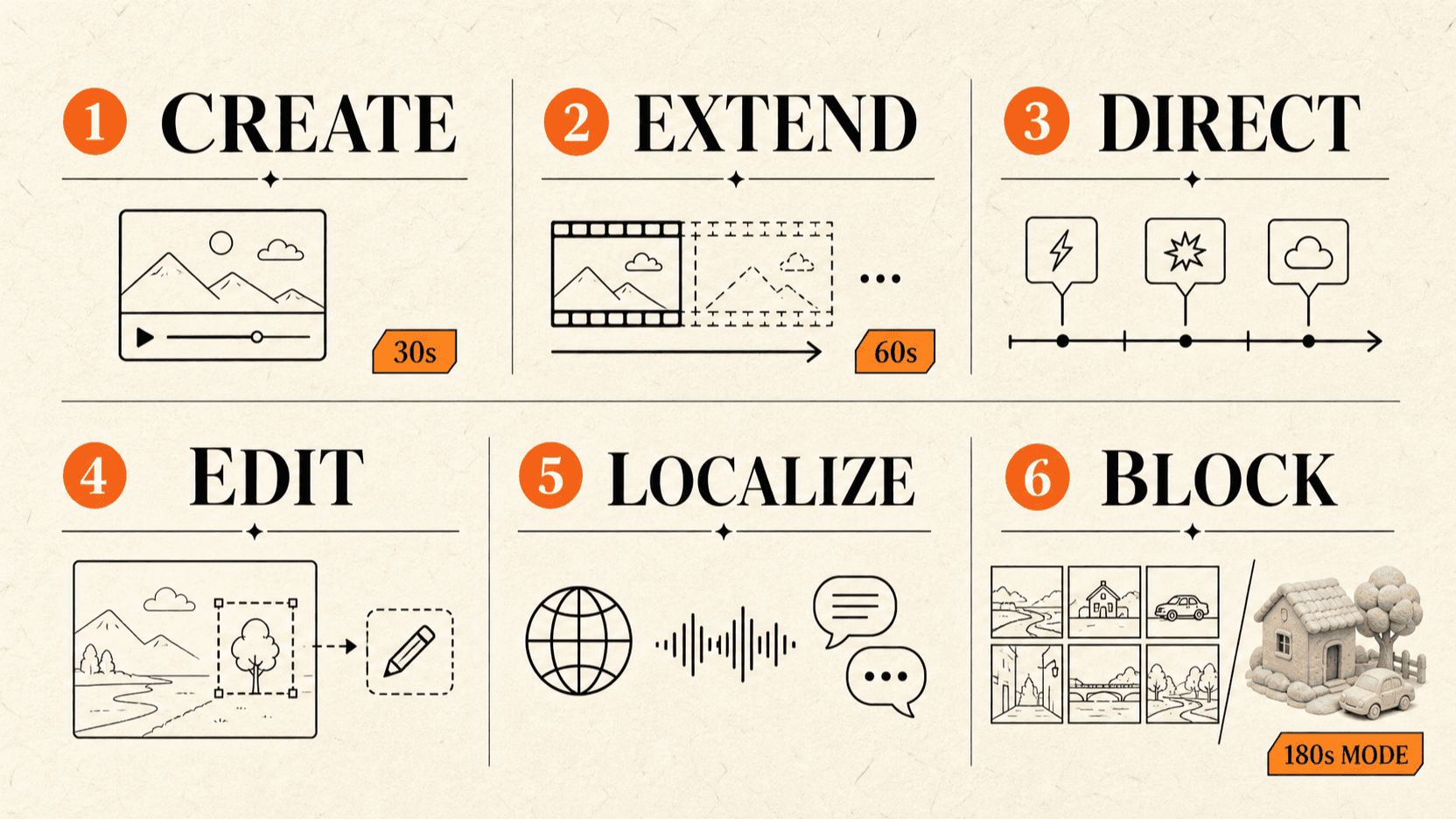
여섯 모듈은 서로 다른 제작 문제를 해결합니다. Create는 장면을 만들고, Extend는 연결부의 연속성을 지킵니다. Direct는 사건을 시간대에 배치하고, Edit는 필요한 대상만 최소 범위로 수정합니다. Localize는 언어와 소리를 제어하며, Block은 스토리보드나 Clay Renderer 레퍼런스로 공간 구조를 정합니다.
초보자부터 전문 제작자까지 이 가이드를 활용하는 방법
전문 제작 용어를 몰라도 시작할 수 있습니다. 초보자는 가장 짧은 예제를 복사해 주체와 장면을 바꾸면 됩니다. 경험이 있는 제작자는 같은 예제를 기준으로 레퍼런스, 시간대별 비트, 연속성 고정 규칙, 편집 패스, 정식 검수 기준을 단계적으로 추가할 수 있습니다.
| 경험 수준 | 여기서 시작 | 기본 결과가 안정된 뒤 추가 | 처음에는 생략 |
|---|---|---|---|
| 첫 AI 영상 | 주체 1개, 동작 1개, 장면 1개, 5~10초 | 카메라 지시 1개와 종료 상태 1개 | 대규모 레퍼런스 묶음과 다중 장면 스토리 |
| AI 영상 생성 경험이 조금 있음 | 15 | 오디오, 정확한 타이밍, 첫/마지막 프레임 | 연속성이 안정되기 전의 장편 프로젝트 |
| 전문 제작자 | 연속성 시트, 에셋 목록, 장면 카드, 검수표 | 편집 패스, 클레이 블로킹, 오디오 계획, 전환 설계 | 정해진 생략 항목 없음—제작 목적에 맞게 선택 |
초보자 예제: 명확한 8초 장면 하나 만들기
아래 예제를 그대로 복사한 뒤 주체, 동작, 장소를 원하는 내용으로 바꾸세요.
입력 — 전체 프롬프트
8초짜리 사실적인 영상을 만드세요.

골든 리트리버 한 마리가 햇볕이 잘 드는 주방으로 걸어 들어와 파란색 음식 그릇 옆에 멈춥니다.
그런 다음 카메라를 바라봅니다.

눈높이의 고정 미디엄 숏을 사용하세요. 개의 전신이 계속 보이게 하세요.
자연스러운 아침 실내음만 사용합니다. 대사와 음악은 없습니다.

마지막에는 개가 그릇 옆에 서서 카메라를 바라보게 하세요.
작동 이유:
- 주체 하나: 모델이 여러 인물을 동시에 추적할 필요가 없습니다.
- 동작 흐름 하나: 들어오기, 멈추기, 바라보기.
- 장소 하나: 모델이 새로운 장면 전환을 만들어 낼 필요가 없습니다.
- 카메라 규칙 하나: 고정 미디엄 숏을 쓰면 서로 충돌하는 연출 지시가 줄어듭니다.
- 종료 상태 하나: 결과가 기준을 통과했는지 바로 판단할 수 있습니다.
개가 그릇까지 도달하지 못한다면 들어오는 구간을 줄이거나 “카메라를 바라본다”는 동작을 빼세요. 동작이 과도할 때 장식적인 형용사를 더하는 것은 해결책이 아닙니다.
고급 버전: 동일한 샷을 기반으로 제작
기본 결과가 안정되면 프롬프트 전체를 바꾸지 말고 필요한 제어만 추가하세요.
입력 — 전체 프롬프트
12초짜리 사실적인 영상을 만드세요.

@Image 1은 같은 골든 리트리버의 얼굴, 털 색, 빨간 목줄만 정의합니다.
@Image 2는 햇빛이 드는 주방 구조와 파란 그릇만 정의합니다.
레퍼런스에서 사람, 카메라 각도 또는 배경 오브젝트를 복사하지 마세요.

0~5초: 개가 프레임 왼쪽에서 들어와서 파란색 그릇을 향해 걸어갑니다.
종료 상태: 네 발이 모두 그릇 옆에서 멈춥니다.

5~9초: 개가 그릇을 내려다본 다음 머리를 듭니다.
종료 상태: 강아지의 머리가 앞을 향하고 있습니다.

9~12초: 개가 카메라를 바라보는 동안 천천히 푸시인합니다.
종료 상태: 같은 개와 파란색 그릇 하나가 중앙에 남아 있습니다.

정체성, 빨간 목줄, 그릇 개수, 주방 구조, 아침 햇빛,
화면 속 이동 방향, 바닥 접촉, 자연스러운 실내 환경음을 유지합니다.
전문가용 버전은 정체성의 기준, 레퍼런스 제외 항목, 시간대, 카메라 이동, 오브젝트 개수, 연속성 규칙을 더합니다. 이야기 자체는 단순하게 유지하고 제어만 정교해집니다.
작업에 맞는 예제 빠르게 찾기
| 작업 | 이 가이드의 예 |
|---|---|
| 최초의 텍스트 투 비디오 생성 | 위의 8초짜리 개와 그릇의 예 |
| 이미지 레퍼런스로 인물 또는 제품 고정 | 고급 예제와 에셋 목록 섹션 |
| 전체 30초 장면 | 여행용 병 시간 제한 프롬프트 |
| 성공한 클립 이어 붙이기 | 10초 소스 + 5초 운동선수 연장 |
| 하나의 오브젝트 변경 | 표시된 여행가방 교체 |
| 자막 제거 또는 BGM | 보호된 레이어를 사용한 정리 예 |
| 2인 대화 | 미나와 오웬의 정체성 및 음성 예시 |
| 녹색 배경 교체 | 비 오는 역 승강장 합성 예제 |
| 복잡한 모션 가이드 | Clay Renderer 핸드오프 예 |
| 긴 이야기 만들기 | 180초 디자이너 장면 카드 예시 |
생성 전 한 페이지 제작 브리프 작성하기
좋은 제작 브리프는 긴 프롬프트보다 실패를 더 많이 줄여 줍니다. 레퍼런스를 올리기 전에 생성, 연장, 편집을 거쳐도 반드시 유지되어야 할 정보를 한 장에 정리하세요.
연속성 시트 만들기
| 연속성 항목 | 기록할 내용 | 고정 규칙 예시 |
|---|---|---|
| 캐릭터 | 얼굴, 머리, 의상, 연령대, 목소리 | 미나는 똑같은 짧은 검은 머리와 주황색 재킷을 유지한다 |
| 소품 | 모양, 색상, 개수, 소유자 | 미나가 항상 들고 다니는 은색 소포 1개 |
| 공간 | 입구, 출구, 상대 위치 | 카운터는 왼쪽, 픽업 문은 화면 오른쪽에 유지 |
| 카메라 | 축, 높이, 방향, 이동 | 눈높이 카메라; 축 반전 없음 |
| 빛 | 방향, 색상, 시간 | 왼쪽 프레임에서 부드러운 아침 빛 |
| 오디오 | 대사 언어, 목소리, 환경음, 음악 | 영어 대사, 조용한 매장 환경음, BGM 없음 |
| 시작 상태 | 작업 전에 표시되는 내용 | 미나는 오른손에 소포를 들고 밖에 서 있다 |
| 종료 상태 | 동작 뒤에 보여야 할 내용 | 소포는 카운터 중앙에 놓이고 두 손은 소포에서 떨어짐 |
관찰 가능한 잠금을 사용하세요. "장면을 영화처럼 유지"는 확인할 수 없습니다. “주황색 재킷, 소포 하나, 좌우 이동, 아침 햇살은 변함이 없습니다”라고 할 수 있습니다.
에셋 목록 작성하기
Dreamina 공식 프롬프트 가이드는 최대 30장의 이미지, 10개의 비디오, 10개의 오디오 클립, 즉 총 50개의 자료를 안내합니다. 비디오 레퍼런스와 오디오 레퍼런스는 각각 합계 30초로 제한됩니다.[2] 이 수치는 최대 용량일 뿐 권장 시작점은 아닙니다.
| 에셋 | 맡길 역할 | 적용할 요소 | 적용하지 않을 요소 |
|---|---|---|---|
@Image 1 | 캐릭터 정체성 | 얼굴, 머리카락 | 배경, 포즈, 의상 |
@Image 2 | 의상 | 주황색 재킷, 검은색 바지 | 모델의 얼굴, 스튜디오 조명 |
@Image 3 | 위치 | 카운터 레이아웃, 출입구, 아침 햇살 | 사람, 표지판, 제품 |
@Video 1 | 모션 | 걷는 속도, 소포 전달 | 출연자, 공간, 영상 색감 |
@Audio 1 | 음성 | 화자의 음색과 말투 | 샘플에서 발화한 문장 |
장면을 완전히 정의하는 가장 작은 세트부터 시작하세요. 특정 오류를 해결하는 경우에만 다른 에셋을 추가하세요.
생성 전에 합격 기준 정하기
검토자는 "완료"에 대한 공유된 정의가 필요합니다. 간단한 합격 목록은 다음과 같습니다.
- 매 비트마다 같은 캐릭터가 등장합니다.
- 장면에는 소포 하나만 남아 있습니다.
- 액션 순서는 비트시트와 일치합니다.
- 카메라는 액션의 같은 쪽에 머물러 있습니다.
- 대화는 올바른 화자의 것입니다.
- 마지막 프레임은 명시된 종료 조건에 도달합니다.
이 기준이 있으면 감에 의존한 재생성을 반복 가능한 검수 과정으로 바꿀 수 있습니다.
Dreamina에서 프로젝트 시작
- 공식 Dreamina 크리에이터 사이트를 열고 AI Video 메뉴로 이동합니다.
- Seedance 2.5를 선택한 다음 작업과 일치하는 입력 경로(텍스트, 멀티모달 레퍼런스, 첫 번째 및 마지막 프레임, 기존 소스 비디오, 연장 또는 편집 워크플로)를 선택합니다.
- 레퍼런스를 구축하기 전에 지속 시간과 화면비를 설정하세요. 앵커 이미지는 의도한 출력과 동일한 비율을 사용해야 합니다.
- 가장 작은 유용한 레퍼런스 팩을 업로드하고 프롬프트에서 각 에셋의 역할에 라벨을 지정합니다.
- 한 번 생성하고 결과를 합격 기준과 비교한 다음 프롬프트 개정과 국소 편집 중에서 선택합니다.
더 많은 텍스트를 추가하여 모든 실패에 응답하지 마세요. 정체성이 잘못된 경우 ID 매핑을 개선하세요. 이벤트 순서가 잘못된 경우 비트시트를 단순화하세요. 오브젝트 하나만 잘못된 경우 장면을 재생성하는 대신 해당 오브젝트를 편집하세요.
30초 생성, 영상 연장, Ultra Long Video 선택법
기간 옵션은 다양한 제작 방법을 나타냅니다.
| 워크플로 | 지원 범위 | 적합한 용도 | 기획 단위 | 주요 위험 |
|---|---|---|---|---|
| 표준 생성 | 최대 30초 | 하나의 완전한 장면 | 시간대별 비트 | 하나의 타임라인에 이벤트가 너무 많습니다 |
| 영상 연장 | 30초 미만 소스, 최종 결과 최대 60초 | 성공한 클립 이어 붙이기 | 연결 상태와 새 구간 | 연결부의 눈에 띄는 점프 |
| Ultra Long Video | 최대 180초 | 다중 장면 이야기 | 장면 카드 및 전환 | 캐릭터, 소품, 조명 또는 오디오 드리프트 |
30초 안에 완결된 장면 하나 만들기
30초는 시청자가 한 위치에 머물면서 하나의 주요 변화를 따를 때 가장 효과적입니다. 필요한 최종 프레임으로 시작한 다음 뒤로 3~4단계로 작업하세요.
입력 — 30초 전체 프롬프트
[목표]
재사용 가능한 여행용 물병 하나에 대한 30초 제품 스토리를 생성하세요.

[레퍼런스]
@Image 1은 병 모양, 무광택 파란색 마감 및 흰색 로고 배치만 정의합니다.
@Image 2는 주방 레이아웃과 아침 창문 조명만 정의합니다.
병은 정확히 하나만 유지하세요. 두 이미지 모두에서 사람을 복사하지 마세요.

[0~7초]
한 명의 주자가 주방에 들어가 닫힌 병을 카운터 중앙에 놓습니다.
종료 상태: 병이 똑바로 서 있고 어느 손도 병에 닿지 않습니다.

[7~16초]
주자는 병을 열고 물을 넣은 다음 뚜껑을 닫습니다.
종료 상태: 뚜껑이 완전히 닫혀 있습니다. 물이 쏟아지지 않습니다.

[16~24초]
주자는 같은 병을 집어 들고 문쪽으로 걸어갑니다.
종료 상태: 주자가 오른손에 병을 들고 출입구에 도달합니다.

[24~30초]
주자가 병 라벨을 카메라 쪽으로 돌리는 동안 카메라가 천천히 앞으로 이동합니다.
종료 상태: 병 하나가 화면 중앙 1/3을 채우고 라벨을 읽을 수 있으며, 주자는 움직이지 않습니다.

[오디오]
자연스러운 주방 분위기, 14초에 뚜껑 딸깍 소리, 대화 없음, BGM 없음.

[보존]
병 기하학, 매트 블루 색상, 로고 위치, 러너 정체성, 의상,
화면 속 이동 방향, 주방 레이아웃, 아침 햇살, 카메라 축.
이 프롬프트는 모든 간격에 하나의 주요 상태 변경을 제공합니다. 모델이 이벤트를 건너뛰는 경우 기간을 늘리기 전에 작업 수를 줄이세요.
눈에 띄는 연결 끊김 없이 기존 영상 연장하기
Dreamina 가이드는 영상을 연장하는 구체적인 절차와 최대 60초까지 이어지는 결과를 설명합니다.[1]
- 생성 기록에서 연장할 클립을 선택하고 Extend Video 기능을 엽니다.
- 30초 미만의 원본 클립을 사용하세요. 공식 가이드가 제시하는 조건입니다.
- 화면의 길이 조절 기능, 타임라인 드래그 또는 직접 입력 값을 이용해 추가할 시간을 정합니다.
- 새로 추가되는 구간의 동작만 작성하세요. 원본 구간은 소스 영상을 그대로 따릅니다.
- 합쳐진 결과를 생성한 뒤 연결 지점 직전과 직후를 집중적으로 검토합니다.
소스가 10초이고 5초를 추가한다고 가정해 보겠습니다. 연장 지시는 처음 10초를 다시 쓰는 대신 새로 생기는 5초만 설명해야 합니다.
입력 — 전체 연장 프롬프트
@Video 1을 앞으로 5초 연장합니다.

[연결 상태]
소스의 마지막 프레임에서 그대로 이어집니다. 운동선수는 방금 착지해 무릎을 굽혔고
오른손은 바닥에 닿아 있습니다. 카메라는 낮은 위치에서 선수를 바라보며 경기장 조명은 파란색입니다.

[새로운 액션]
운동선수는 일어나 카메라를 똑바로 바라보며 호흡을 조절합니다.
점프를 반복하거나 또 다른 착지를 추가하지 마세요.

[보존]
동일한 선수, 유니폼, 연결부 시 신체 위치, 카메라 높이, 렌즈 방향,
경기장 형상, 청색광, 모션 속도, 군중 분위기 및 소스 화면비.

[종료 상태]
운동선수는 화면 중앙에 가만히 서서 카메라를 바라봅니다. 두 발은 바닥에 붙어 있습니다.
연결부를 먼저 정상 속도로 보고, 이어서 프레임 단위로 확인하세요. 포즈, 화면 위치, 이동 방향, 소품 개수, 조명, 초점, 카메라 속도, 분위기, 오디오 레벨을 점검합니다. 좋은 연장은 연결 상태를 정확히 맞추는 데서 시작합니다. 새로운 이야기는 그다음입니다.
최대 180초 Ultra Long Video 프로젝트 설계하기
180초 길이의 프롬프트를 하나의 중단 없는 단락으로 작성하지 마세요. 프로젝트를 장면 카드로 나누고 모든 카드에 시작 상태, 기본 이벤트 하나, 종료 상태 및 전환을 지정합니다.
| 장면 카드 | 구간 | 시작 상태 | 주요 사건 | 종료 상태 | 전환 |
|---|---|---|---|---|---|
| 1. 워크숍 | 0~25초 | 디자이너가 빈 작업장에 들어옴 | 프로토타입을 포장에서 꺼냄 | 프로토타입이 테이블 중앙에 놓임 | 원형 다이얼 형태로 매치 컷 |
| 2. 거리 테스트 | 25~60초 | 다이얼이 화면을 채움 | 빗속에서 제품 테스트 | 제품이 계속 작동함 | 물방울이 창문 반사로 이어짐 |
| 3. 기차 | 60~105초 | 기차 창문에 비친 반사 | 디자이너가 데이터를 검토함 | 화면에 녹색 결과가 표시됨 | 화면 빛이 새벽빛으로 이어짐 |
| 4. 전망대 | 105~150초 | 얼굴에 새벽빛이 비침 | 마지막 현장 테스트 | 디자이너가 웃으며 제품을 넣음 | 가방이 화면을 가로질러 닫힘 |
| 5. 엔드 카드 | 150~180초 | 가방이 닫힌 뒤 어두운 화면 | 제품 공개와 마무리 동작 | 제품이 중앙에 놓이고 동작이 멈춤 | 최종 구도를 유지 |
생성하기 전에 재사용 가능한 문서 4개를 준비하세요.
- 얼굴, 머리카락, 의상, 자세, 목소리를 정리한 캐릭터 바이블
- 오브젝트의 모양, 개수, 소유자, 상태를 기록한 소품 원장
- 레이아웃, 시간대, 날씨, 카메라 방향을 정한 장소 규칙
- 대사, 환경음, 효과음, 음악, 전환을 정리한 오디오 계획
가장 어려운 장면을 먼저 테스트하세요. 비가 오는 장면, 두 사람의 상호작용, 복잡한 카메라 이동이 짧은 구간에서도 연속성을 유지하지 못한다면 긴 타임라인에서는 문제가 더 커집니다.
멀티모달 레퍼런스가 서로 충돌하지 않게 사용하는 법
멀티모달 입력은 소유권이 명시적인 경우에만 유용합니다. 얼굴 이미지, 의상 이미지, 모션 클립, 방 이미지, 음성 샘플은 각각 서로 다른 레이어를 제어하므로 함께 작동할 수 있습니다.
충돌하는 레퍼런스의 우선순위 정하기
두 에셋에 중복되는 정보가 있다면 어느 에셋을 우선할지 명시하세요.
레퍼런스 우선순위:
1. @Image 1은 얼굴과 머리카락을 제어합니다.
2. @Image 2는 의상만 제어합니다.
3. @Video 1은 모션 타이밍과 카메라 움직임만 제어합니다.
4. @Image 3은 방 레이아웃과 조명만 제어합니다.
5. @Audio 1은 음성 정체성과 말투만 제어합니다.

레퍼런스가 충돌하는 경우 이 우선순위를 따르세요.
약한 지침은 "캐릭터와 스타일에 대한 모든 레퍼런스를 사용하십시오"라고 말합니다. 제어된 명령은 모든 속성의 소유자를 지정하고 각 파일에서 관련 없는 자료를 제외합니다.
첫 번째 프레임과 마지막 프레임의 호환성 유지
첫 번째 앵커는 오프닝 구도와 출력 비율을 정하고, 마지막 앵커는 움직임이 도달할 위치를 정합니다. 두 이미지의 화면비를 맞추고 피사체 수를 일관되게 유지한 뒤, 두 상태 사이에서 어떤 움직임이 일어나는지 설명하세요. 추가 정체성 레퍼런스가 앵커의 구도를 덮어쓰지 않도록 해야 합니다.[2]
세 가지 시간 지시로 타임라인 연출하기
Dreamina는 타임스탬프 기반 연출을 지원하지만, 각 시간 구간에 들어갈 수 있는 동작의 양은 현실적으로 배분해야 합니다.[1]
| 타이밍 방식 | 용도 | 예 |
|---|---|---|
| 시간 범위 | 지속적인 액션 또는 스토리 비트 | 6~12초: 케이스를 열고 카메라 한 대를 꺼낸다 |
| 정확한 순간 | 눈에 보이거나 들리는 변화 | 18초에 장면 안의 빨간 조명이 파란색으로 바뀐다 |
| 상대 타이밍 | 원인과 결과 | '문이 닫히고 2초 뒤, 기차가 움직이기 시작한다' |
4트랙 비트시트 만들기
| 시간 | 화면 | 대사 | 효과음과 환경음 | 음악 |
|---|---|---|---|---|
| 0~6초 | 정비사가 작업장 문을 엶 | 없음 | 셔터 문 소리, 실내 환경음 | 없음 |
| 6~14초 | 정비사가 카메라 한 대를 작업대에 놓음 | “스태빌라이저를 테스트해 보자.” | 케이스 잠금 장치 소리 | 낮은 펄스음이 시작됨 |
| 14~22초 | 카메라 전원이 켜지고 상태 표시등이 바뀜 | 없음 | 전원 차임 | 펄스음이 낮게 이어짐 |
| 22~30초 | 정비사가 부드러운 팬 동작을 한 번 보여 줌 | “흔들림이 없어요.” | 모터 소리 | 음악이 29초에 끝남 |
그런 다음 테이블을 프롬프트 언어로 바꾸고 모든 범위에 표시 가능한 종료 상태를 추가합니다. 동시 대사, 소품 변경, 위치 변경, 복잡한 카메라 이동을 동일한 2초에 할당하지 마세요.
타임스탬프는 프레임 단위 편집점을 보장하는 값이 아니라 연출 지시로 보세요. 주요 동작이 너무 일찍 시작되면 앞 비트를 단순화하거나, 명확한 사건을 기준으로 상대 시간을 지정합니다.
작업에 맞는 편집 워크플로 선택하기
Dreamina는 Smart Edit, Edit with Marks 및 Edit Video를 별도의 워크플로로 나열합니다.[1] 보존 우선 원칙을 공유하지만 서로 다른 문제를 해결합니다.
| 워크플로 | 적합한 작업 | 프롬프트에서 지정할 것 | 주요 검수 위험 |
|---|---|---|---|
| Smart Edit | 결과 수준 수정 | 원하는 결과 및 보호된 콘텐츠 | 변화가 너무 광범위하게 확산됨 |
| Edit with Marks | 하나의 오브젝트 또는 지정 영역 | 표시된 대상, 대체, 가장자리, 폐색 | 깜박임 또는 손상된 경계 |
| Edit Video | 시간에 따른 소스 영상 변화 | 소스 마스터, 시간 범위, 동작, 오디오 잠금 | 타이밍 또는 모션 드리프트 |
Smart Edit: 결과 및 경계 설명
원하는 결과는 분명하지만 작은 오브젝트 하나로 범위를 한정하기 어려울 때 Smart Edit를 사용하세요.
입력 — Smart Edit 명령어
오후 장면을 가벼운 비가 내리는 장면으로 바꿉니다.
비는 카페 창문 밖과 외부 보도에만 추가합니다.
두 사람의 얼굴, 머리카락, 의상, 테이블 위 오브젝트, 실내 조명,
대사, 카메라 움직임, 카페 내부의 기존 반사는 그대로 유지합니다.
실내에는 비가 나타나지 않고 인물의 외형도 바뀌지 않아야 합니다.
Edit with Marks: 오브젝트 하나 또는 지정 영역만 제어하기
가장 작은 유용한 목표를 표시하세요. 교체, 가장자리 주변에 무엇이 나타나야 하는지, 폐색 시 어떻게 작동하는지 설명합니다.
입력 — 표시된 오브젝트 명령
표시된 빨간색 여행가방은 편집 가능한 유일한 오브젝트입니다.
`@Image 2`와 일치하는 네이비 하드셸 여행가방 하나로 교체합니다.
원래 크기, 이동 경로, 바퀴와 바닥의 접촉, 손과 손잡이의 접촉, 그림자,
가림 관계, 화면에 머무는 시간을 유지합니다. 모든 인물과 표시하지 않은 짐은 그대로 둡니다.
Edit Video: 소스 영상을 기준으로 편집하기
입력 — 소스-비디오 지침
`@Video 1`을 구도, 인물, 동작 순서, 카메라, 오디오의 유일한 마스터로 사용합니다.
8~12초 구간에서 책상 램프 본체만 흰색에서 주황색으로 바꿉니다.
램프가 책상에 비추는 국소 조명도 주황색에 맞게 수정합니다.
얼굴, 의상, 손동작, 책상 구조, 카메라 움직임, 대사, 실내 환경음,
8~12초 밖의 모든 사건은 그대로 유지합니다.
공식 프롬프트 가이드에 따르면 편집 결과는 소스의 화면비와 대략적인 길이를 유지하며, 프레임 처리 때문에 약 0.3초의 차이가 생길 수 있습니다.[2] 가운데 프레임만 보지 말고 편집 구간의 시작과 끝을 모두 확인하세요.
자막, BGM, 불필요한 화면 요소 제거하기
"오디오" 또는 "텍스트"가 하나의 레이어로 처리되면 정리 작업이 실패합니다. 편집하기 전에 카테고리를 분리하세요.
필요한 텍스트는 남기고 자막만 제거하기
입력 — 자막 정리 지침
4~9초 구간의 화면 하단 자막만 제거합니다.
글자가 사라진 자리에는 바닥 질감과 움직이는 그림자를 자연스럽게 복원합니다.
매장 간판, 제품 라벨, 벽 포스터, 얼굴, 카메라 움직임, 대사,
음향 효과, 자막 영역 밖의 모든 텍스트는 그대로 유지합니다.
문자 조각, 부드러운 직사각형, 반복되는 배경 질감, 카메라 이동에 따른 깜박임 등을 확인하세요.
음성을 보존하면서 BGM 분리 또는 제거하기
편집하기 전에 오디오 목록을 작성합니다.
입력 — 오디오 레이어 지침
| 레이어 | 액션 |
|---|---|
| 대사 | 두 화자와 발화 타이밍 유지 |
| 음향 효과 | 문, 발자국, 유리잔을 내려놓는 소리 보존 |
| 분위기 | 조용한 레스토랑 룸 톤 유지 |
| BGM | 클립 전체에서 제거 |
정리 후에는 잘린 자음, 펌핑 볼륨, 누락된 분위기 또는 갑작스러운 노이즈 플로어 변화를 들어보세요. 장면에 효과와 룸 톤이 필요한 경우 "모든 배경 오디오 제거"가 너무 광범위합니다.
영상 전체 구간에서 오브젝트 하나 제거하기
부분 제거의 경우 오브젝트, 시간 범위, 새로 공개된 배경 및 폐색 동작의 이름을 지정합니다.
입력 — 오브젝트 제거 명령
0~14초 구간에서 검은색 마이크 스탠드를 제거합니다.
스탠드 뒤에 가려졌던 나무 무대 바닥과 파란 커튼을 복원합니다.
가수가 해당 영역을 지나갈 때는 가수를 앞에 유지하고,
가려지는 스탠드 부분만 제거합니다. 손에 든 마이크는 그대로 둡니다.
전체 모션 경로를 검토합니다. 깨끗한 스틸 프레임은 움직이는 고스트, 튀어나온 가장자리 또는 깨진 그림자를 숨길 수 있습니다.
불필요한 디테일을 복사하지 않고 연출 아이디어만 옮기기
연출 아이디어를 옮길 때는 빌려올 층위를 분명히 하세요. 동작 순서, 구도, 카메라 리듬, 전환 방식, 이야기 구조 중 필요한 것만 가져오고 소스 영상이 모든 요소를 결정하게 두지 않습니다.
입력 — 연출 전이 명령
[가져올 연출]
`@Video 1`에서는 오브젝트를 공개하고 한 바퀴 둘러본 뒤 탑뷰로 끝나는 순서만 가져옵니다.

[교체할 요소]
제품은 `@Image 1`의 세라믹 티 세트, 공간은 `@Image 2`의 조용한 스튜디오,
스타일은 아래에서 설명한 따뜻한 종이 질감을 사용합니다.

[가져오지 않을 요소]
소스 영상의 출연자, 브랜드 표시, 텍스트, 색상, 공간, 제품,
음악, 음성은 가져오지 않습니다.
결과에 소스 영상의 인물, 로고, 문구, 색상 팔레트, 소품이 실수로 섞이지 않았는지 확인하세요.
공간 구조를 무너뜨리지 않고 시점 변경하기
원근을 바꿀 때는 임의의 초점 거리 숫자보다 공간 관계가 중요합니다. 장면을 여러 깊이 층으로 나누어 설명하세요.
- 전경: 자전거 바퀴가 왼쪽 하단 가장자리를 가로지릅니다.
- 중경: 배달원과 소포가 중앙에 유지됩니다.
- 배경: 출입구는 2미터 떨어진 택배기사 뒤에 있습니다.
- 시점 이동: 카메라는 배달원 뒤로 넘어가지 않고 왼쪽 전면에서 측면으로 이동합니다.
- 보존: 신체 비율, 소포 모양, 지면 접촉, 수평선 및 빛의 방향.
편집 후 스케일, 수평선, 소실 방향, 폐색 순서, 접촉 그림자, 바닥에 닿는 발을 확인합니다. 단지 관점만 변경하는 오브젝트는 명시된 이유 없이 크기나 소유권을 변경해서는 안 됩니다.
음색 레퍼런스와 여러 인물이 등장하는 장면 제어하기
각 인물에 프로필을 만들고 모든 대사에 화자를 표시하면 여러 사람이 등장하는 장면의 일관성이 훨씬 좋아집니다.
입력 — 2인 전체 프롬프트
<Mina> = @Image 1의 얼굴 + @Image 2의 주황색 재킷 + @Audio 1의 목소리.
<Owen> = @Image 3의 얼굴 + @Image 4의 회색 셔츠 + @Audio 2의 목소리.

0~6초: Mina는 화면 왼쪽, Owen은 화면 오른쪽에 서 있으며 두 사람 모두 움직이지 않습니다.
Mina는 차분한 영어로 말합니다. {The test starts now.}

6~12초: Owen이 오른손으로 버튼 하나를 누릅니다.
Owen은 낮고 신중한 목소리로 말합니다. {Power is stable.}

12~18초: Mina가 디스플레이를 확인하는 동안 Owen은 양손을 기기에서 떼고 있습니다.
화자, 음성, 의상, 위치, 동작이 서로 바뀌지 않습니다.
톤이나 음성 레퍼런스를 사용할 때는 해당 에셋이 화자 정체성, 음역, 속도, 감정, 말투 중 무엇을 제어하는지 명시하세요. 샘플 속 문구가 결과 대사에 섞이지 않도록 실제 대사는 별도로 작성합니다.
더욱 깔끔한 합성을 위해 그린스크린 편집을 사용하세요
피사체 실루엣은 보호되는 에셋입니다. 배경만 변경하면서 얼굴, 머리카락, 반투명 가장자리, 의상, 포즈, 피사체 크기, 모션 블러, 이동 타이밍을 유지합니다.
입력 — 녹색 화면 지침
녹색 배경을 해 질 무렵 비가 내리는 역 승강장으로 교체합니다.
출연자의 실루엣, 머리카락 가장자리, 투명한 비옷, 포즈, 화면 속 크기,
걷기 동작, 카메라 움직임, 소스 길이는 그대로 유지합니다.
새 배경의 원근과 움직임 속도를 소스 카메라에 맞춥니다.
화면 오른쪽에서 오는 차가운 빛, 젖은 바닥의 은은한 반사,
두 발 아래의 접촉 그림자를 추가합니다. 비옷 색상은 바꾸지 말고 그린 스필만 제거합니다.
머리카락, 손가락, 모션 블러 처리된 가장자리, 반사 의상, 발 및 실루엣을 가로지르는 모든 물체를 검사합니다. 가장자리 쉬머는 일반적으로 미리보기 프레임보다 모션 중에 더 잘 보입니다.
움직임과 공간 블로킹에 Clay Renderer 활용하기
Clay Renderer는 단순한 흰색 모델 또는 블로킹된 3D 장면을 공간 가이드로 변환합니다. 블록은 형상, 카메라 경로, 이동, 접촉 및 폐색을 제어해야 합니다. 별도의 레퍼런스는 최종 정체성, 의상, 재료, 환경 및 시각적 스타일을 제어해야 합니다.[1]
입력 — Clay Renderer 핸드오프
`@Video 1`은 Clay Renderer 블로킹 레퍼런스입니다.
두 사람의 움직임, 카메라 경로, 테이블 위치, 손 접촉,
가림 순서만 `@Video 1`에서 가져옵니다.

Character A는 <Mina>로, Character B는 <Owen>으로 교체합니다.
@Image 5의 작업장 환경과 @Image 6의 제품 소재를 사용하세요.
흰색 클레이 재질, 임시 얼굴, 텍스처가 없는 배경,
블로킹 레퍼런스의 임시 조명은 가져오지 않습니다.

블로킹에서 정한 이동 경로, 물건을 건네는 타이밍, 인물 크기,
카메라 방향, 테이블 접촉, 최종 위치를 유지합니다.
결과를 블로킹 영상과 나란히 놓고 이동 경로, 접촉, 충돌, 크기, 카메라 방향, 가림 순서를 비교하세요. Clay Renderer는 공간과 움직임을 전달하는 레퍼런스 워크플로입니다. 공식 문서가 없는 상태에서 Maya나 Blender 장면 파일을 직접 불러오는 네이티브 통합 기능으로 설명해서는 안 됩니다.
매끄러운 전환과 멀티그리드 스토리보드 만들기
스토리보드 그리드는 순서가 지정된 시각적 상태를 정의합니다. 둘 사이의 움직임을 자동으로 설명하지는 않습니다. 각 패널에 하나의 작업을 제공하고 모든 쌍 사이에 전환 문장을 작성하세요.
| 패널 | 앵커 상태 | 전환 지시 |
|---|---|---|
| 1 | 요리사가 허리 높이에서 닫힌 상자를 들고 있음 | 상자를 테이블로 올리는 동작을 카메라가 따라감 |
| 2 | 상자가 테이블 중앙에 놓임 | 카메라 축을 유지한 채 가까워지고 요리사가 뚜껑을 엶 |
| 3 | 상자 안의 제품이 보임 | 요리사의 손이 화면 밖으로 나가고 제품이 한 바퀴 회전함 |
| 4 | 제품이 화면 중앙을 채움 | 조명이 부드러워지고 움직임이 멈춘 최종 구도로 이어짐 |
각 연결부에서 공유 상태(캐릭터 위치, 바라보는 방향, 속도, 손 포즈, 소품 소유권, 카메라 방향, 조명 및 주변 소리)를 정의합니다. 유용한 전환 패턴에는 연속 동작, 일치하는 구성, 전경 폐색 및 공유 모양이 포함됩니다. 이를 보장된 인터페이스 사전 설정이 아닌 연출 방법으로 취급하세요.
처음부터 끝까지 따라 하는 워크플로 예제 3가지
예시 1: 30초짜리 제품 스토리
요약: 호텔 책상에서 소형 스피커 한 대를 펼치고, 전원을 켜고, 음악을 재생하는 모습을 보여주세요.
에셋: 제품의 전면·측면·후면 이미지, 호텔 객실 레퍼런스 1장, 펼쳐지는 동작 레퍼런스 1개, 전원 차임 1개.
순서: 각 이미지를 제품의 한 시점에 매핑하고, 시간대별 비트 세 개를 작성하고, 스피커 수를 한 대로 고정하고, 마지막 라벨 방향을 지정합니다. 카메라 움직임은 기준 결과가 안정된 뒤 추가합니다.
검토: 제품 형상, 힌지 방향, 버튼 위치, 스피커 수(1개), 데스크 접촉, 차임벨 타이밍 및 최종 라벨 가시성.
실패 가능성: 제품을 세 방향에서 찍은 이미지가 스피커 세 개로 해석됩니다. 정정: 모든 제품 이미지가 같은 장치를 보여 주며, 모든 프레임에는 스피커가 정확히 하나만 있어야 한다고 명시합니다.
예시 2: 10초 소스에서 구축된 15초 결과
요약: 5초 동안 성공적인 착지를 계속하세요.
에셋: 조건에 맞는 10초 소스 클립 1개. 얼굴이 이미 드리프트하는 경우가 아니라면 새로운 정체성 레퍼런스는 필요하지 않습니다.
순서: Extend Video를 선택해 5초를 추가합니다. 소스의 마지막 포즈와 카메라 상태를 먼저 다시 적고, 이어서 선수가 일어나는 동작과 최종 포즈를 설명하세요. 원래 10초 구간은 다시 쓰지 않습니다.
검토: 같은 선수 유지, 착지 반복 없음, 연결부 포즈 일치, 경기장 구조 안정성, 연속적인 카메라 움직임, 변하지 않는 환경음.
실패 가능성: 선수가 이미 서 있는 상태에서 연장이 시작됩니다. 수정: 첫 연장 프레임이 웅크린 착지 자세를 이어받은 뒤에만 새 동작을 시작하도록 지정합니다.
예시 3: 여러 장면으로 구성된 180초 브랜드 영화
요약: 작업장, 거리, 기차, 야외 장소에서 프로토타입을 테스트하는 한 디자이너를 따라가보세요.
에셋: 캐릭터 프로필, 의상 및 프로토타입의 여러 시점, 장소 레퍼런스 4개, 어려운 동작용 모션 클립, 음성 샘플, 스토리보드 앵커.
순서: 장면 카드를 만들고, 프로토타입 소유자와 조건을 잠그고, 오디오 전환을 정의하고, 가장 어려운 장면을 먼저 생성한 다음, 공유 모양이나 모션을 사용하여 장면을 연결합니다.
검토: 얼굴, 의상, 프로토타입 형상, 소품 상태, 시간 진행, 화면 속 이동 방향, 음성 정체성, BGM 연속성 및 모든 장면 경계.
실패 가능성: 두 번째 위치 이후 의상이나 제품 세부정보가 표류합니다. 수정: 모든 장면 카드에서 캐릭터 및 소품 프로필을 반복하고 상충되는 사람이나 제품이 포함된 장면별 레퍼런스를 줄입니다.
내보내기 전 품질 관리 체크리스트
인물 정체성과 오브젝트
- 각 사람은 지정된 얼굴, 머리, 옷, 목소리, 위치를 유지합니다.
- 오브젝트 수, 소유자, 형상, 레이블 및 상태가 일관되게 유지됩니다.
- 레퍼런스 전용 인물, 로고, 자막 또는 소품이 결과에 유출되지 않습니다.
타이밍과 스토리
- 모든 비트가 의도한 순서대로 발생합니다.
- 각 시간 범위는 가시적인 종료 상태에 도달합니다.
- 대사, 효과음, 음악이 동작과 경쟁하지 않고 장면을 보조합니다.
- 마지막 프레임이 제작 브리프의 요구 사항을 충족합니다.
카메라와 공간
- 카메라 축, 높이, 방향 및 움직임은 의도적으로 유지됩니다.
- 크기, 수평선, 접촉, 그림자, 반사, 가림 관계가 자연스럽습니다.
- 연장 및 전환에는 눈에 띄는 포즈, 조명 또는 오디오 점프가 없습니다.
편집 및 정리
- 의도한 대상만 변경되었습니다.
- 편집 경계가 깜박이거나 표류하지 않습니다.
- 제거된 텍스트나 오브젝트가 그럴듯한 배경을 드러냅니다.
- BGM 정리 후에도 브리프에서 요구한 대사, 효과음, 환경음이 유지됩니다.
일반적인 Seedance 2.5 문제 해결
| 증상 | 가능한 원인 | 실용적인 수정 |
|---|---|---|
| 타임스탬프가 무시됨 | 한 구간에 동작이 너무 많음 | 사건 수를 줄이고 구간마다 종료 상태를 하나만 지정 |
| 중요한 동작이 생략됨 | 타임라인이 과도하게 채워짐 | 동작을 나누거나 다른 단계로 이동 |
| 캐릭터 정체성이 뒤바뀜 | 레퍼런스가 인물별로 매핑되지 않음 | 이름이 있는 프로필을 만들고 얼굴, 의상, 음성, 위치 교환을 금지 |
| 레퍼런스가 서로 충돌함 | 여러 에셋이 같은 속성을 제어함 | 우선순위와 제외 항목을 명시 |
| 연장이 점프로 시작됨 | 연결 포즈 또는 카메라 상태가 빠짐 | 새 동작 전에 소스의 마지막 프레임을 다시 명시 |
| 시점 편집 후 피사체가 왜곡됨 | 공간 층과 보호할 형상이 모호함 | 전경, 중경, 배경, 크기, 수평선, 접촉 관계 정의 |
| 제거한 물체의 잔상이 남음 | 가려져 있던 배경과 폐색 관계가 빠짐 | 전체 시간 구간에서 무엇을 복원할지 설명 |
| 자막 영역이 깜박임 | 한 프레임만 보고 정리 결과를 판단함 | 움직임 전체를 검토하고 질감을 일관되게 복원하도록 지시 |
| BGM 제거 후 대사 손상 | 오디오 레이어를 한 범주로 묶음 | 대사, 효과음, 환경음, 음악을 각각 구분 |
| 그린 스크린 가장자리가 반짝임 | 가는 경계와 모션 블러를 보호하지 않음 | 머리카락, 손가락, 투명 소재, 모션 블러, 실루엣을 고정 |
| 스토리보드 전환이 갑작스러움 | 패널은 상태만 정의하고 중간 동작은 설명하지 않음 | 모든 패널 쌍 사이에 전환 문장 작성 |
| 긴 영상에서 장면이 드리프트함 | 전체 연속성 규칙을 장면마다 반복하지 않음 | 모든 장면 카드에서 캐릭터, 소품, 장소, 오디오 프로필 재사용 |
제품 파이프라인에서 워크플로 재사용하기
Dreamina는 직접 생성하고 편집하는 작업에 적합합니다. 소프트웨어 자동화에서는 reAPI의 Seedance 2.5를 doubao-seedance-2.5-face로 호출할 수 있으며 480p/720p/1080p 출력과 요청 제한이 문서화되어 있습니다[3]. 모델 이름은 설정값으로 분리하고 위의 프롬프트와 합격 기준을 평가 세트로 저장해 두면, API 변경 뒤에도 같은 연속성 검사를 재사용할 수 있습니다.
FAQ
30초 프롬프트에는 동작을 얼마나 넣어야 하나요?
대략 3~5개의 비트로 구성된 하나의 메인 이벤트를 사용합니다. 모든 비트에 관찰 가능한 종료 상태를 하나씩 제공합니다. 동작이 반복적으로 생략되면 형용사를 더 추가하는 대신 이벤트 수를 줄이세요.
점프가 보이지 않게 장면을 연장하려면 어떻게 해야 하나요?
소스 비디오의 최종 포즈, 피사체 위치, 이동 방향, 카메라 상태, 조명 및 오디오를 다시 지정하여 연장을 시작합니다. 해당 경계가 잠긴 후에만 새 작업을 설명하세요.
모든 소스 비디오를 연장할 수 있나요?
공식 Dreamina 가이드에서는 설명된 비디오 연장 워크플로에 대해 원본 소스가 30초 미만이어야 한다고 말합니다.[1]
레퍼런스 슬롯 50개를 모두 사용해야 하나요?
일반적으로 그렇지 않습니다. 정체성, 의상, 소품, 장면, 모션, 사운드를 정의하는 가장 작은 팩을 사용하세요. 모든 추가 에셋은 매핑되고 보존되어야 하는 또 다른 관계를 생성합니다.
Smart Edit와 Edit with Marks의 차이점은 무엇인가요?
Smart Edit는 결과 수준 수정에 더 좋습니다. Edit with Marks는 하나의 오브젝트나 지정 영역을 가리킬 수 있을 때 더 좋습니다. 두 경우 모두 변경되지 않고 남아 있어야 하는 사항을 나열하세요.
두 명의 화자가 정체성이나 음성을 교환하지 못하도록 하려면 어떻게 해야 하나요?
각 사람에 대해 명명된 프로필을 만들고, 얼굴, 의상 및 오디오 레퍼런스를 별도로 바인딩하고, 모든 대화 줄에서 화자의 이름을 지정하고, 상대방의 행동 중에 가만히 있는 사람을 지정합니다.
대사와 효과를 유지하면서 BGM을 제거할 수 있나요?
대화, 음향 효과, 분위기, 음악을 4개의 별도 레이어로 처리합니다. BGM을 제거하고 나머지 3개를 명시적으로 보존하도록 요청한 다음 음성 손상 및 레벨 점프를 들어보세요.
Clay Renderer가 무엇을 제어해야 하나요?
Clay Renderer는 형상, 카메라 경로, 움직임, 접촉, 가림 순서를 정하는 블로킹에 사용하세요. 정체성, 의상, 소재, 환경, 최종 스타일은 별도 레퍼런스로 지정합니다.
스토리보드에 전환 지침이 필요한 이유는 무엇인가요?
패널은 모든 중간 동작이 아닌 앵커 상태를 정의합니다. 전환 문장은 위치, 속도, 카메라, 조명 및 소품이 한 앵커에서 다음 앵커로 이동하는 방법을 설명합니다.
장면을 만든 뒤 이미 잘된 부분을 지키세요
Seedance 2.5는 각 워크플로의 역할을 좁힐수록 다루기 쉬워집니다. 짧은 장면은 시간대별 종료 상태로 설계하고, 영상 연장은 명확한 연결 상태에서 시작하세요. 장편 프로젝트는 장면 카드로 나누고 모든 레퍼런스의 역할을 지정합니다. 국소 편집은 유지할 요소를 먼저 정한 뒤 적용하세요.
가장 단순하면서 효과적인 습관은 매번 생성하거나 편집하기 전에 변경, 유지, 검증을 적는 것입니다. 이 세 목록이 기능 모음을 반복 가능한 제작 프로세스로 바꿉니다.
레퍼런스
- ByteDance Dreamina. Dreamina Seedance 2.5 사용자 가이드. 2026년 7월 31일 수정됨. bytedance.larkoffice.com에서 2026년 8월 2일에 검색됨
- ByteDance Dreamina. Dreamina Seedance 2.5 프롬프트 가이드. 2026년 7월 31일 수정. bytedance.larkoffice.com에서 2026년 8월 2일에 검색함
- reAPI. doubao-seedance-2.5-face — 공개 모델 ID, 지원 해상도, 요청 제한, 과금. 2026년 8월 17일 확인: reapi.ai/docs/seedance-2-5
추가 자료
- reAPI. Dreamina Seedance 2.5 프롬프트 안내. reapi.ai/blog/dreamina-seedance-2-5-prompt-guide
- reAPI. Seedance 2.5 카메라 제어. reapi.ai/blog/seedance-2-5-camera-control
- reAPI. 전자상거래 동영상용 Seedance 2.5. reapi.ai/blog/seedance-2-5-ecommerce-video
- reAPI. Seedance 2.5 API 문서. reapi.ai/docs/seedance-2-5
더 많은 게시물
작성자

카테고리
더 많은 게시물

Venice.ai 대안 2026: 5가지 서비스 비교
2026년 Venice.ai 대안을 찾고 계신가요? OpenRouter, Together AI, DeepInfra, 로컬 Ollama, reAPI를 모델 범위, 프라이버시, 가격, API 설계 기준으로 비교했습니다.
Seedance 영상은 몇 초까지? 2.0은 15초, 2.5는 30초
Seedance 2.0은 요청당 4~15초, Seedance 2.5는 4~30초를 생성합니다. 길이 설정, 현재 비용, 장면 연결법을 설명합니다.
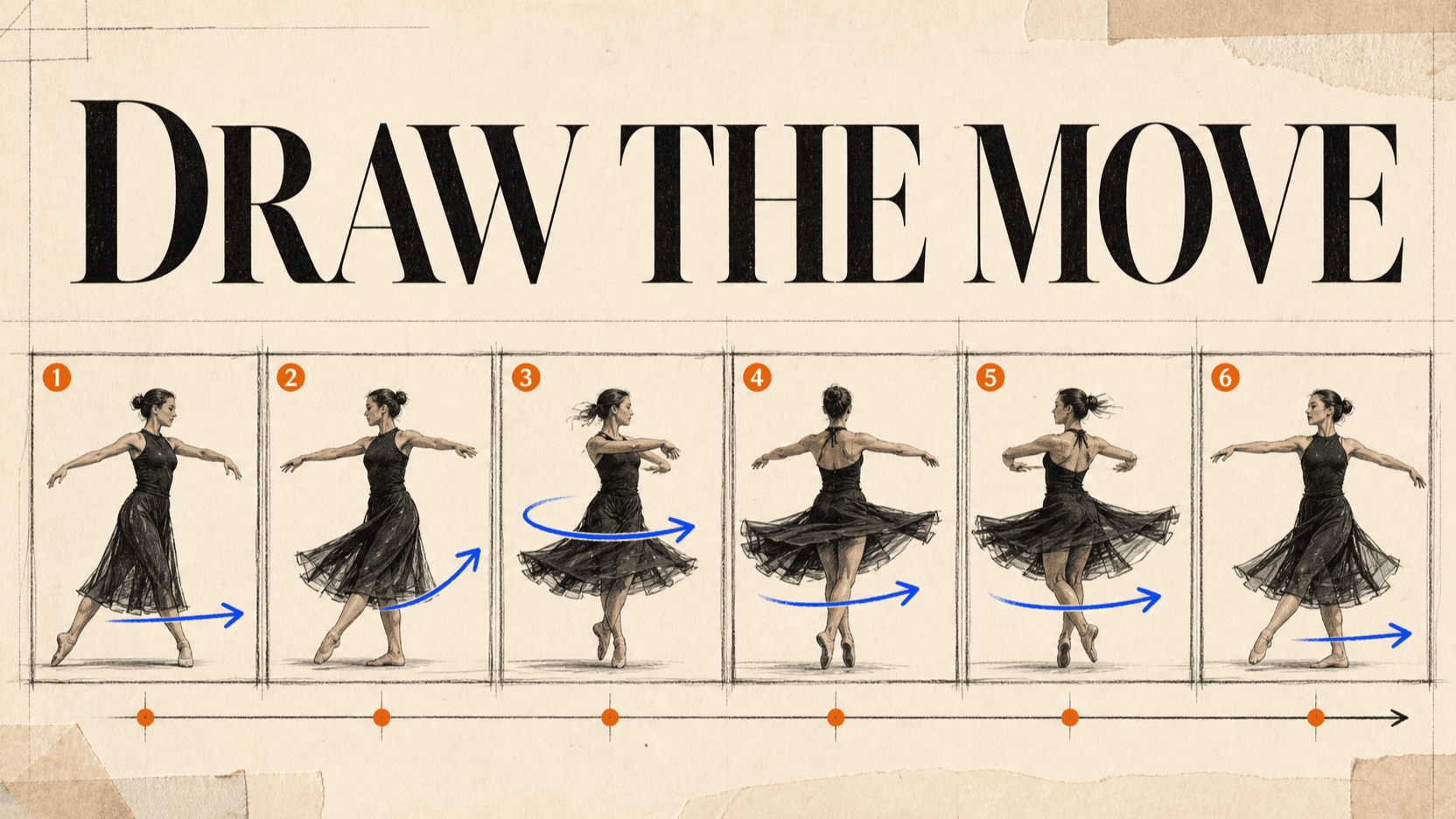
스토리보드로 AI 비디오 움직임을 제어하는 방법
복잡한 움직임을 순서대로 정렬된 스토리보드 프레임으로 변환하고 참조 역할, 프롬프트, 생성 테스트 및 실용적 검토를 다루는 초급자 튜토리얼입니다.