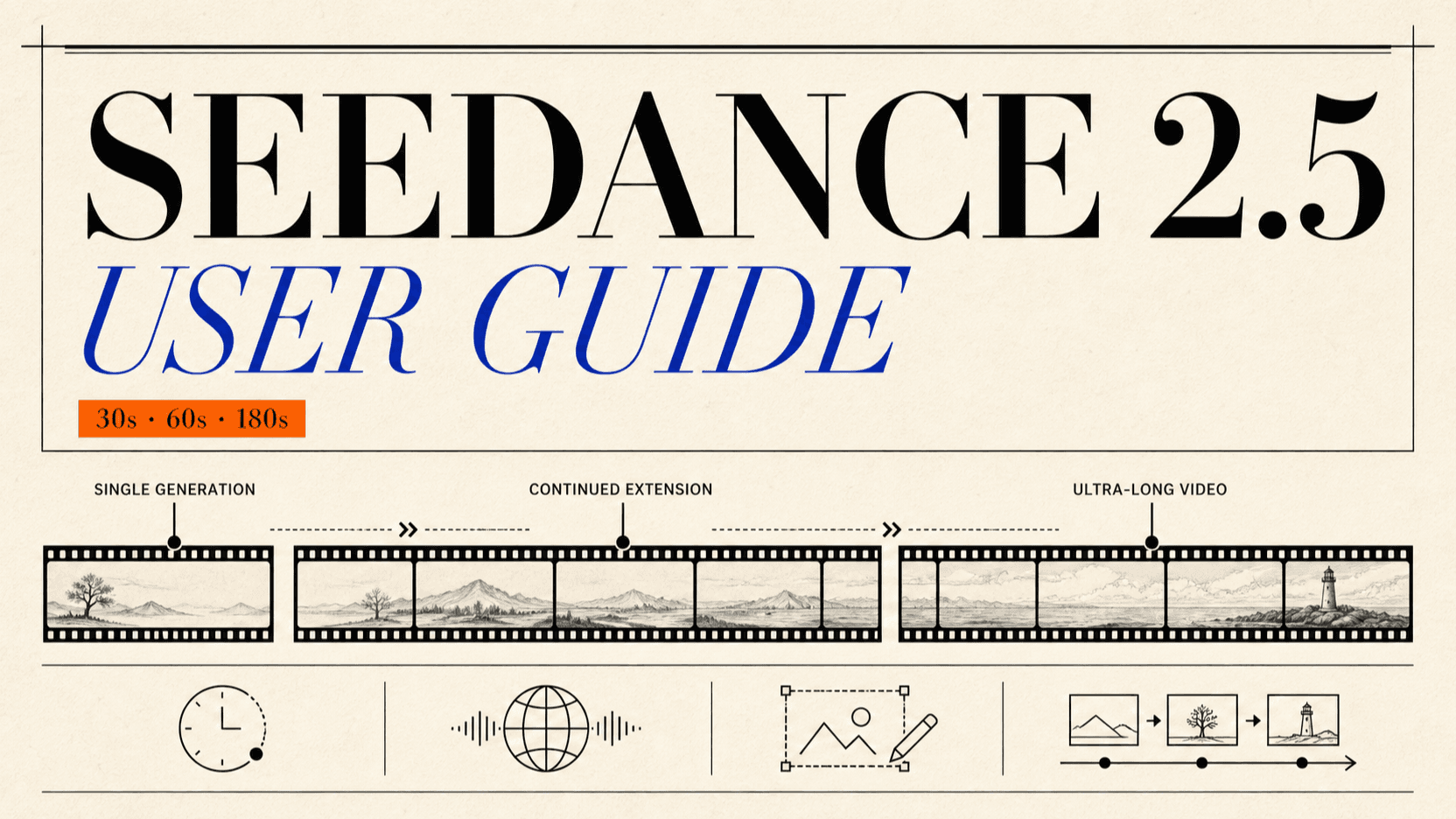
Dreamina Seedance 2.5 用户指南:30 秒与长视频模式
Dreamina Seedance 2.5 通用教程,含 30 秒生成、视频延长、长视频、时间戳、参考素材、编辑、音频清理与故事板实例。
要理解 Dreamina Seedance 2.5,最好把它看成一套制作工作流,而不是一个单独的文本框。 你可以生成最长 30 秒的完整场景,把符合条件的源视频延长成更长的段落,用 Ultra Long Video 规划最长 180 秒的项目,以时间戳指挥事件,组合多模态参考素材,还能只修正指定区域,而不必从头重生成。[1]
真正实用的能力,是为每个镜头选择刚好够用的工作流。如果这是你的第一条 AI 视频,可以直接从下方的 8 秒“复制后改写”示例开始;如果你已经在做专业制作,同一套方法可以扩展成节拍表、素材清单、连续性锁定、分轮编辑和逐场审核。本文的每个主要工作流都有可复用的示例,并告诉你常见失败该怎么修。
TL;DR:先选工作流,再写提示词
- 一个地点、一个主要事件,并且大约 3–5 个连续节拍能在 30 秒内完成时,使用标准生成。
- 现有视频已经具备正确的人物、构图、环境和运动时,使用 Extend Video。Dreamina 指南要求源视频短于 30 秒,并说明可连续延长到最长 60 秒;延长提示词只控制新增加的片段。[1]
- 需要最长 180 秒的结构化项目时,使用 Ultra Long Video。要把它规划成共享连续性规则的一组相连场景,而不是一个巨大的段落。
- 每张图片、每段视频和每段音频只分配一个职责,同时写清它不能控制什么。
- 持续动作使用时间范围,清晰可见的节拍使用精确时刻,一个事件触发另一个事件时使用相对时间。
- 只需描述结果层面的修改时选 Smart Edit;目标是特定物体或区域时选 Edit with Marks;修改与源视频或时间段绑定时选 Edit Video。
- 每次编辑都写三张清单:修改什么、保留什么、如何验收。
- 把字幕、对白、音效、环境声和 BGM 当成不同音轨。明确要删除哪一层,也明确要保护哪些层。
Seedance 2.5 工作流一览
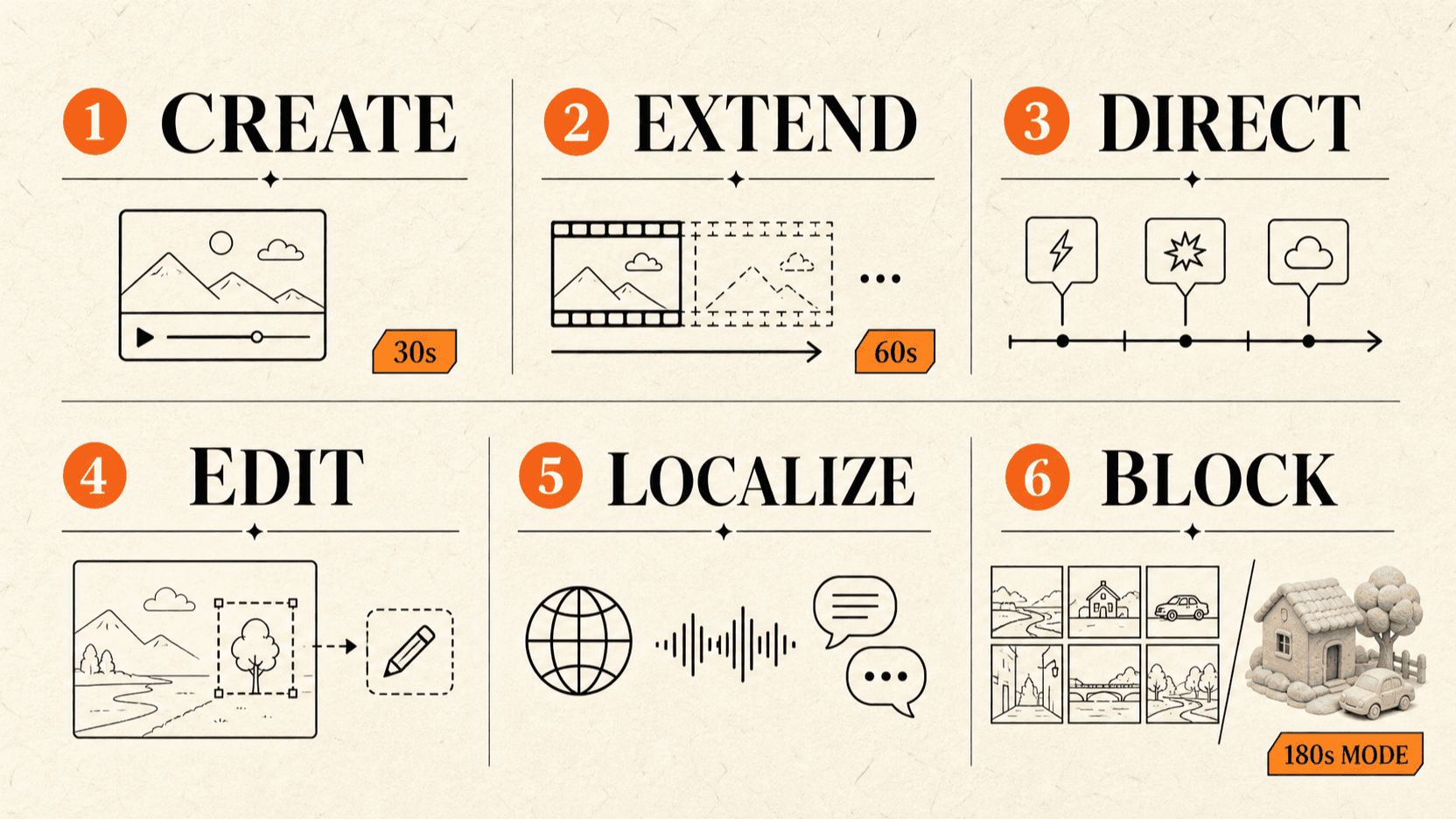
六个模块解决六类不同的制作问题。Create 建立镜头,Extend 保护跨边界的连续性,Direct 把事件放到时间线上,Edit 只修改最小必要目标,Localize 控制语言和声音,Block 则通过故事板或 Clay Renderer 参考提供空间结构。
新手和专业创作者怎样使用本指南
开始时不需要掌握专业制作术语。新手可以复制最小示例,替换主体和场景,然后生成一段短视频;有经验的创作者可以把同一个示例当作底层模板,再叠加参考素材、分时段节拍、连续性锁定、编辑轮次和正式验收标准。
| 你的经验 | 从这里开始 | 基线成功后再添加 | 初次使用先跳过 |
|---|---|---|---|
| 第一条 AI 视频 | 一个主体、一个动作、一个场景、5–10 秒 | 一条镜头指令和一个结束状态 | 大型参考素材包与多场景故事 |
| 有一些生成经验 | 15–30 秒节拍表和 1–3 个参考素材 | 音频、精确时间、首尾帧 | 连续性尚未稳定时就做超长项目 |
| 专业创作者 | 连续性表、素材清单、场景卡、审核量表 | 分轮编辑、Clay 预演、音频计划、转场设计 | 无需默认跳过任何项,按制作需求选控制项 |
新手示例:先做一个清楚的 8 秒镜头
复制下面这份完整示例,再把主体、动作和地点替换成你自己的内容。
输入——完整提示词
生成一段 8 秒的写实视频。

一只金毛犬走进阳光充足的厨房,在一个蓝色食盆旁停下,
然后看向镜头。

使用固定机位、平视中景。让狗始终完整出现在画面中。
自然的清晨室内环境声,无对白,无音乐。

结束时,狗站在食盆旁并看向镜头。
它有效的原因:
- 只有一个主体: 模型不需要同时追踪多个角色。
- 只有一条动作链: 走入、停下、看向镜头。
- 只有一个地点: 无需自行补出场景转场。
- 只有一条镜头规则: 固定中景减少相互竞争的指令。
- 只有一个结束状态: 生成后可以立刻判断是否通过。
如果狗一直没有走到食盆旁,就缩短入场动作,或删掉“看向镜头”。动作过载时,不要靠堆叠装饰性形容词解决。
进阶版本:在同一个镜头上增加控制
基线成功后,逐项增加控制,而不是把整个提示词推倒重写:
输入——完整提示词
生成一段 12 秒的写实视频。

@Image 1 只定义同一只金毛犬的面部、毛色和红色项圈。
@Image 2 只定义阳光充足的厨房布局和蓝色食盆。
不要继承参考素材中的人物、镜头角度或其他背景物体。

0–5 秒:狗从画面左侧进入,走向蓝色食盆。
结束状态:四只脚都停在食盆旁。

5–9 秒:狗先低头看食盆,然后抬起头。
结束状态:狗头朝向正前方。

9–12 秒:狗看向镜头时,镜头缓慢推进一次。
结束状态:同一只狗和一个蓝色食盆保持在画面中央。

保持同一只狗的外观特征、红色项圈、食盆数量、厨房布局、清晨光线、
运动方向、脚掌接地和自然室内环境声不变。
专业版本增加了身份归属、参考排除项、时间、镜头运动、物体数量和连续性。故事仍然很简单,只是控制更精确了。
按任务查找对应示例
| 任务 | 本指南中的示例 |
|---|---|
| 第一次文生视频 | 上方 8 秒“狗与食盆”示例 |
| 用图片参考人物或产品 | 进阶版狗狗示例与素材清单章节 |
| 完整 30 秒场景 | 旅行水瓶时间提示词 |
| 延续一个已经成功的片段 | 10 秒源视频加 5 秒运动员延长 |
| 只修改一个物体 | 标记并替换行李箱 |
| 移除字幕或 BGM | 带保护音轨的清理示例 |
| 双人对白 | Mina 与 Owen 的身份及声音示例 |
| 替换绿幕背景 | 雨夜车站合成示例 |
| 指导复杂动作 | Clay Renderer 交接示例 |
| 制作长故事 | 180 秒设计师场景卡示例 |
生成前:先写一页制作简报
一份好的制作简报,比单纯加长提示词更能减少失败。在上传任何参考素材前,先写下所有生成、延长和编辑阶段都必须保持不变的信息。
建立连续性表
| 连续性项目 | 需要记录什么 | 锁定示例 |
|---|---|---|
| 人物 | 面孔、发型、服装、年龄段、声音 | Mina 始终是同一张脸、短黑发和橙色夹克 |
| 道具 | 形状、颜色、数量、归属者 | 只有一个银色包裹,始终由 Mina 携带 |
| 空间 | 入口、出口、相对位置 | 柜台始终在左侧,取件门始终在画面右侧 |
| 镜头 | 轴线、高度、方向、运动 | 平视镜头,不越轴 |
| 光线 | 方向、颜色、时间 | 柔和晨光从画面左侧照入 |
| 音频 | 对白语言、音色、环境声、音乐 | 英语对白、安静店内环境声、无 BGM |
| 开始状态 | 动作前能看到什么 | Mina 站在门外,右手拿着包裹 |
| 结束状态 | 动作后必须看到什么 | 包裹位于柜台中央,双手已经离开 |
所有锁定项都应该能被观察和验收。“保持电影感”无法核验;“橙色夹克、一个包裹、从左向右运动和清晨光线保持不变”则可以。
创建素材清单
Dreamina 官方提示词指南记录的容量为最多 30 张图片、10 段视频和 10 段音频,总计 50 个素材。视频参考和音频参考各自的合计时长上限为 30 秒。[2] 上限代表容量,不代表推荐的起始用量。
| 素材 | 唯一职责 | 继承 | 不继承 |
|---|---|---|---|
@Image 1 | 人物身份 | 面孔、头发 | 背景、姿势、服装 |
@Image 2 | 服装 | 橙色夹克、黑色长裤 | 模特面孔、摄影棚光线 |
@Image 3 | 地点 | 柜台布局、门口、晨光 | 人物、招牌、商品 |
@Video 1 | 动作 | 步行速度、交接包裹动作 | 表演者、房间、镜头色彩 |
@Audio 1 | 声音 | 说话者音色与表达方式 | 样本中的原句 |
从能够完整定义场景的最小素材集开始。只有在某个新素材能解决一个明确失败时,才把它加进来。
生成前先定义通过条件
所有审核者都应该使用同一套“完成”标准。一份简洁的通过清单可以是:
- 每个节拍中出现的都是同一个人物。
- 场景里始终只有一个包裹。
- 动作顺序与节拍表一致。
- 镜头始终位于动作轴线同一侧。
- 每句对白都属于正确的说话者。
- 最后一帧达到提示词规定的结束条件。
这样就能把凭感觉反复抽卡,变成可重复的审核流程。
在 Dreamina 中启动项目
- 打开 Dreamina 官方创作网站,进入 AI Video。
- 选择 Seedance 2.5,再根据任务选择输入路径:文本、多模态参考、首尾帧、现有源视频、延长或编辑工作流。
- 构建参考关系前,先设置时长和宽高比。锚点图片应与目标输出使用相同的宽高比。
- 上传最小可用参考素材集,并在提示词中标注每个素材的职责。
- 先生成一次,对照通过条件检查结果,再决定是修改提示词,还是做局部编辑。
不要每次失败都继续加文字。身份错误,就修正身份映射;事件顺序错误,就简化节拍表;只有一个物体错误,就编辑该物体,不要重生成整段场景。
在 30 秒、视频延长和 Ultra Long Video 之间选择
这些时长选项对应的是不同制作方法。
| 工作流 | 指南描述的上限 | 最适合 | 规划单位 | 主要风险 |
|---|---|---|---|---|
| 标准生成 | 最长 30 秒 | 一个完整场景 | 分时段节拍 | 一条时间线塞入过多事件 |
| 连续延长 | 源视频短于 30 秒;连续延长后最长 60 秒 | 继续一个已经成功的片段 | 边界状态加新增片段 | 接缝处出现明显跳变 |
| Ultra Long Video | 最长 180 秒 | 多场景故事 | 场景卡与转场 | 人物、道具、光线或音频漂移 |
在 30 秒内完成一个完整场景
当观众始终处在同一个地点,并跟随一个主要变化时,30 秒最容易控制。先确定你需要的最终画面,再倒推成 3–4 个阶段。
输入——完整 30 秒提示词
[目标]
为一个可重复使用的旅行水瓶制作 30 秒产品故事。

[参考素材]
@Image 1 只定义水瓶形状、哑光蓝色表面和白色 logo 的位置。
@Image 2 只定义厨房布局和清晨窗光。
始终只有一个水瓶。不要继承任一图片中的人物。

[0–7 秒]
一名跑者走进厨房,把盖好的水瓶放在柜台中央。
结束状态:水瓶直立,双手离开水瓶。

[7–16 秒]
跑者打开水瓶,加水,再盖紧瓶盖。
结束状态:瓶盖完全闭合,没有水洒出。

[16–24 秒]
跑者拿起同一个水瓶,走向门口。
结束状态:跑者到达门口,右手拿着水瓶。

[24–30 秒]
跑者把水瓶标签转向镜头,镜头缓慢推进。
结束状态:一个水瓶占据画面中央三分之一,标签清晰可读,跑者停止移动。

[音频]
自然厨房环境声,14 秒时出现瓶盖咔嗒声,无对白,无 BGM。

[保持]
水瓶几何结构、哑光蓝色、logo 位置、跑者身份、服装、
运动方向、厨房布局、清晨光线和镜头轴线不变。
每个时间区间只有一个主要状态变化。如果模型跳过某个事件,先减少动作数量,不要先增加时长。
延长现有视频,同时避免明显跳变
Dreamina 指南给出了明确的 Extend Video 流程,并说明连续延长后的结果最长可达 60 秒:[1]
- 在生成流中选择目标片段,打开它的延长控件。
- 使用短于 30 秒的原始视频;指南将其列为使用该功能的条件。
- 通过界面提供的时长控件、时间线手势或直接数值,设置新增时长。
- 只写新增部分需要发生的动作。源视频仍是原片段的主素材。
- 生成合并后的结果,重点检查接缝前后几秒。
假设源视频为 10 秒,新增片段为 5 秒。延长指令应描述新增加的 5 秒,而不是重写前 10 秒:
输入——完整延长提示词
把 @Video 1 向后延长 5 秒。

[边界状态]
从源视频最后一帧继续:运动员刚刚落地,膝盖弯曲,
右手触地,低机位镜头正对运动员,场馆内是蓝色灯光。

[新增动作]
运动员起身,直视镜头,平稳地呼吸一次。
不要重复跳跃,也不要再加入一次落地。

[保持]
同一名运动员、服装、接缝处身体姿势、镜头高度、镜头方向、
场馆结构、蓝色光线、动作速度、观众环境声和源视频宽高比不变。

[结束状态]
运动员站在画面中央并看向镜头,双脚都稳稳踩在地面上。
先以正常速度观看接缝,再逐帧检查。核对姿势、画面位置、运动方向、道具数量、光线、焦点、镜头速度、环境声和音量。好的延长首先要匹配边界,新的剧情信息排在第二位。
规划最长 180 秒的 Ultra Long Video 项目
不要把 180 秒提示词写成一个不换气的大段落。把项目拆成场景卡,每张卡都要有进入状态、一个主要事件、退出状态和转场。
| 场景卡 | 时长 | 进入状态 | 主要事件 | 退出状态 | 转场 |
|---|---|---|---|---|---|
| 1. 工作室 | 0–25 秒 | 设计师走进空工作室 | 拆开原型包装 | 原型位于桌子中央 | 圆形旋钮匹配剪辑 |
| 2. 街头测试 | 25–60 秒 | 旋钮充满画面 | 在雨中测试产品 | 产品仍正常工作 | 水滴变成车窗反光 |
| 3. 列车 | 60–105 秒 | 列车车窗上的反光 | 设计师查看数据 | 出现绿色结果 | 屏幕光变成晨曦 |
| 4. 观景台 | 105–150 秒 | 晨光照在人脸上 | 最终户外测试 | 设计师微笑并收好产品 | 包袋合上并遮满画面 |
| 5. 结尾画面 | 150–180 秒 | 包袋合上后的暗画面 | 产品亮相并完成收尾动作 | 产品居中,动作停止 | 保持最终构图 |
生成前准备四份可重复使用的文档:
- 一份人物设定表,记录面孔、发型、服装、姿态和声音;
- 一份道具台账,记录物体外观、数量、归属者和状态;
- 一套地点规则,记录布局、时间、天气和镜头方向;
- 一份音频计划,记录对白、环境声、音效、音乐和转场。
先测试最难的场景。如果下雨段落、双人交流或复杂镜头运动单独生成时都无法维持连续性,更长的时间线只会放大问题。
使用多模态参考,但别让它们互相打架
只有职责明确时,多模态输入才真正有用。人物脸部图片、服装图片、动作视频、房间图片和声音样本可以同时工作,因为它们分别控制不同层。
为冲突参考设置优先顺序
当两个素材包含重叠信息时,要明确谁优先:
参考优先级:
1. @Image 1 控制面孔和头发。
2. @Image 2 只控制服装。
3. @Video 1 只控制动作节奏和镜头运动。
4. @Image 3 只控制房间布局和光线。
5. @Audio 1 只控制音色和表达方式。

如果参考素材发生冲突,按以上优先顺序执行。
“把所有参考素材用于人物和风格”约束力很弱。更可控的写法会为每个属性指定归属素材,并排除文件中的无关信息。
让首帧和尾帧保持兼容
首个锚点确定开场构图和输出比例,末尾锚点确定动作必须到达的位置。两者使用相同宽高比,保持主体数量一致,并说明两个状态如何连接。额外的人物或产品参考不能覆盖锚点构图。[2]
用三种时间指令导演时间线
Dreamina 支持基于时间戳的导演控制,但每个时间段仍要安排实际能完成的动作量。[1]
| 时间方法 | 适合 | 示例 |
|---|---|---|
| 时间范围 | 持续动作或剧情节拍 | 6–12 秒:她打开箱子,取出一台相机 |
| 精确时刻 | 一个可见或可听的变化 | 18 秒时,红色实景灯变为蓝色 |
| 相对时间 | 因果关系 | 车门关闭两秒后,列车开始移动 |
建立四轨节拍表
| 时间 | 画面 | 对白 | 音效与环境声 | 音乐 |
|---|---|---|---|---|
| 0–6 秒 | 维修师打开工作室 | 无 | 卷帘门声、室内底噪 | 无 |
| 6–14 秒 | 维修师把一台相机放到工作台上 | “我们来测试稳定器。” | 箱扣声 | 低频节拍开始 |
| 14–22 秒 | 相机开机,状态灯变色 | 无 | 开机提示音 | 低频节拍轻声继续 |
| 22–30 秒 | 维修师演示一次平滑横摇 | “没有抖动。” | 马达声 | 音乐在 29 秒结束 |
接着把表格改写成提示词,并为每个时间范围增加可见的结束状态。不要把对白、道具变化、地点变化和复杂镜头运动同时塞进同一个 2 秒区间。
时间戳是导演指令,不是逐帧精确的非线性剪辑承诺。如果关键动作出现得太早,就简化之前的节拍,或改成相对于清晰触发点的时间表达。
选择正确的编辑工作流
Dreamina 将 Smart Edit、Edit with Marks 和 Edit Video 列为不同工作流。[1] 它们都遵循“先保护,再修改”的原则,但解决的问题不同。
| 工作流 | 最适合 | 提示词必须写明 | 主要审核风险 |
|---|---|---|---|
| Smart Edit | 结果层面的修正 | 目标结果和受保护内容 | 修改范围扩散过大 |
| Edit with Marks | 单个物体或有边界的区域 | 标记目标、替换内容、边缘、遮挡 | 边缘闪烁或损坏 |
| Edit Video | 随时间变化的源视频修改 | 主源视频、时间范围、动作、音频锁定 | 时间或动作漂移 |
Smart Edit:描述结果和边界
当修改结果很容易说清,但又无法限定在一个很小的选区内时,使用 Smart Edit。
输入——Smart Edit 指令
把午后场景改成小雨天气。
只在咖啡馆窗外和室外人行道上添加雨水。
保留两个人物、面孔、头发、服装、桌面物品、室内光线、
对白、镜头运动,以及咖啡馆室内已有的全部反射。
验收:室内不能出现雨,任何人物的外观都不能改变。
Edit with Marks:控制一个物体或区域
标记尽可能小且足够识别的目标。说明替换内容、边缘周围应该出现什么,以及目标被遮挡时应如何处理。
输入——标记物体指令
标记的红色行李箱是唯一可编辑物体。
把它替换成与 @Image 2 一致的一个海军蓝硬壳行李箱。
保持原有大小、运动路径、轮子接地、手部接触、阴影、遮挡关系
和在画面中出现的时间。保留所有人物和全部未标记行李。
Edit Video:让源视频成为主素材
输入——源视频编辑指令
@Video 1 是构图、人物、动作顺序、镜头和音频的唯一主素材。
在 8–12 秒内,只把台灯灯体从白色改成橙色。
同步更新台灯在桌面上的局部光照。
保留面孔、服装、手部动作、桌面结构、镜头运动、对白、
室内环境声,以及 8–12 秒之外发生的所有事件。
官方提示词指南指出,视频编辑会保持源视频比例,并大致保持原时长;因为帧处理,结果可能有约 0.3 秒的小幅差异。[2] 不要只看中间帧,要检查编辑范围的两个边界。
移除字幕、BGM 和不需要的视觉元素
把“音频”或“文字”当成单一层时,清理任务很容易误伤。编辑前先把类别分开。
删除无关字幕,同时保留有用文字
输入——字幕清理指令
只删除 4–9 秒画面底部的字幕行。
重建被字母遮住的地板纹理和移动阴影。
保留店铺招牌、产品标签、墙面海报、面孔、镜头运动、
对白、音效,以及字幕区域之外的所有文字。
检查残留字母、模糊矩形、重复背景纹理,以及镜头运动时的闪烁。
分离或移除 BGM,同时保护人声
编辑前先写一份音频清单:
输入——音频分层指令
| 音轨 | 操作 |
|---|---|
| 对白 | 保留两位说话者和原有时间 |
| 音效 | 保留门声、脚步声、放下玻璃杯的声音 |
| 环境声 | 保留安静的餐厅室内底噪 |
| BGM | 整段移除 |
清理后要听是否出现辅音被截断、音量忽大忽小、环境声丢失或底噪突然变化。如果场景需要音效和室内底噪,“删除所有背景音频”就过于宽泛。
跨时间删除一个物体
局部消除要写清物体、时间范围、移除后露出的背景,以及遮挡行为:
输入——物体删除指令
删除 0–14 秒内的黑色麦克风支架。
重建支架后方的木质舞台地板和蓝色幕布。
歌手经过该区域时,保留位于前景的歌手,只重建被遮住的支架部分。
保留歌手手里的麦克风。
检查完整运动路径。单张静帧看起来干净,运动中仍可能出现残影、边缘跳出或阴影断裂。
转移创意,同时排除不需要的细节
当你把值得借鉴的层单独抽出来时,“Transfer Ideas”最有用,例如动作逻辑、构图、镜头节奏、转场设计或故事结构。不要让源素材控制所有内容。
输入——创意转移指令
[转移]
只继承 @Video 1 的动作顺序:展示物体、环绕一圈、最后停在俯视画面。

[替换]
使用 @Image 1 的陶瓷茶具、@Image 2 的安静摄影棚,
以及下文描述的温暖纸张质感。

[不要继承]
不要继承源素材中的表演者、品牌标记、文字、颜色、房间、产品、
音乐或声音。
审核时检查是否意外带入源素材的人物身份、logo、文字、配色和道具。
改变空间视角,同时保持几何关系
透视编辑需要的是空间关系,而不是凭空编一个焦距数字。把场景分层描述:
- 前景: 自行车轮穿过画面左下边缘;
- 中景: 快递员和包裹保持居中;
- 背景: 门口位于快递员后方约两米处;
- 观察方向: 镜头从左前方移动到侧面,但不绕到快递员身后;
- 保持: 身体比例、包裹形状、接地关系、地平线和光线方向。
编辑后检查比例、地平线、消失方向、遮挡顺序、接触阴影和脚是否贴地。仅仅改变观察角度时,物体不应无缘无故改变大小或归属。
控制音色参考和多人场景
为每个人创建档案,并在每句对白中点名说话者,多人物生成会稳定很多。
输入——完整双人提示词
<Mina> = @Image 1 的面孔 + @Image 2 的橙色夹克 + @Audio 1 的声音。
<Owen> = @Image 3 的面孔 + @Image 4 的灰色衬衫 + @Audio 2 的声音。

0–6 秒:Mina 站在画面左侧,Owen 站在画面右侧,两人都保持不动。
Mina 用平静的英语说:{测试现在开始。}

6–12 秒:Owen 用右手按下一个按钮。
Owen 用较低、沉稳的声音说:{供电稳定。}

12–18 秒:Mina 检查显示屏,Owen 的双手始终离开设备。
说话者、声音、服装、位置和动作都不得互换。
使用音色或声音参考时,要说明素材控制的是音色特征、音高范围、语速、情绪还是表达方式。书面对白要单独提供,避免模型误把样本中的原句带进结果。
用绿幕编辑获得更干净的合成
人物轮廓是受保护素材。只改变背景,同时保留面孔、发丝、半透明边缘、服装、姿势、主体大小、运动模糊和动作时间。
输入——绿幕编辑指令
把绿色背景替换成黄昏时下雨的车站站台。
保持表演者轮廓、发丝边缘、透明雨衣、姿势、比例、
步行动作、镜头运动和源视频时长不变。
让新背景的透视和镜头速度与源视频匹配。
从画面右侧添加冷色光,在湿地面加入轻微反射,
并在双脚下添加接触阴影。去除绿边,但不要改变雨衣颜色。
重点检查头发、手指、运动模糊边缘、反光服装、双脚,以及所有穿过人物轮廓的物体。边缘闪动通常在运动中比预览静帧更明显。
使用 Clay Renderer 指导动作和空间预演
Clay Renderer 把简单白模或已预演的 3D 场景变成空间参考。白模控制几何、镜头路径、动作、接触和遮挡;其他参考素材控制最终人物身份、服装、材质、环境和视觉风格。[1]
输入——Clay Renderer 交接提示词
@Video 1 是 Clay Renderer 动作预演参考。
只从 @Video 1 继承双人动作、镜头路径、桌子位置、手部接触
和遮挡顺序。

把角色 A 替换成 <Mina>,角色 B 替换成 <Owen>。
使用 @Image 5 的工作室环境和 @Image 6 的产品材质。
不要继承白色黏土材质、占位人物的面孔、无纹理背景或预演中的临时光线。

保持预演中的行走路径、交接时间、主体比例、镜头方向、
桌面接触和最终位置。
把结果与预演素材对照,检查路径、接触、穿模、比例、镜头方向和遮挡。Clay Renderer 是参考工作流;除非官方明确记录了相应集成,否则不要把它描述成原生 Maya 或 Blender 场景文件集成。
制作无缝转场和多宫格故事板
故事板宫格定义有顺序的视觉状态,但不会自动解释状态之间如何运动。每个画格只负责一件事,并在每对画格之间写一句转场指令。
| 画格 | 锚点状态 | 转场指令 |
|---|---|---|
| 1 | 厨师在腰间高度拿着闭合的盒子 | 盒子抬向桌面时,镜头跟随移动 |
| 2 | 盒子位于桌子中央 | 厨师打开盒盖,镜头靠近但不改变轴线 |
| 3 | 盒内产品清晰可见 | 厨师双手离开画面时,产品旋转一圈 |
| 4 | 产品占据画面中央 | 光线变柔和,动作逐渐停止并保持最终画面 |
每个连接点都要定义共享状态:人物位置、朝向、速度、手部姿势、道具归属、镜头方向、光线和环境声。连续动作、构图匹配、前景遮挡和相同形状都可以用作转场方法,但不要把它们当成系统保证可复现的界面预设。
三个端到端工作流示例
示例 1:30 秒产品故事
简报: 展示一个小型音箱在酒店书桌上展开、开机并播放音乐。
素材: 产品正面、侧面和背面图片;一张酒店房间参考;一段展开动作视频;一段开机提示音。
流程: 每张图片只对应一个产品视角,编写三个分时段节拍,把音箱数量锁定为一个,并写明最后的标签朝向。先生成基线,再增加镜头运动。
审核: 产品几何、铰链方向、按钮位置、音箱始终只有一个、桌面接触、提示音时间和最终标签可见度。
常见失败: 三个产品视角变成三个音箱。修正: 明确所有产品图片描述的是同一个实物,并要求每一帧始终只有一个音箱。
示例 2:从 10 秒源视频得到 15 秒结果
简报: 把一段成功的运动员落地镜头继续延长 5 秒。
素材: 一个符合条件的 10 秒源视频;除非面孔已经漂移,否则不添加人物身份参考图。
流程: 选择 Extend Video,增加 5 秒,重新描述最后姿势和镜头状态,再写起身与最终看向镜头的动作。不要重写原始 10 秒。
审核: 始终是同一名运动员,不重复落地,接缝处姿势匹配,场馆几何稳定,镜头运动连续,环境声不变。
常见失败: 延长片段一开始,运动员已经站起来。修正: 要求延长首帧先延续下蹲落地姿势,之后才能开始新动作。
示例 3:多场景 180 秒品牌短片
简报: 跟随一名设计师,观察他在工作室、街道、列车和户外地点测试一个原型。
素材: 人物档案、服装视图、原型多角度图、四个地点参考、最难动作的运动视频、声音样本和故事板锚点。
流程: 建立场景卡,锁定原型的归属者和状态,定义音频转场,先生成最难的场景,再用相同形状或动作连接各场景。
审核: 面孔、服装、原型几何、道具状态、时间变化、运动方向、音色一致性、BGM 连续性和每个场景边界。
常见失败: 从第二个地点开始,服装或产品细节漂移。修正: 在每张场景卡中重复人物与道具档案,并减少包含冲突人物或产品的场景参考。
导出前质量检查清单
人物与物体
- 每个人都保持指定的面孔、发型、服装、声音和位置。
- 物体数量、归属者、几何结构、标签和状态保持一致。
- 参考素材中的人物、logo、字幕或道具没有意外进入结果。
时间与故事
- 每个节拍都按预期顺序发生。
- 每个时间范围都达到一个可见的结束状态。
- 对白、音效和音乐支持动作,而不是与动作争夺注意力。
- 最后一帧满足制作简报。
镜头与空间
- 镜头轴线、高度、方向和运动始终符合设计。
- 比例、地平线、接触、阴影、反射和遮挡关系合理。
- 延长和转场处没有明显的姿势、光线或音频跳变。
编辑与清理
- 只有目标对象发生改变。
- 编辑边界没有闪烁或漂移。
- 删除文字或物体后,露出的背景合理。
- 清除 BGM 时保留了简报要求的对白、音效和环境声。
Seedance 2.5 常见问题排查
| 症状 | 可能原因 | 实用修正 |
|---|---|---|
| 时间戳被忽略 | 一个时间范围内塞入过多竞争动作 | 减少事件,并给该范围一个结束状态 |
| 重要动作缺失 | 时间线过载 | 拆分动作,或移动到另一个阶段 |
| 人物身份互换 | 没有逐人映射参考素材 | 创建命名档案,并禁止面孔、服装、声音和位置互换 |
| 参考素材相互冲突 | 多个素材控制同一属性 | 添加明确优先级和排除项 |
| 延长开头出现跳变 | 缺少边界姿势或镜头状态 | 先重述源视频最后一帧,再写新动作 |
| 透视编辑让主体变形 | 空间层次和受保护几何不明确 | 定义前景、中景、背景、比例、地平线和接地关系 |
| 删除物体后有残影 | 没有说明隐藏背景和遮挡 | 描述整个时间范围内需要重建的内容 |
| 字幕区域闪烁 | 只用一帧判断清理效果 | 检查运动过程,并要求连续重建纹理 |
| 删除 BGM 时损伤对白 | 不同音频层被归为一类 | 分别列出对白、音效、环境声和音乐 |
| 绿幕边缘闪动 | 细小边缘和运动模糊未受保护 | 锁定头发、手指、透明材质、模糊和人物轮廓 |
| 故事板转场突兀 | 画格只定义状态,没有连接动作 | 在每对画格之间写转场句 |
| 长视频场景漂移 | 全局连续性规则没有重复 | 在每张场景卡中重复人物、道具、地点和音频档案 |
在产品工作流中复用这套方法
Dreamina 适合手动创作和编辑。做软件自动化时,reAPI 上的 Seedance 2.5已可调用,模型 ID 为 doubao-seedance-2.5-face,支持 480p、720p、1080p 和 4–30 秒输出;需要 4K 时可选 Seedance 2.0。把模型名称设为可配置项,把本文的提示词和通过条件保存成评估集,跨模型复用同一套连续性检查。
常见问题
30 秒提示词应该放多少动作?
围绕一个主要事件安排大约 3–5 个节拍,每个节拍都有一个可观察的结束状态。如果某个动作反复被遗漏,先减少事件数量,不要继续加形容词。
怎样延长场景而不出现明显跳变?
开头先重述源视频最后一帧的人物姿势、画面位置、运动方向、镜头状态、光线和音频。锁定边界后,再描述新动作。
任何源视频都能延长吗?
官方 Dreamina 指南要求,用于所述 Extend Video 工作流的原始源视频必须短于 30 秒。[1]
应该用满全部 50 个参考素材槽位吗?
通常不需要。使用能够定义身份、服装、道具、场景、动作和声音的最小素材包。每增加一个素材,就多出一组需要映射和保持的关系。
Smart Edit 和 Edit with Marks 有什么区别?
Smart Edit 更适合结果层面的修正;当你能指出一个明确物体或有边界的区域时,Edit with Marks 更合适。两种方式都要列出必须保持不变的内容。
怎样防止两位说话者互换身份或声音?
为每个人建立命名档案,分别绑定面孔、服装和音频参考;每句对白点名说话者;其中一人行动时,明确另一人保持不动。
可以删除 BGM,同时保留对白和音效吗?
把对白、音效、环境声和音乐当作四个独立音轨。要求删除 BGM,并明确保留其余三层,然后检查人声损伤和音量跳变。
Clay Renderer 应该控制什么?
用它控制预演:几何、镜头路径、动作、接触和遮挡。人物身份、服装、材质、环境和最终风格应交给其他参考素材。
故事板为什么仍需要转场指令?
画格定义锚点状态,不会定义所有中间运动。转场句负责说明位置、速度、镜头、光线和道具如何从一个锚点移动到下一个锚点。
先完成镜头,再保护已经成功的部分
当每个工作流只承担一个明确职责时,Seedance 2.5 会更容易导演。为每个时间段写明结束状态,从记录清楚的边界延长视频,用场景卡组织长项目,为每个参考素材指定职责,并先写明不能改变的内容,再做局部编辑。
最有用的习惯也最简单:每次生成或编辑前,都写下修改、保持、验收。这样才能把功能清单真正变成可重复的制作流程。
参考资料
- ByteDance Dreamina。Dreamina Seedance 2.5 用户指南。 2026 年 7 月 31 日修改,2026 年 8 月 2 日检索自 bytedance.larkoffice.com
- ByteDance Dreamina。Dreamina Seedance 2.5 提示词指南。 2026 年 7 月 31 日修改,2026 年 8 月 2 日检索自 bytedance.larkoffice.com
延伸阅读
- reAPI。Dreamina Seedance 2.5 提示词指南。 reapi.ai/blog/dreamina-seedance-2-5-prompt-guide
- reAPI。Seedance 2.5 镜头控制。 reapi.ai/blog/seedance-2-5-camera-control
- reAPI。Seedance 2.5 电商视频。 reapi.ai/blog/seedance-2-5-ecommerce-video
- reAPI。Seedance 2.0 API 文档。 reapi.ai/docs/seedance-2-0
更多文章
作者

分类
更多文章
GPT-6 Sol vs Terra vs Luna:Astra 和 6.1 Sol 各在哪一档
GPT-6 Sol vs Terra vs Luna 详解:OpenAI 的 GPT-6 系列包括 Astra、Sol、6.1 Sol 和 Luna,并没有 GPT-6 Terra。价格、推理档位、跑分以及各自该用在哪里。
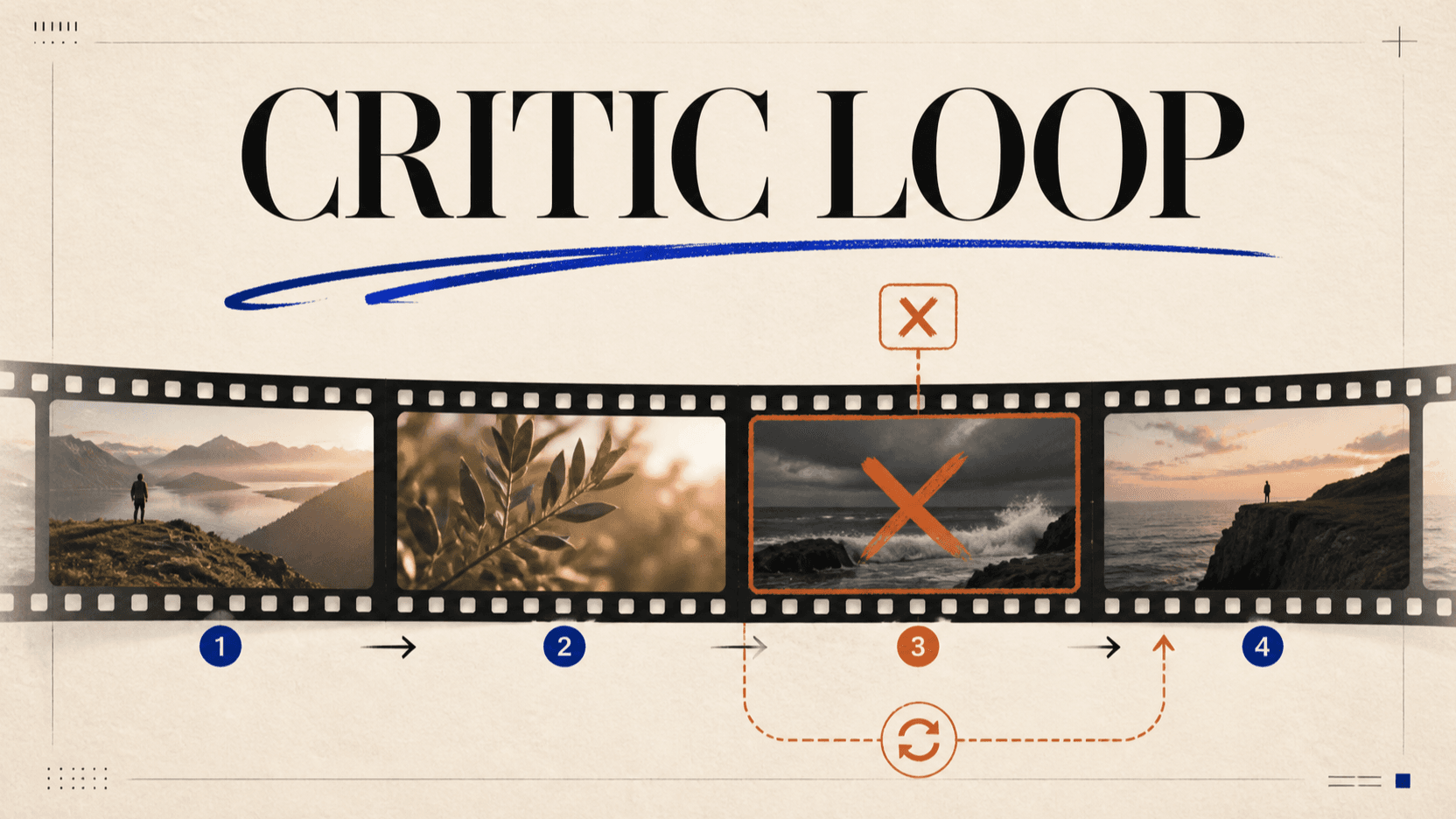
AI 视频代理:构建批评循环实现质量保证
构建 AI 视频代理的批评循环,定义镜头验收规则、修复范围和重试预算,通过人工审核门控和选择性修复防止不合格视频进入最终编辑流程。
游戏中的 AI 图片生成:用缓存优化成本
用语义键、单阶请求、异步轮询、预算上限、持久存储和成本验收公式,构建高效的缓存优先游戏图片生成管线。通过精确的成本计算确保可控的资产生成开销。