· reAPI Team
Kling Image 4.0 튜토리얼
Kling Image 4.0 튜토리얼: 이름이 지정된 참조 이미지와 2K·4K 설정, 실행 가능한 요청으로 제품 이미지 시리즈를 만들고 생성 후 최종 이미지를 확인합니다.
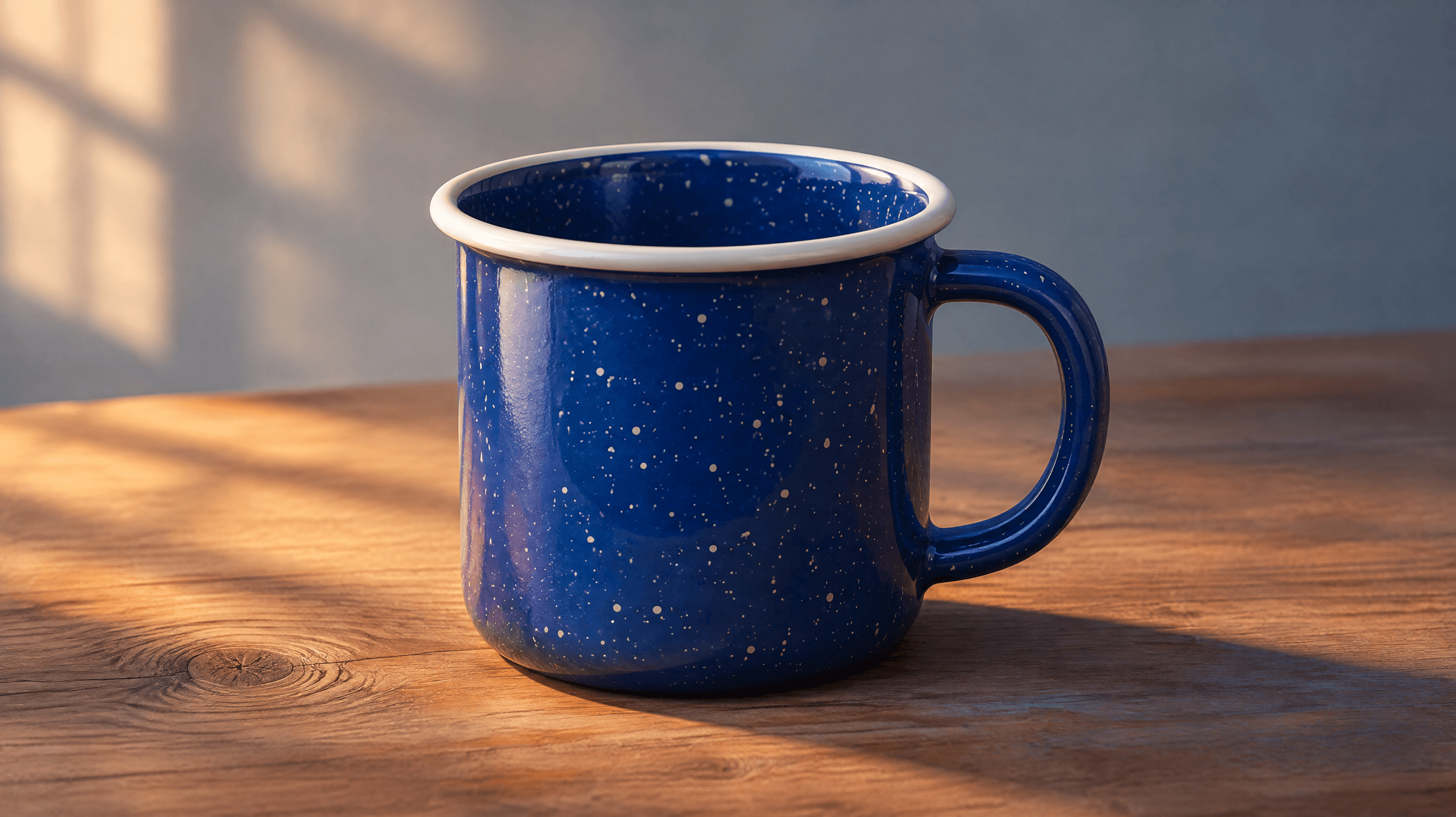
제품 출시에는 동일한 설정으로 촬영한 스틸 이미지 세 장이 필요할 수 있습니다. 첫 번째는 제품 전체를 보여주고, 두 번째는 세부 사항을 설명하며, 세 번째는 헤드라인을 넣을 공간을 남깁니다. Kling Image 4.0을 사용하면 세 장 모두에 동일한 시각적 설명을 적용할 수 있습니다. 이 튜토리얼에서는 실행해 본 이미지 한 장 생성 요청으로 시작한 다음, 파란색 에나멜 캠핑 머그 사진을 중심으로 시리즈를 기획하는 방법을 살펴봅니다.
Kling은 2026년 11월 18일에 이미지 모델을 출시했습니다. 제작사는 관련 이미지 세트를 출시 기능 중 하나로 소개합니다.[1] 이 가이드의 설정은 선택형 참조 이미지를 입력받아 2K 및 4K 스틸 이미지를 제공하는 reAPI 연동용입니다.[2]
먼저 정사각형 이미지 한 장 생성하기
먼저 텍스트-이미지 요청을 보내면 참조 이미지 링크를 추가하거나 출력 개수를 늘리기 전에 결과를 살펴볼 수 있습니다. 피사체 하나를 선택하고 빛의 방향과 표면을 설명하세요. 이런 세부 사항은 생성된 이미지와 쉽게 비교할 수 있습니다. “프리미엄 제품 이미지”와 같은 설명은 이 세 가지를 모두 모델에 맡깁니다.
로컬 연동 테스트에서는 파란색 슬레이트 위의 호박색 유리 찻주전자를 대상으로 정사각형 2K Kling Image 4.0 요청 한 건을 보냈습니다. 작업이 완료된 후 2048 × 2048픽셀 PNG 파일 한 개가 반환되었습니다. 이 결과로 해당 요청의 제출, 폴링, 다운로드 및 결제 흐름이 확인됩니다. 아래의 참조 이미지 기반 예시는 시도해 볼 수 있는 설명입니다.
curl https://reapi.ai/api/v1/images/generations \
  -H 'Authorization: Bearer YOUR_API_KEY' \
  -H 'Content-Type: application/json' \
  -d '{
    "model": "kling-image-4-0",
    "contents": [{
      "type": "prompt",
      "text": "Studio photograph of a transparent amber glass teapot on matte blue slate, soft side light and a clean backdrop."
    }],
    "settings": {
      "result_type": "single",
      "n": 1,
      "resolution": "2k",
      "aspect_ratio": "1:1"
    }
  }'
응답에서 작업 ID를 저장하고 상태가 completed가 될 때까지 폴링하세요. 이미지가 표시될 실제 크기로 열어 보세요. 보는 사람이 피사체를 알아볼 수 있는지, 가장 중요한 세부 사항이 크롭 안에 들어가는지 확인하세요. 테스트에서 뚜껑 모양이나 유리 손잡이처럼 작은 특징이 중요하다면 결과를 전체 크기로 살펴보세요.
Kling Image 4.0에서 단일 모드와 시리즈 모드 선택하기
| 필요한 항목 | 모드 | 개수 필드 |
|---|---|---|
| 프롬프트를 평가하기 위한 첫 이미지 | 단일 | n: 1 |
| 하나의 배치에 사용할 독립적인 후보 이미지 여러 장 | 단일 | 1~9의 n |
| 하나의 스토리, 상품 목록 또는 캠페인에 사용할 연관된 스틸 이미지 | 시리즈 | 2~10의 series_amount |
단일 모드에서는 서로 독립적인 해석 결과를 얻습니다. 머그 사진에 어떤 표면이나 배경이 어울릴지 결정할 때 유용합니다. 후보 이미지를 몇 장 생성하고 구도와 반사를 비교한 다음, 배치에 가장 잘 맞는 설명을 선택하세요. 시리즈 모드를 사용하면 스틸 이미지마다 역할을 하나씩 지정할 수 있습니다. 카탈로그용 전체 모습, 테두리 클로즈업, 머그의 크기를 전달하는 장면을 계획하세요.[2]
각 이미지를 설명하기 전에 시리즈 전체에서 유지해야 할 요소를 정하세요. 같은 코발트색 에나멜, 반점 무늬, 크림색 테두리 및 손잡이 모양을 기준으로 네 가지 시각적 세부 사항을 비교할 수 있습니다. 시점과 구도는 달라지도록 하세요. 검토자가 각 컷의 목적이 서로 다른지 알아볼 수 있도록 프롬프트에 예상되는 순서를 포함하세요.
이름이 지정된 참조 이미지로 제품 시리즈 만들기
손잡이와 테두리가 보이는 제품 사진을 사용하세요. 두 번째 사진을 배경 설정에 사용한다면 별도의 이름을 지정하세요. 이름을 사용하면 프롬프트에서 어떤 참조 이미지가 제품을, 어떤 참조 이미지가 배경을 결정하는지 지정할 수 있습니다. 올바른 제품과 표면, 조명이 이미 보이는 사진이라면 이미지 한 장으로 충분할 수 있습니다.
아래 예시에서는 제품에 @mug를 지정합니다. 공통 3:2 가로세로 비율로 연관된 구도 세 가지를 요청합니다. 요청을 보내기 전에 예시 URL을 직접 접근할 수 있는 JPEG 또는 PNG URL로 바꾸세요.[2]
{
  "model": "kling-image-4-0",
  "contents": [
    {
      "type": "refer_image",
      "url": "https://example.com/enamel-mug.jpg",
      "id": "mug"
    },
    {
      "type": "prompt",
      "text": "Three photographs of @mug on warm cedar. Keep the cobalt enamel, speckles, cream rim, and handle consistent. Image 1 shows the whole mug in a three-quarter view. Image 2 is a close-up of the rim and speckles. Image 3 places the mug on the right with open cedar on the left for copy. Use soft morning light for all three."
    }
  ],
  "settings": {
    "result_type": "series",
    "series_amount": 3,
    "resolution": "2k",
    "aspect_ratio": "3:2"
  }
}
참조 이미지를 더 추가한다면 이름을 서로 다르게 지정하세요. 예를 들어 표면에는 @cedar를 지정하고 “@mug의 머그와 @cedar의 질감을 사용하세요.”라고 작성하세요. 두 참조 이미지를 결합하기 전에 조명이 서로 충돌하지 않는지 확인하세요. 장면이 부드러운 아침빛처럼 보여야 한다면 강한 플래시로 촬영한 참조 이미지는 지침을 평가하기 어렵게 만들 수 있습니다.
Kling Image 4.0에 요청을 제출하기 전에 로그아웃한 상태로 브라우저에서 각 참조 이미지 URL을 여세요. 에셋 대시보드에서는 링크가 작동하더라도 파일을 가져올 때 인증이 필요할 수 있습니다. 유지하려는 특징이 초점에 맞게 담긴 깔끔한 구도를 선택하세요. 머그의 손잡이가 실루엣을 결정한다면 몸체 뒤에 가려진 사진은 설명과 잘 맞지 않습니다. 나중에 다른 크롭을 비교할 수 있도록 원본 사진을 보관하세요.
reAPI의 Kling Image 4.0은 참조 이미지 최대 10개를 지원합니다. 각 JPEG 또는 PNG의 양쪽 길이는 300픽셀 이상이어야 하고, 가로세로 비율은 2:5~5:2여야 하며, HTTP(S) URL로 접근할 수 있어야 합니다. 일반적인 이미지당 최대 용량은 30 MB입니다. 시리즈 이미지가 5개 이상이라면 이미지당 최대 20 MB를 사용하고, 모든 참조 이미지를 언급하며, 참조 이미지 이름이 위치로 변환된 후 프롬프트가 20,000자 이내가 되도록 하세요.[2]
최종 배치에 맞춰 2K 또는 4K 선택하기
제품 페이지나 캠페인 초안에서 장면을 평가할 때는 2K를 사용하세요. 더 세밀한 크롭이나 더 큰 디스플레이를 지원해야 하거나 작은 시각적 세부 사항을 면밀히 검토해야 한다면 4K를 선택하세요. 해상도는 작업 전체에 적용됩니다. 4K로 필요한 컷이 하나뿐이라면 해당 컷만 별도로 요청하고, 연속성을 확인할 수 있도록 2K 시리즈와 나란히 검토하세요.
가로세로 비율은 일찍 선택하세요. 정사각형 상품 목록 이미지는 와이드 배너와 머그 주변의 공간이 다릅니다. 배너를 만들 때는 카피가 들어갈 쪽에 빈 공간을 요청하고 실제 표시 크기로 크롭했을 때도 해당 공간이 유지되는지 확인하세요. 와이드 헤더와 세로형 스토리 이미지가 모두 필요하다면 최종 에셋을 생성하기 전에 각 배치에 맞는 설명을 계획하세요.
2K Kling Image 4.0 초안으로 빠르게 레이아웃을 검토해 보세요. 헤드라인과 행동 유도 문구를 실제 위치에 배치한 다음, 휴대폰 너비에서도 같은 레이아웃을 확인하세요. 손잡이 세부 사항이 사라지는지, 작은 하이라이트가 눈부심으로 바뀌는지, 카피가 복잡한 나뭇결 위에 놓이는지 살펴보세요. 배치에 더 넓은 공간이 필요하다면 해상도를 높이기 전에 설명을 수정해 구도를 바꾸세요.
Kling Image 4.0 요청 비용은 출력 등급, 생성된 이미지 개수 및 입력 참조 이미지 수에 따라 달라집니다. 성공한 작업에서는 제공된 참조 이미지마다 한 번씩 요금이 부과됩니다. 따라서 참조 이미지 한 개를 사용한 이미지 세 장짜리 시리즈에는 출력 요금 세 건과 참조 이미지 요금 한 건이 부과됩니다. 더 큰 시리즈를 요청하기 전에 현재 요금을 확인하세요.[3]
전체 시리즈 가져와서 확인하기
제출 응답의 ID를 GET /api/v1/tasks/{id}에 사용하세요. 작업이 완료되면 output.image_urls의 전체 배열을 확인하세요. 이미지와 요청 설정을 프로젝트와 함께 저장하세요. 설정을 보면 다른 사람이 어떤 참조 이미지가 특정 컷에 사용되었는지, 어떤 비율을 요청했는지, 다른 배치에 맞춰 설명을 재현하려면 어떻게 해야 하는지 알 수 있습니다.[4]
승인된 Kling Image 4.0 작업 ID를 파일과 함께 보관하세요. 나중에 스틸 이미지 하나를 수정한다면 나머지 승인된 시리즈는 함께 유지하고, 새 작업 ID는 수정된 버전과 함께 저장하세요.
전달하기 전에 모든 파일을 시리즈로 검토하세요.
- 반환된 파일 수를 세고 각각 의도한 크롭인지 확인하세요.
- 시리즈 전체에서 머그의 테두리, 손잡이, 색상 및 마감을 비교하세요.
- 클로즈업과 와이드 뷰가 각각 의도한 배치에 적합한지 확인하세요.
- 요금을 검토할 때 완료된 이미지 수를 요청한 수와 비교하세요.
Kling Image 4.0 결과 중 하나가 의도한 크롭과 맞지 않으면 해당 컷의 프레이밍 지침을 수정하고 새 이미지를 승인된 시리즈와 비교해 확인하세요. 폴링이 중단되면 먼저 원래 ID를 조회하세요. 새로 제출할 때마다 별도의 생성 작업이 만들어질 수 있습니다.
Kling Image 4.0 플레이그라운드에서 시작하세요. 첫 이미지의 피사체와 구도가 적절하면 요청 레퍼런스를 사용해 동일한 설명을 반복 가능한 시리즈에 적용하세요.
참고 자료
- Kling AI, 2026년 11월 18일. Kling Image 4.0 출시 발표.
- reAPI, 2026년 11월 19일 확인. Kling Image 4.0 요청 및 모드 레퍼런스.
- reAPI. Kling Image 4.0 실시간 요금.
- reAPI. 작업 조회 및 공개 응답.