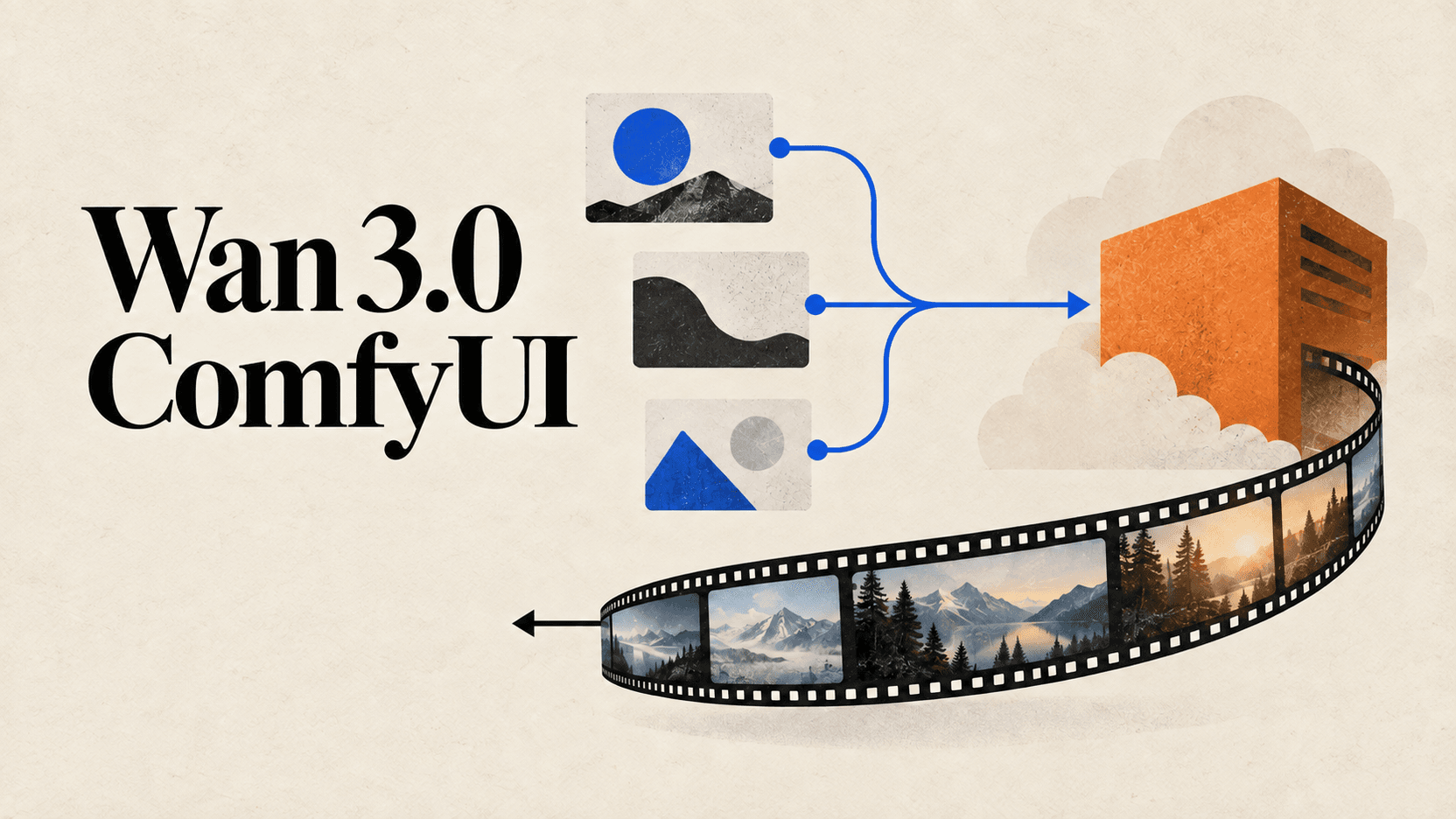
Wan 3.0 ComfyUI 사용법: 공식 템플릿, API 연결, 계정 설정과 영상 생성 비용
Wan 3.0 ComfyUI 공식 템플릿과 직접 만드는 reAPI 어댑터를 안내합니다. 계정·크레딧, 공개 미디어 URL, 생성 요청과 상태 조회를 확인하고, 로컬 추론의 차이와 참조 영상까지 포함한 비용을 2026년 9월 14일 확인 자료로 비교하세요. 문서 입력 제한도 확인하세요.
Wan 3.0 ComfyUI 워크플로는 호스팅 API 노드로 사용할 수 있습니다. Comfy의 공식 발표에는 텍스트, 이미지, 참조 자료로 영상을 만드는 세 가지 템플릿이 있습니다. 기존 그래프에서 영상을 생성하려면 이 템플릿부터 시작하면 됩니다. 로컬 Wan 3.0 체크포인트를 먼저 설치할 필요는 없습니다.[1]
인터페이스를 내 컴퓨터에서 실행해도 영상 추론까지 로컬에서 이루어지는 것은 아닙니다. 2026년 9월 14일 확인한 Wan 공식 목록에는 다운로드 가능한 3.0 가중치가 없었습니다. reAPI 사용자는 Wan 3.0 API를 직접 연결해 작업 제출과 상태 조회를 구현할 수 있습니다. 이는 Comfy의 기본 결제 체계와 별개입니다.[2][3][4]
핵심 요약
- Comfy는 Wan 3.0 템플릿 세 개를 제공합니다. 출시 안내에 나온 버전은 ComfyUI v0.33.4이므로 노드를 찾기 전에 업데이트하세요.[1]
- 공식 Partner Nodes에는 Comfy 계정과 유료 크레딧이 필요합니다. 해당 인증 정보를 reAPI 키로 바꿔 넣을 수는 없습니다.[5]
- Comfy 발표는 480p, 720p, 1080p를 안내합니다. reAPI는 2K와 4K도 문서화하지만 문서·웹페이지 입력에는 해상도 제한이 있습니다.[1][4]
- reAPI를 직접 연결하려면 공개 미디어 URL, 생성 요청, 작업 상태 조회, 결과 다운로드를 구현해야 합니다. 이 요청은 로컬 Wan 가중치를 사용하지 않습니다.[4]
- 자체 GPU에서 추론하려면 Wan 2.2처럼 가중치가 공개된 모델과 네이티브 ComfyUI 워크플로를 선택하세요.[6]
Wan 3.0 ComfyUI 템플릿은 입력 자료에 맞춰 선택하기
프롬프트만 있다면 텍스트 생성, 특정 프레임에서 시작해야 한다면 이미지 생성, 이미지·영상·음성으로 결과를 유도하려면 참조 생성 템플릿을 선택합니다.[1]
| 공식 템플릿 | 템플릿 식별자 | 시작 자료 |
|---|---|---|
| Wan 3.0 Text to Video Workflow | api_wan3_0_t2v | 장면을 설명하는 텍스트 |
| Wan 3.0 Image to Video Workflow | api_wan3_0_i2v | 원본 이미지와 지시문 |
| Wan 3.0 Reference to Video Workflow | api_wan3_0_r2v | 참조 자료와 지시문 |
식별자는 Comfy 발표의 링크에서 확인했습니다. 발표 페이지에서 템플릿을 열거나 업데이트한 설치 환경의 템플릿 패널에서 모델을 찾으세요. 이름이 비슷한 커뮤니티 워크플로를 공식 템플릿으로 간주하지 마세요.[1]
프레임 입력과 참조 입력은 용도가 다릅니다. 프레임은 장면의 시작이나 끝을 지정하고, 참조는 모델이 해석할 정보를 제공합니다. 같은 이미지라도 전달하는 지시가 달라집니다. 먼저 의도한 장면을 표현하는 최소 입력으로 시작하고, 해결할 문제가 분명할 때 참조를 추가하세요.
Comfy 계정으로 공식 워크플로 시작하기
공식 경로의 순서는 다음과 같습니다.
- ComfyUI를 업데이트합니다. Wan 3.0 도입 안내는 v0.33.4를 명시했고, Partner Nodes 문제 해결 문서는 노드가 없을 때 최신 빌드를 권합니다.[1][5]
- Settings → User에서 Comfy 계정에 로그인합니다. 다른 지원 배포 환경에서는 Comfy API key 로그인 방식도 제공합니다.[7]
- Settings → Credits에서 유료 크레딧 잔액을 확인합니다. ComfyUI 설치만으로 호스팅 모델을 무제한 호출할 수 있는 것은 아닙니다.[8]
- 알맞은 Wan 3.0 템플릿을 열고 프롬프트와 필요한 입력을 넣은 뒤 출력을 연결합니다.[1]
- 실행 전에 모델 설정과 표시된 비용을 확인합니다. 첫 시험은 필요한 동작을 판단할 수 있는 짧은 길이로 진행하세요.
노드가 없으면 관련 없는 확장 기능을 재설치하기 전에 버전을 확인합니다. 인증 오류가 나면 계정과 로컬 인터페이스를 연 주소를 확인하세요. Comfy FAQ는 localhost와 127.0.0.1 제한을 설명하며, 로그인 문서는 다른 배포 환경의 Comfy API 키 방식을 안내합니다. 설치 환경에 맞는 방법을 사용하세요.[5][7]
이 키는 Comfy 계정 인증 정보입니다. 임의의 영상 API 키를 같은 칸에 넣는 방식이 아닙니다. Partner Node FAQ에는 사용자가 별도의 모델 서비스 키를 가져오는 방식이 지원된다고 나와 있지 않습니다.[5]
KSampler를 연결해도 API 추론이 로컬로 바뀌지 않는 이유
호스팅 Wan 3.0 작업은 사용자의 GPU 밖에서 실행됩니다. 로컬 그래프에 노드가 있다는 사실은 작업을 구성하는 위치를 알려 줄 뿐, 모델의 실행 위치를 뜻하지 않습니다. Partner Nodes는 호스팅 모델을 호출합니다. 반면 로컬 Wan 2.2 워크플로는 확산 가중치, 텍스트 인코더, VAE를 직접 불러옵니다.[5][6]
wan 3 ksampler와 wan 3 samplers를 검색할 때도 이 차이가 핵심입니다. 로컬 샘플러를 연결한다고 공식 목록에 없는 Wan 3.0 가중치가 생기지는 않습니다. 원격 API에 없는 설정을 로컬 샘플러로 제어할 수도 없습니다.[2][3][4]
그래프의 다른 노드는 여전히 GPU 메모리가 필요할 수 있습니다. 예를 들어 앞단에서 이미지를 로컬 생성한다면 해당 모델의 사양을 충족해야 합니다. 호스팅 Wan 단계가 Wan 3.0 가중치를 내 컴퓨터에 올리지 않는다는 의미입니다. 전체 추론을 로컬에서 실행하려면 로컬 실행 가능한 Wan 모델 안내를 보세요.
사용자 정의 어댑터로 reAPI 연결하기
reAPI 잔액을 사용하거나, 자체 앱에 작업 ID를 저장하거나, 기존 큐에서 작업을 제출하려면 직접 어댑터를 구현할 수 있습니다. 여기서는 연결에 필요한 API 규약을 설명합니다. 완성된 reAPI 노드나 실행 검증된 플러그인을 제공하는 글은 아닙니다.
API 키를 서버 환경에 보관하고 먼저 일반 생성 요청을 보냅니다.
curl --fail-with-body https://reapi.ai/api/v1/videos/generations \
  -H "Authorization: Bearer $REAPI_API_KEY" \
  -H "Content-Type: application/json" \
  -d '{
    "model": "wan3.0-video",
    "prompt": "A ceramic cup turns slowly on a wooden table, morning light, quiet room ambience",
    "resolution": "720P",
    "size": "16:9",
    "duration": 6,
    "audio": true
  }'
공개 스키마에 맞춘 요청 예시이며, 실제로 실행해 성공하면 비용이 발생합니다. 영상 생성 테스트 결과를 보고한 예시는 아닙니다. reAPI의 Wan 3.0 생성에는 API 키가 필요하며, 모델 Playground는 요청을 구성하지만 브라우저에서 생성을 제출하지 않습니다.[4]
응답의 작업 ID로 GET /api/v1/tasks/{id}를 조회합니다. status가 completed이면 output.video_urls에서 결과를 가져옵니다. 실패하면 반환된 오류를 표시하세요. 상태 조회가 중단되었다면 기존 ID를 유지하고 조회를 재개해야 불필요한 중복 생성을 피할 수 있습니다.[4]
어댑터는 그래프 입력을 올바른 요청 필드로 변환해야 합니다.
| 그래프 입력 | reAPI 필드 | 지켜야 할 조건 |
|---|---|---|
| 시작·마지막 프레임 | image_with_roles | first_frame 또는 last_frame 지정 |
| 인물·스타일 참조 이미지 | image_with_roles | reference_image 사용, 프레임 역할과 혼용 금지 |
| 동작·영상 참조 | video_urls | 참조 입력이며 전용 편집 원본 필드는 아님 |
| 참조 음성 | audio_urls | 공개 접근 가능한 미디어 URL |
| 문서 | file_url | 문서 하나, link_url과 동시 사용 불가 |
| 공개 웹페이지 | link_url | 로그인 불필요, file_url과 동시 사용 불가 |
미디어 필드는 공개 HTTP(S) URL이 필요합니다. Comfy 이미지 객체, 로컬 파일 경로, base64 데이터 URI로 대체할 수 없습니다. 로컬 파일에서 시작한다면 제출 전에 업로드 단계를 구현하세요. 프레임과 참조 입력을 구분하고, 문서·웹페이지는 1080P 이하로 요청합니다.[4]
전체 요청 비용을 계산하고 연결 방식 선택하기
2026년 9월 14일 reAPI Wan 3.0 요금표의 표시 단가는 초당 480P $0.035, 720P $0.068, 1080P $0.136, 2K $0.199, 4K $0.229였습니다. 화면 표시값이며, 구조화된 가격 데이터에는 소수점이 더 많이 남아 있습니다.[9]
표시된 720P 단가로 출력 10초를 계산하면 $0.680입니다. 참조 영상 추가분과 작업별 크레딧 반올림 전의 예산 추정치이므로 정확한 청구액과 같다고 볼 수 없습니다. 참조 영상 길이도 과금됩니다. 6초 참조와 8초 출력은 과금 대상 14초이며, 입력 영상과 출력 길이의 합은 30초 이내여야 합니다.[4]
예산이 중요하다면 출력 길이를 명시하세요. reAPI 문서에서 duration: -1은 30초 과금 상한을 사용합니다. 생성 음성을 꺼도 초당 단가는 내려가지 않으며 실패한 작업은 자동 환불됩니다.[4]
| 판단 항목 | 공식 Comfy 템플릿 | 사용자 정의 reAPI 어댑터 |
|---|---|---|
| 설치·구현 | 제공되는 공식 템플릿 | 직접 연결 작업 필요 |
| 결제 계정 | Comfy 크레딧 | reAPI 크레딧 |
| 요청 제어 | 선택한 템플릿의 설정 | reAPI 문서에 공개된 필드 |
| 배치 구성 | 워크플로의 실행 도구 | 큐·작업 저장·재시도 정책 직접 구현 |
| 비용 확인 | 현재 노드 견적 확인 | 날짜가 명시된 요금표와 실제 사용량 확인 |
어느 쪽이 항상 저렴하다는 검증 자료는 없습니다. 빠르게 구성하려면 공식 템플릿, 요청 전후의 처리를 제어하려면 어댑터가 적합합니다. 자체 큐를 만든다고 동시 실행이 무제한이 되거나 호출 제한이 사라지지는 않습니다.
자주 묻는 질문
wan 3.0 comfyui
사용할 수 있습니다. Comfy 공식 발표는 호스팅 Wan 3.0의 텍스트·이미지·참조 템플릿을 제공합니다. 이 중 입력에 맞는 템플릿으로 시작하세요.[1]
comfyui wan 3.0
ComfyUI를 업데이트하고 Comfy 계정에 로그인한 뒤 크레딧을 확인합니다. 공식 Partner Nodes는 Comfy 계정 체계를 사용합니다.[1][5]
wan 3 ksampler
로컬 KSampler는 호스팅 Wan 3.0 가중치를 실행하지 않습니다. 원격 모델 노드를 사용하거나, 로컬 확산 워크플로용으로 다운로드 가능한 Wan 모델을 고르세요.[6][2]
wan 3 samplers
선택한 연결 방식이 제공하는 설정만 사용할 수 있습니다. reAPI Wan 3.0 스키마에는 샘플러 선택 필드가 없습니다.[4]
wan 3.0 local tutorial
인터페이스를 로컬에서 쓰려면 위의 공식 API 템플릿 절차를 따르세요. 모델 추론도 자체 장비에서 하려면 Wan 2.2 네이티브 워크플로와 필수 모델 파일이 필요합니다.[1][6]
wan 3.0 local ios
확인한 공식 자료에는 Wan 3.0 iOS 가중치 패키지가 없습니다. 기기에서 호스팅 서비스에 접속하는 것과 기기 내부에서 모델을 실행하는 것은 다릅니다.[2][3]
영상을 어디에서 생성할지 먼저 결정하기
연결 작업을 줄여 ComfyUI에서 호스팅 생성을 쓰려면 공식 템플릿이 적합합니다. 자체 요청 처리가 필요하면 reAPI 모델 페이지와 API 문서를 사용하세요. 로컬 추론이 필수라면 가중치 공개 현황과 로컬 영상 모델 비교를 확인할 수 있습니다. 실행 위치, 결제 계정, 제어 가능한 설정을 구분하면 Wan 3.0 ComfyUI 워크플로를 목적에 맞게 구성할 수 있습니다.
참고 자료
- Comfy. Wan 3.0 in ComfyUI: Native 30-Second Video with Omni-Reference Control. 2026년 9월 14일 확인: blog.comfy.org/p/wan-30-in-comfyui-native-30-second
- Wan-Video. Wan. 2026년 9월 14일 확인: github.com/Wan-Video
- Wan-AI. Wan-AI (Wan-AI). 2026년 9월 14일 확인: huggingface.co/Wan-AI/models
- reAPI. Wan 3.0 | reAPI. 2026년 9월 14일 확인: reapi.ai/docs/wan-3-0
- Comfy. FAQs about Partner Nodes - ComfyUI. 2026년 9월 14일 확인: docs.comfy.org/tutorials/partner-nodes/faq
- Comfy. Wan2.2 Video Generation ComfyUI Official Native Workflow Example - ComfyUI. 2026년 9월 14일 확인: docs.comfy.org/tutorials/video/wan/wan2_2
- Comfy. Log in to your Comfy account - ComfyUI. 2026년 9월 14일 확인: docs.comfy.org/account/login
- Comfy. Credits Management - ComfyUI. 2026년 9월 14일 확인: docs.comfy.org/interface/credits
- reAPI. Wan 3.0 — 30-Second Omni-Modal Video Generation. 2026년 9월 14일 확인: reapi.ai/models/wan-3-0
더 많은 게시물
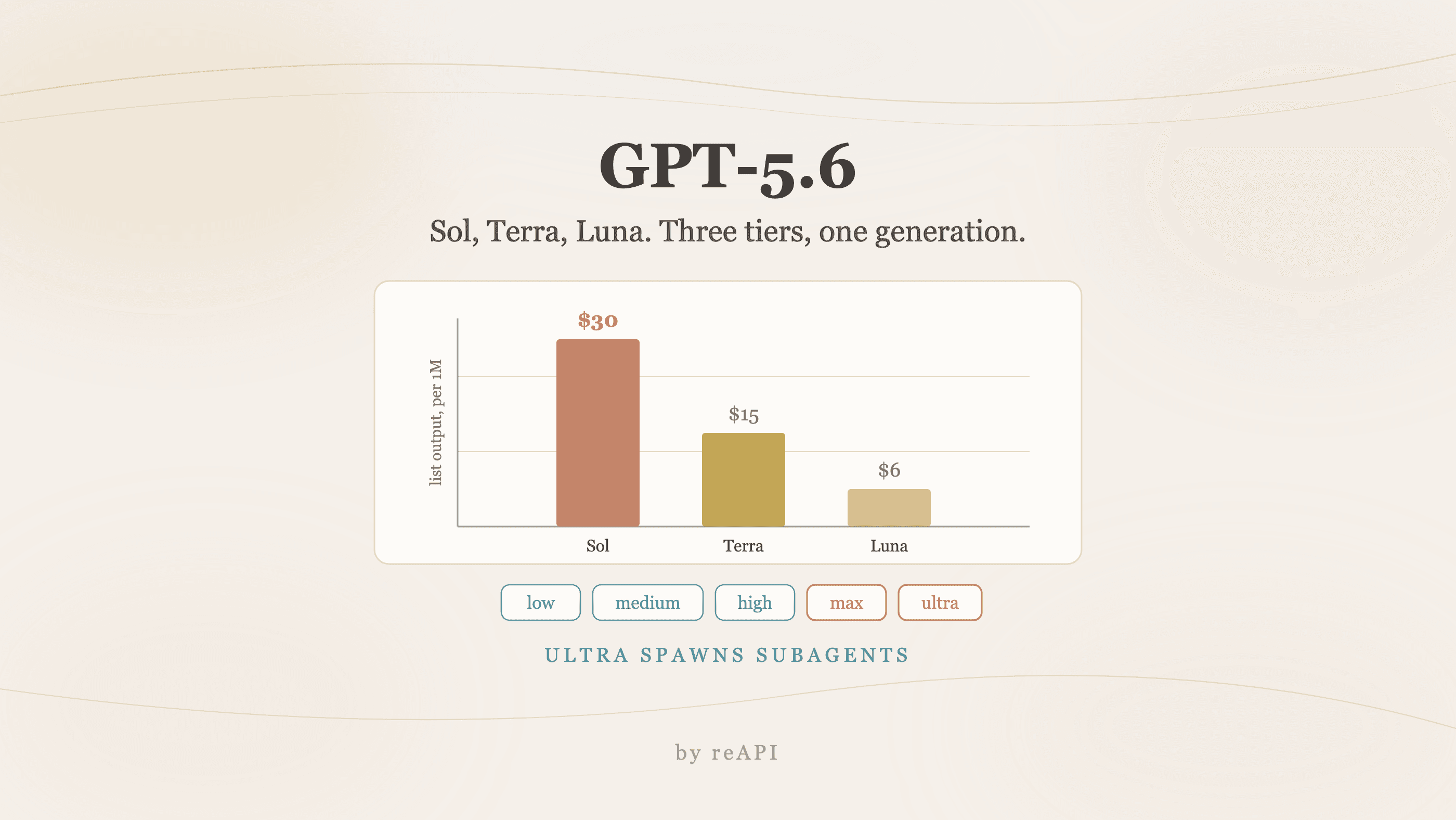
GPT-5.6 사용법: Sol, Terra, Luna 티어 비교
GPT-5.6 사용법: Sol, Terra, Luna 티어의 가격, Terminal-Bench 테이블의 네 개 별표 의미, max와 ultra 모드, 티어 선택 기준을 설명합니다.

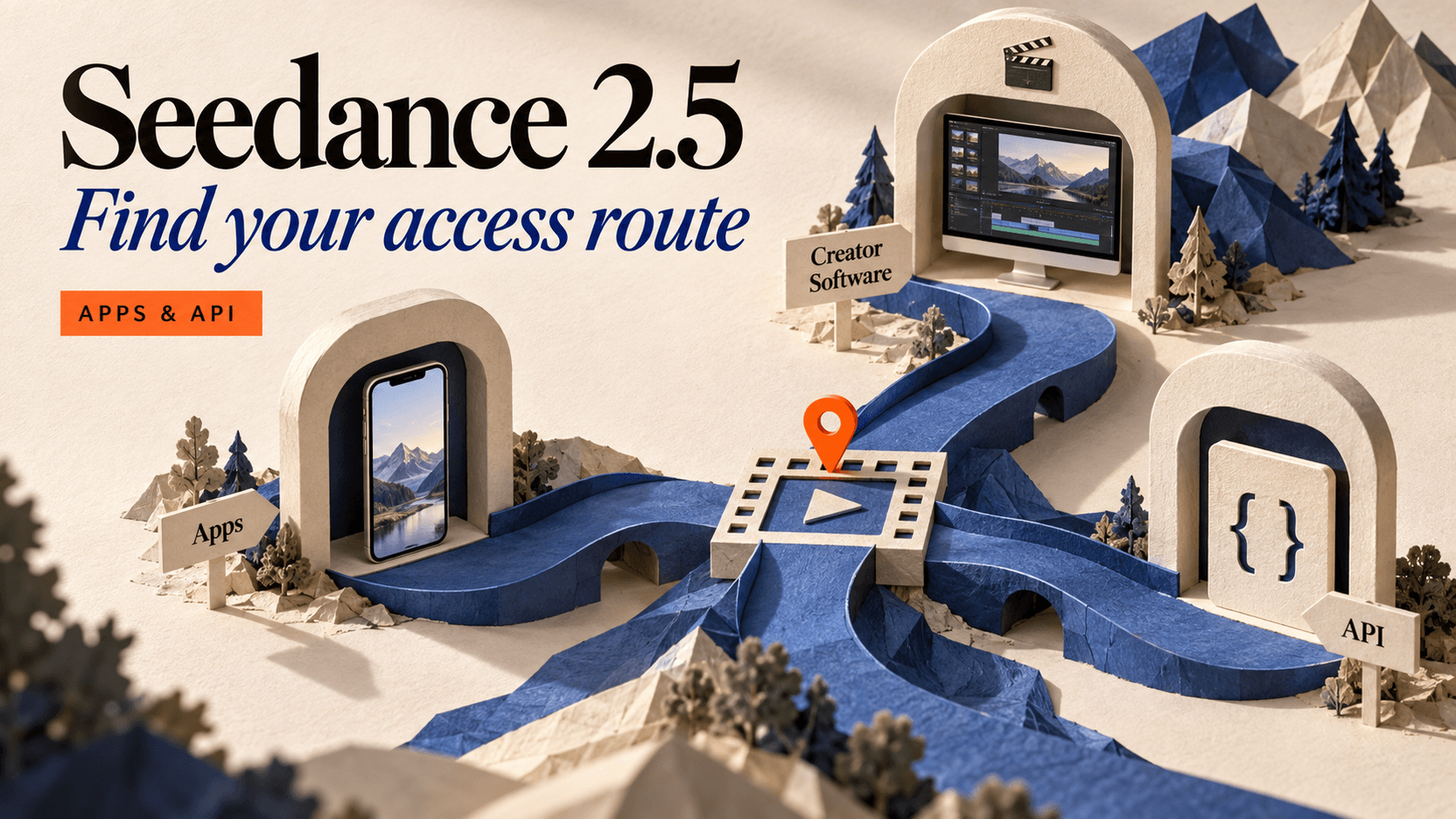
Seedance 2.5 사용처: 공식 앱과 API 접근
공식 앱, BytePlus, Volcengine, reAPI, Higgsfield에서 Seedance 2.5를 사용하는 방법을 알아보세요. 계정 요구사항과 지역별 접근 제한을 확인하세요.

AI 뮤직비디오 생성 API: 음악·사진·가사로 전곡 영상 만들기
10초~5분 음악 파일과 1~7개 참고 이미지로 완성된 뮤직비디오를 한 번의 비동기 API 요청으로 생성하는 방법, 자막 옵션, 정확한 가격표를 정리했습니다.