· reAPI Team
Seedance 2.5 ComfyUI 사용법: 공식 템플릿으로 첫 영상 생성 워크플로 설정하기
공식 템플릿으로 Seedance 2.5 ComfyUI 워크플로를 설정합니다. 참조 이미지와 첫 프레임을 연결하고, 초안 작업 ID를 저장한 뒤 최종 영상을 렌더링하는 순서를 안내합니다. 계정과 크레딧, 누락된 노드, Comfy API 키와 reAPI 키의 차이도 확인하세요.
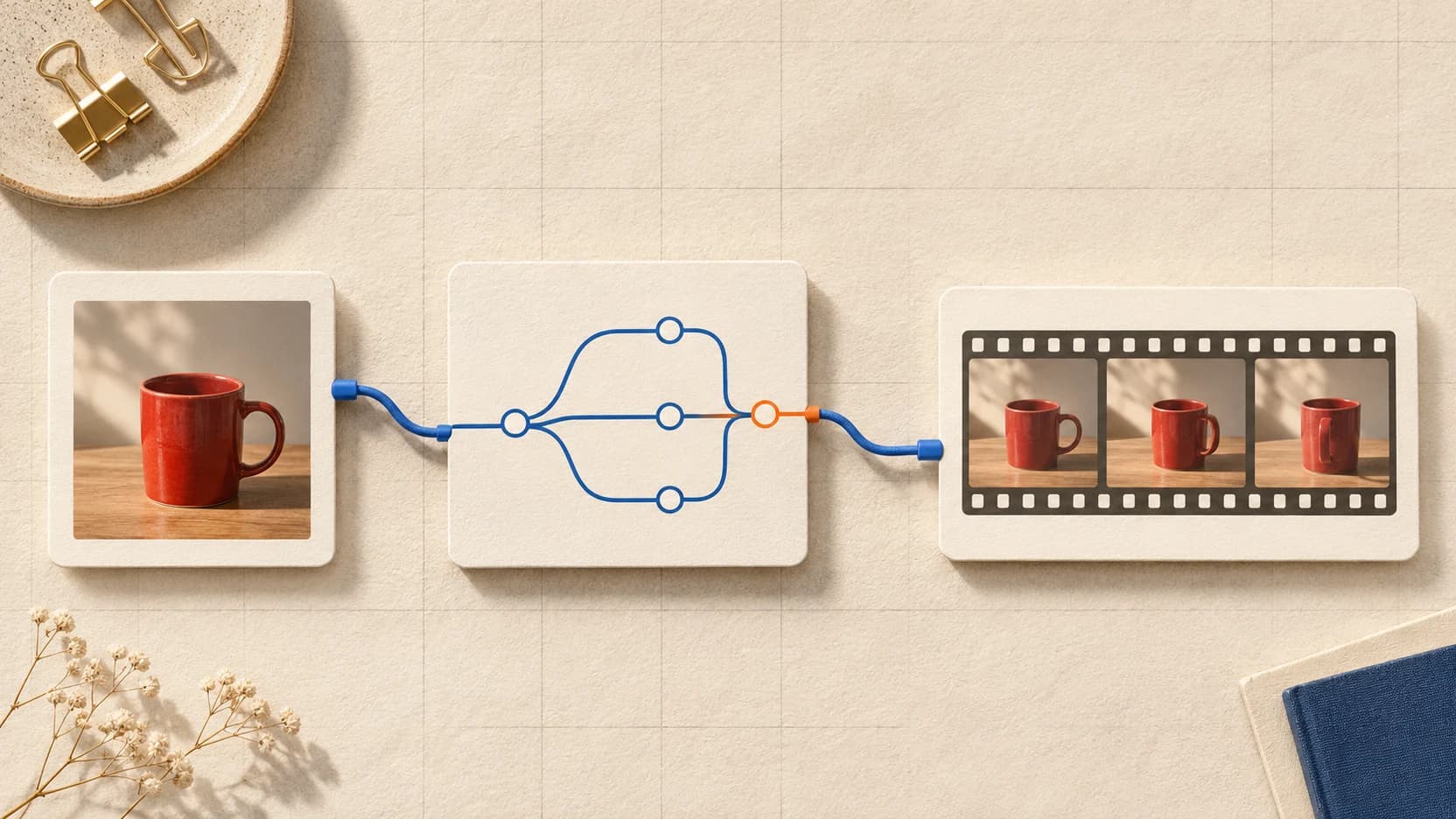
Seedance 2.5의 공식 ComfyUI 텍스트 동영상 생성 워크플로에는 노드가 두 개 있습니다. 생성 노드와 Save Video입니다. 이미지 참조용 워크플로에는 Load Image가 하나 더 들어갑니다. 처음에는 이 그래프 중 하나로 시작하세요. 원격으로 실행되는 Seedance 생성 단계에 체크포인트, 텍스트 인코더, VAE, 샘플러를 따로 조립할 필요는 없습니다.[1]
Comfy 계정과 크레딧, 인터넷 연결은 필요합니다. 로컬 ComfyUI는 워크플로를 구성하고, 실제 생성은 Partner Node를 통해 진행합니다. 이 글은 2026년 11월 4일 확인한 공식 템플릿과 노드 정의를 기준으로 설정과 연결 방법을 설명합니다. 유료 영상 생성 테스트는 진행하지 않았습니다.[2]
먼저 확인할 내용
- 준비한 입력에 맞는 공식 템플릿을 다운로드하세요. 텍스트, 첫 프레임, 참조 이미지는 각각 다른 그래프를 사용합니다.[1]
- Settings → User에서 로그인하고 Settings → Credits를 확인하세요. reAPI 키로 이 노드들이 사용하는 Comfy 계정 인증을 대신할 수는 없습니다.[2][3]
- 모델 드롭다운에서 Seedance 2.5가 선택되어 있는지 확인하세요. 노드 이름만으로는 현재 선택된 모델을 알 수 없습니다.[1]
- Draft 모드에서는 미리보기의 작업 ID를 저장하고 영상을 검토한 뒤 최종 렌더링 단계를 활성화합니다. 공식 템플릿은 두 실행 단계를 분리해 두었습니다.[1]
입력에 맞는 Seedance 2.5 ComfyUI 워크플로 선택하기
아래 표에서 JSON 파일을 다운로드한 다음 Windows/Linux에서는 Ctrl+O, macOS에서는 Cmd+O로 불러오세요. ComfyUI의 기본 단축키입니다. 단축키를 바꿨다면 Settings → Keybinding에서 확인할 수 있습니다.[4]
| 준비한 입력 | 공식 워크플로 | 입력 위치 |
|---|---|---|
| 글로 묘사한 장면 | 텍스트 동영상 생성 JSON | 생성 노드의 프롬프트 필드 |
| 영상의 첫 프레임으로 사용할 이미지 | 첫·마지막 프레임 JSON | first_frame, 마지막 이미지도 있다면 last_frame |
| 피사체나 외형을 참고할 이미지 | 참조 동영상 생성 JSON | 참조 노드의 image_1 소켓 |
| 최종 렌더링 전에 미리 확인할 프롬프트 | Draft 텍스트 동영상 생성 JSON | Stage 1부터 실행하고, 저장한 작업 ID를 Stage 2에서 사용 |
이 파일들은 Comfy의 공식 템플릿 저장소에서 제공합니다. 참조 템플릿에는 medusa_poster.png라는 파일명이, 첫·마지막 프레임 템플릿에는 수영장 이미지 두 장의 파일명이 들어 있습니다. 이미지 자체는 JSON에 포함되어 있지 않습니다. 그래프를 불러온 뒤 사용할 파일을 직접 선택하세요.[1]
이미지를 연결하기 전에 어떤 역할로 쓸지 정하세요. 첫 프레임은 영상의 시작 화면을 지정합니다. 참조 이미지는 새 영상의 생성 방향을 제시하지만, 그 이미지가 첫 화면이 되어야 한다는 뜻은 아닙니다. 현재 노드들은 이 두 용도에 별도 입력을 제공합니다.[5]
텍스트 동영상 생성 그래프 준비하기
ComfyUI를 업데이트하고 로그인한 다음 텍스트 템플릿을 여세요. 설치한 버전이 내장 노드를 인식하지 못하면 이름이 비슷한 커뮤니티 확장부터 찾지 말고 Comfy의 최신 버전 안내와 설치 버전을 먼저 확인하세요. 안정 버전에는 최신 노드 정의가 아직 반영되지 않았을 수 있습니다.[2]
텍스트 템플릿의 연결은 다음과 같습니다.
ByteDance Seedance 2.5 Text to Video
  VIDEO → Save Video
모델 드롭다운에서 Seedance 2.5를 선택하세요. 제공되는 그래프는 720p, 16:9, 5초, 오디오 생성 활성화, MP4로 설정되어 있습니다. 첫 시도에서는 이 값을 유지하면 문제가 생겼을 때 확인할 설정이 줄어듭니다.[1]
기존 프롬프트를 간단한 장면으로 바꿔 보세요. 아래는 연습용으로 사용할 수 있는 프롬프트입니다.
A red ceramic mug sits on a wooden table beside a window.
The camera moves slowly closer. Morning light stays steady.
A faint room ambience, no speech, no music, no on-screen text.
실행 전에 표시되는 예상 비용을 확인하세요. 그래프의 나머지 부분이 내 컴퓨터에 있어도 Partner Node 생성에는 Comfy 크레딧이 사용됩니다. 두 번째 생성은 별도 요청입니다. 프롬프트를 바꾸고 다시 실행하는 것은 이미 받은 파일을 수정하는 작업이 아닙니다.[2]
Ctrl+Enter / Cmd+Enter로 실행하세요. 생성 노드의 VIDEO 출력이 Save Video로 전달됩니다. 기본 파일명 접두사는 video/Seedance2.5_t2v입니다. 결과 파일을 쉽게 알아볼 수 있도록 바꿔도 됩니다. 그래프는 Ctrl+S / Cmd+S로 따로 저장하세요. 이 단축키는 워크플로를 저장하고, Save Video는 생성된 영상 파일을 저장합니다.[1][4]
이미지를 알맞은 소켓에 연결하기
참조 이미지를 사용하려면 R2V 템플릿을 열고 Load Image에서 로컬 파일을 선택하세요. 실행 전에 다음 연결을 확인합니다.
Load Image · IMAGE
  → ByteDance Seedance 2.5 Reference to Video · image_1
  → VIDEO → Save Video
다운로드한 그래프에는 task_type: reference가 이미 선택되어 있습니다. 이미지를 참고해 새 영상을 만들 때는 이 설정을 유지하세요. 현재 노드의 내부 이름은 ByteDance2ReferenceNodeV2입니다. 이전 구현에는 Legacy 표시가 있으며 설정 항목도 다릅니다. 튜토리얼에는 video_editing 스위치가 있는데 내 노드에는 task_type이 보인다면 서로 다른 구현을 보고 있는 것입니다.[5]
프롬프트에는 원하는 동작과 참조 이미지의 역할을 적으세요. 머그잔 예시라면 잔의 사진을 외형 참조로 사용할 수 있습니다. 사진과 정확히 같은 구도로 영상이 시작되어야 한다면 첫·마지막 프레임 템플릿으로 바꾸세요.
Seedance 2.5 첫·마지막 프레임 그래프에서는 시작 이미지를 first_frame에 연결합니다. 두 번째 이미지는 last_frame에 연결합니다. 시작 이미지만 있다면 마지막 프레임 쪽 연결을 끊으세요. 현재 노드는 첫 프레임이 필수이고 마지막 프레임은 선택 사항입니다. Seedance 2.5에서는 별도 화면비 선택 항목 대신 적응형 화면비를 사용합니다.[5]
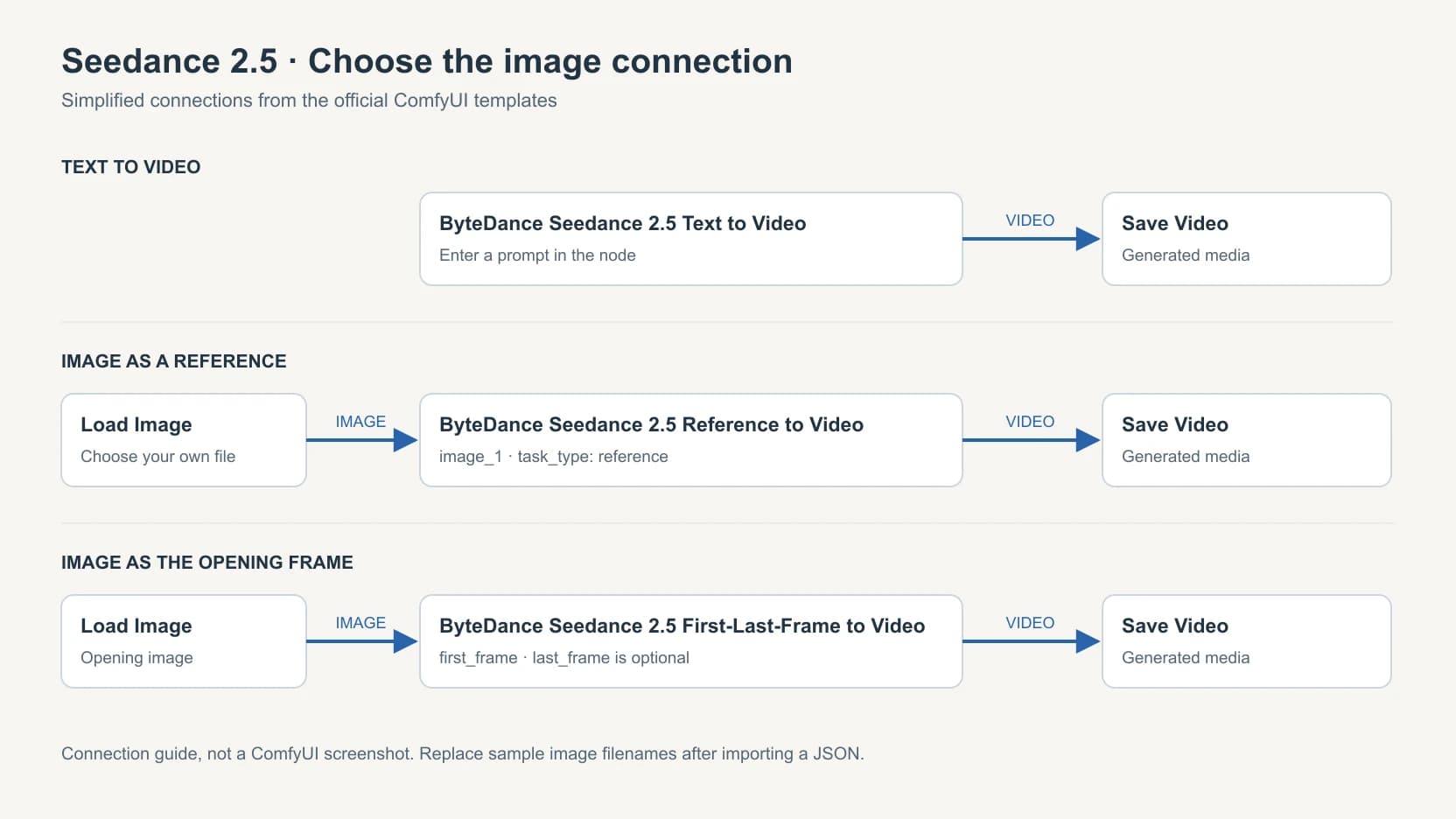
공식 워크플로 파일을 바탕으로 다시 그린 연결도입니다. ComfyUI 화면 캡처나 영상 생성 결과가 아닙니다.
설정을 마친 그래프는 새 이름으로 저장하세요. 참조를 더 추가하기 전에 다시 열어서 이미지 연결이 유지되는지 확인합니다. 8월에 올라온 사용자 보고에는 탭을 전환하고 저장한 뒤 참조 연결이 사라졌다는 내용이 있습니다. 이 가이드에서는 해당 문제를 재현하지 않았습니다. 저장한 그래프의 연결은 잠깐이면 확인할 수 있습니다.[6]
선택한 초안으로 최종 영상 렌더링하기
Draft 템플릿은 최종 렌더링을 요청하기 전에 미리보기를 확인할 때 사용합니다. 두 단계가 분리되어 있어 Stage 1은 480p 미리보기를 만들고 ID를 저장하며, Stage 2는 처음에 바이패스 상태로 되어 있습니다. 최종 노드는 그 ID를 사용해 1080p 영상을 렌더링합니다.[7]
공식 템플릿의 순서를 따라 진행하세요.
- Stage 1에서 모델을 Seedance 2.5 Draft로 유지하고 프롬프트를 입력한 뒤 실행합니다. 영상은 Save Video로 전달됩니다. 별도의
draft_task_id출력은 Save Text로 연결되어 출력 폴더에.txt파일을 저장합니다. - 미리보기를 확인합니다. 프롬프트를 수정하고 Stage 1을 다시 실행한다면 각 영상에 해당하는 저장 ID를 구분해 두세요. Stage 1에서 새로 생성할 때마다 새로운 초안이 만들어집니다.
- 사용할 초안을 골랐다면 Stage 1 노드를 선택하고 Ctrl+B / Cmd+B를 눌러 바이패스합니다. Stage 2 노드를 선택하고 같은 단축키로 활성화합니다.
- 선택한 미리보기의 텍스트 파일을 엽니다. 파일에 있는 ID를 ByteDance Seedance 2.5 Draft to Final Video의
draft_task_id에 붙여넣습니다. - Stage 2를 실행합니다. 초안의 프롬프트, 길이, 화면비, 오디오 설정을 그대로 사용합니다. 공식 템플릿은 초안을 만든 뒤 7일 이내에 최종 영상을 렌더링하도록 안내합니다.[7][4]
이 그래프는 ID를 최종 노드에 직접 연결하지 않고 텍스트 파일에 저장합니다. 사용법을 익히는 동안에는 이 구성을 유지하세요. Stage 1을 활성화해 두면 기존 초안을 최종 영상으로 만들려다가 새 미리보기를 생성할 수 있습니다.[7]
일반 생성 작업의 ID를 초안 ID 대신 사용할 수는 없습니다. 최종 노드에 임의의 MP4 파일을 넣어 업스케일하는 것도 아닙니다. 이 노드는 Seedance 2.5 Draft 작업에서 나온 식별자를 받습니다. 기존 영상 파일을 처리하려면 별도의 워크플로가 필요합니다.[5]
그래프를 바꾸기 전에 오류 원인 확인하기
| 나타난 문제 | 확인할 내용 |
|---|---|
| 내장 Seedance 노드를 인식하지 못함 | ComfyUI를 업데이트하고 공식 템플릿을 다시 불러오세요. 해당 노드가 포함된 버전을 확인하세요. 반드시 외부 노드 패키지가 필요한 것은 아닙니다. |
| 예제 이미지가 없음 | 사용할 로컬 이미지를 선택하세요. JSON에는 예제 파일명만 있고 이미지 파일은 없습니다. |
| 계정 또는 크레딧 오류 | 로그인한 Comfy 계정과 크레딧을 확인하세요. 잘못된 로그인 필드에 공급업체 키를 붙여넣어도 Comfy 크레딧이 생기지 않습니다. |
| 이미지가 첫 프레임으로 사용되지 않음 | 참조 노드의 image_1에 연결했는지, 첫·마지막 프레임 노드의 first_frame에 연결했는지 확인하세요. |
| 최종 영상 대신 새 초안이 생성됨 | Stage 1을 바이패스하고 Stage 2에 저장된 draft_task_id를 확인하세요. |
| 그래프를 다시 불러오니 참조 연결이 사라짐 | 추가 생성을 요청하기 전에 저장한 그래프와 연결을 비교하세요. 오류를 신고할 때는 ComfyUI 버전과 최소 구성의 그래프를 함께 준비하세요. |
확인 후에도 오류가 남는다면 도움을 요청할 때 노드 이름, ComfyUI 버전, 정확한 오류 메시지를 함께 전달하세요. 계정 사용 조건과 템플릿 안내는 아래 출처에 연결되어 있습니다.[2][1][7]
입력의 역할과 실제 생성 결과도 구분해야 합니다. 참조를 연결했다고 모델이 모든 시각적 세부 사항을 그대로 유지하는 것은 아닙니다. 반환된 영상을 확인한 뒤 나머지 시퀀스를 구성하세요. 프레임과 참조 입력을 선택하는 방법은 Seedance 2.5 이미지 동영상 변환 가이드에서 더 살펴볼 수 있습니다.
Seedance 2.5 ComfyUI 자주 묻는 질문
API 없이 로컬에서 실행할 수 있나요?
여기서 소개한 공식 워크플로는 원격으로 실행되는 Partner Nodes를 사용합니다. 오프라인 추론을 위해 Seedance 모델 가중치를 다운로드하는 방식이 아닙니다. 로컬 실행 가이드에서 이 차이와 다운로드할 수 있는 대안을 설명합니다.[2]
워크플로는 무료인가요?
공식 그래프를 다운로드한다고 무료 생성이 포함되는 것은 아닙니다. Partner Node 호출에는 Comfy 크레딧이 필요합니다. 실행하기 전에 설정한 노드에 표시되는 예상 비용을 확인하세요.[2]
1080p를 지원하나요?
현재 일반 Seedance 2.5 노드 스키마에는 480p, 720p, 1080p가 있습니다. Draft는 480p를 사용하고 Draft to Final은 1080p를 출력합니다. 최대 해상도를 720p라고 설명하는 이전 가이드는 이 글에서 확인한 노드 정의와 다릅니다.[5]
이름은 2.5인데 왜 2.0 모델도 표시되나요?
Comfy는 여러 Seedance 모델에 같은 노드 클래스를 사용합니다. 노드 표시 이름만 믿지 말고 Seedance 2.5를 선택하세요. 초안 워크플로를 따라가는 경우에는 Seedance 2.5 Draft를 선택합니다.[5]
공식 노드에 reAPI 키를 사용할 수 있나요?
Comfy의 Partner Node 문서에 따르면 별도로 가진 공급업체 키로 인증을 대체하는 기능은 지원되지 않습니다. Comfy 로그인에 사용하는 Comfy API Key는 Comfy 계정에 속한 키입니다. reAPI를 사용하려면 reAPI 요청 및 작업 상태 폴링 API를 구현한 어댑터가 필요합니다. 이 글은 그런 노드를 제공하거나 테스트했다고 주장하지 않습니다.[2][3]
시드를 고정하면 같은 영상이 나오나요?
아닙니다. 현재 노드 툴팁은 시드와 관계없이 결과가 비결정적이라고 설명합니다. 시드 설정은 그래프에서 노드를 다시 실행할지에도 영향을 줍니다. Draft to Final에서는 시드로 초안을 재현하려 하지 말고 선택한 초안의 ID를 보관하세요.[5]
구성을 늘리기 전에 작동하는 그래프 하나 저장하기
텍스트 템플릿이나 이미지 한 장으로 시작해 결과를 확인한 다음 그래프를 저장하고 다시 열어 보세요. 각 참조가 무엇을 제공해야 하는지 정한 뒤에 참조 연결을 추가합니다. Draft 모드에서는 미리보기와 텍스트 파일을 함께 보관해야 최종 요청에 선택한 영상을 사용할 수 있습니다.
이 Seedance 2.5 ComfyUI 워크플로를 기본 파일로 보관하세요. 다음 단계로 영상 생성을 애플리케이션에 넣으려면 Seedance 2.5 모델 페이지와 API 문서에서 별도의 reAPI 연동 방법을 확인할 수 있습니다.
출처
- Comfy Org. Official Seedance 2.5 workflow templates. 2026년 11월 4일 확인. github.com/Comfy-Org/workflow_templates.
- Comfy. Partner Nodes overview. 2026년 11월 4일 확인. docs.comfy.org/tutorials/partner-nodes/overview.
- Comfy. Log in to your Comfy account. 2026년 11월 4일 확인. docs.comfy.org/account/login.
- Comfy. Shortcuts. 2026년 11월 4일 확인. docs.comfy.org/interface/shortcuts.
- Comfy Org. ByteDance node definitions, 커밋
783ab728. 2026년 11월 4일 확인. github.com/Comfy-Org/ComfyUI. - ComfyUI issue #15668. Seedance 2.5 reference-image connections disappear when switching workflow tabs and saving/reloading. 사용자 보고 등록일 2026년 8월 16일, 확인일 2026년 11월 4일. github.com/Comfy-Org/ComfyUI/issues/15668.
- Comfy Org. Seedance 2.5 Draft text-to-video template and embedded instructions. 2026년 11월 4일 확인. github.com/Comfy-Org/workflow_templates.