FLUX 3 Image 편집 가이드: 참조 이미지와 바운딩 박스
순서가 있는 참조 이미지와 바운딩 박스 프롬프트로 FLUX 3 Image 편집을 유도합니다. 좌표 순서, 배치·편집 표의 차이, 생성 후 확인할 사항을 설명합니다.
FLUX 3 Image는 최대 열 장의 참조 이미지를 받습니다. 하지만 유용한 편집은 더 작은 질문에서 시작합니다. 그림의 어느 부분을 바꿔야 합니까? Black Forest Labs는 지시 기반 편집과, 개별 요소에 이름과 박스를 부여하고 원래 위치와 목표 위치를 구분하는 배치 형식을 모두 문서화합니다.[1][2]
이 가이드는 두 접근법의 선택, 프롬프트 내부의 박스 데이터 작성, 결과 확인 방법을 설명합니다. 아래 예시는 설명용 프롬프트 템플릿이며 실제 생성 결과를 보고하는 것이 아닙니다. 현재 reAPI 제어 항목과 가격은 FLUX 3 Image 모델 페이지를, 요청 계약은 API 문서를 확인합니다.
핵심 정리
- 물체 하나를 명확하게 바꿀 때는 참조 이미지 한 장과 구체적인 지시부터 시작합니다. 일반적인 이미지 편집에서 수동 박스 지정은 선택 사항입니다.[1]
- 참조 순서가 중요합니다.
ref_image_0은 첫 번째 이미지,ref_image_1은 두 번째 이미지입니다. 각 참조에 명확한 역할을 지정합니다.[2] - 장면 설명과 요소 표를 함께
prompt안에 넣습니다. 바운딩 박스는 별도의 최상위 요청 파라미터가 아닙니다.[2] - 좌표는 정규화된 0~1000 격자에서
[top, left, bottom, right]순서입니다. 이미지 픽셀 좌표가 아닙니다.[2] - 박스는 배치 지시로 취급합니다. BFL은 클리핑 마스크처럼 동작하지 않는다고 설명하며, 변경하지 않은 픽셀도 확인해야 합니다.[2]
설명할 수 있는 변경부터 FLUX 3 Image 편집 시작
단일 이미지에서는 물체와 원하는 결과를 식별하는 지시를 작성합니다. BFL 편집 가이드는 하나의 대상만 해당하도록 요소를 정확하게 지정하라고 권합니다. 모델은 지시를 확장하고 여러 편집에서 박스를 추론할 수 있으므로, 매 요청에 완전한 요소 표가 필요하지는 않습니다.[1]
나무 테이블 위에 크림색 머그컵이 있는 가상의 제품 사진을 생각해 봅니다. 첫 프롬프트는 다음과 같습니다.
Change the cream ceramic mug beside the closed notebook to a deep teal glaze.
Keep the mug's handle shape, the notebook, the wooden table, the camera angle,
and the soft light from the left unchanged.
이렇게 하면 변경 대상이 식별되고 나중에 검토할 부분도 정해집니다. 머그컵이 두 개라면 어느 것인지 지정합니다. 손잡이가 보여야 하면 그 점도 설명합니다. 단순히 “사진을 개선해 달라”고 요청하면 이러한 판단을 모델에 맡기게 됩니다.
FLUX 3 Image에서는 명확하게 설명한 최소 편집부터 시도하는 방식을 권합니다. 위치가 모호하거나, 비슷한 물체가 여럿 있거나, 구도 자체를 변경해야 할 때 명시적 박스를 추가합니다. 이는 편집 전략이지 특정 프롬프트 방식이 항상 성공한다는 주장이 아닙니다.
각 참조 이미지에 하나의 역할 지정
FLUX 3 Image는 참조 이미지를 최대 열 장 지원합니다. BFL은 “Image 1” 같은 순서 또는 ref_image_0 부터 시작하는 인덱스 식별자로 참조하는 두 가지 방법을 설명합니다. 편집 요청이 auto 를 사용하면 첫 번째 참조가 출력 화면 비율도 결정합니다.[1][2]
방 콘셉트에서는 다음과 같이 역할을 정할 수 있습니다.
| 참조 | 프롬프트에서의 역할 | 결과에서 확인할 사항 |
|---|---|---|
Image 1 / ref_image_0 | 방과 카메라 시점 | 창문 위치와 방의 프레이밍 |
Image 2 / ref_image_1 | 창문 가까이 놓을 의자 | 의자 모양, 원단, 방향 |
Image 3 / ref_image_2 | 쿠션 무늬 | 쿠션에 배치된 무늬 |
설명용 지시는 다음과 같습니다. “Image 1을 방으로 사용합니다. Image 2의 의자를 창문 옆에 둡니다. Image 3의 무늬를 사용한 쿠션을 하나 추가합니다. 카메라 시점과 기존 가구는 그대로 유지합니다.”
참조 순서를 작업 기록에 함께 보관합니다. 같은 프롬프트를 유지하면서 입력 순서를 바꾸면 역할별 이미지가 달라집니다. 요구 사항에 두 장만 필요할 때 열 개의 슬롯을 전부 채우는 것도 큰 의미가 없습니다. 유용한 한계는 각 이미지가 제공하는 내용을 얼마나 명확하게 설명할 수 있느냐입니다.
reAPI의 FLUX 3 Image 요청에서는 image_urls 에 참조 URL을 제공합니다. FLUX 3 Image API 참고 문서에 허용 URL과 요청 제한이 나옵니다. 프롬프트 식별자는 여전히 0부터 계산합니다.
배치 데이터는 프롬프트 안에 작성
FLUX 3 Image는 장면 설명 뒤에 요소 JSON 배열을 사용합니다. 새 구도의 각 요소에는 id, bbox, desc 가 있습니다. 장면 설명에서 해당 id를 꺾쇠괄호로 표시한 뒤 같은 프롬프트 문자열에 표를 덧붙입니다.[2]
왼쪽에 머그컵, 오른쪽에 공책을 배치하는 정사각형 예시입니다.
A quiet overhead product photograph of a teal mug <mug_1> and a closed
cream notebook <notebook_1> on a pale wooden desk <desk_1>.

[
  {"id":"desk_1","bbox":[0,0,1000,1000],"desc":"A pale wooden desk in soft daylight."},
  {"id":"mug_1","bbox":[300,120,760,450],"desc":"One teal ceramic mug with its handle visible."},
  {"id":"notebook_1","bbox":[230,540,820,900],"desc":"A closed cream notebook without lettering."}
]
숫자는 상대적 위치를 나타냅니다. [0,0,500,500] 은 이미지 왼쪽 위 4분의 1입니다. 해상도를 바꿔도 이 값이 픽셀이 되는 것은 아닙니다. 화면 비율을 바꾸면 좌표 격자도 화면에 맞춰 늘어나므로 배치를 설계할 때 사용한 같은 비율을 적용합니다.[2]
코드에서 요청을 만들 때는 배열을 직렬화해 장면 설명에 덧붙입니다. 이렇게 하면 중첩 JSON 안의 모든 따옴표를 수동으로 이스케이프할 필요가 없습니다. 프롬프트에 박스 데이터가 있다는 이유로 별도 bbox 필드를 보내지 않습니다.
편집에는 원본 박스와 목표 박스 사용
편집에는 새 배치보다 더 많은 정보가 필요합니다. 요소가 어디에서 오고 최종적으로 어디에 있어야 하는지 전달합니다. FLUX 3 Image 편집 형식은 이를 위해 from, src_bbox, tgt_bbox 를 사용합니다.[2]
| 의도한 작업 | from | src_bbox | tgt_bbox |
|---|---|---|---|
| 요소를 제자리에 유지 | 참조 id | 현재 박스 | 같은 박스 |
| 요소 이동 또는 크기 변경 | 참조 id | 현재 박스 | 다른 박스 |
| 추가, 교체, 색 변경 | null | null | 목표 박스 |
| 요소 제거 | 참조 id | 현재 박스 | null |
예를 들어 머그컵 이동 행은 다음과 같습니다.
{
  "id": "mug_1",
  "from": "ref_image_0",
  "src_bbox": [300, 120, 760, 450],
  "tgt_bbox": [300, 200, 760, 530],
  "desc": "The teal ceramic mug with the same shape and visible handle."
}
함께 작성하는 지시에는 머그컵을 오른쪽으로 옮기고 공책과 책상은 그대로 둔다고 명시합니다. 그대로 있어야 하는 요소에는 유지 행을 추가합니다. 유지 행의 원본 좌표와 목표 좌표는 같습니다.
색 변경에 대해 BFL이 문서화한 방식은 새 행입니다. from: null, src_bbox: null 과 원하는 외관을 설명하는 목표 박스를 사용합니다. 제거하려면 원본 참조와 원본 박스를 유지하고 목표 박스를 null 로 설정합니다. 글로도 제거를 명시합니다. 지시와 표는 일치해야 합니다.[2]
예시 좌표는 위의 가상 배치에 해당합니다. 재사용 전에 자신의 이미지를 측정합니다. JSON 객체가 유효해도 잘못된 물체를 가리킬 수 있습니다.
실제 요구 사항에 맞는 해상도와 grounding 선택
FLUX 3 Image에는 768sq, 1k, 1.5k, 2k, 4k 의 다섯 해상도 등급이 있으며 기본값은 1k 입니다. 검색 기반 컨텍스트인 grounding은 기본 활성화되어 생성 전 웹 및 이미지 검색을 허용합니다. false 로 설정하면 검색 단계를 비활성화합니다.[3]
두 제어는 서로 다른 질문에 답합니다. 해상도는 출력 등급을 고릅니다. Grounding은 모델이 프롬프트와 제공된 입력 밖에서 보조 정보를 찾을 수 있는지 결정합니다. 가상의 스튜디오 구도에서는 grounding을 끄는 것이 의도한 작업 흐름에 맞을 수 있습니다. 실제 대상이나 현재의 시각적 참조가 포함된 요구에서는 검색이 유용한지 판단하고 결과도 검증합니다.
BFL은 FLUX 3 Image의 네이티브 2K·4K 생성을 설명하지만, 큰 출력이 작은 편집에서 얼굴, 라벨, 질감을 보존했다는 증거는 아닙니다. 납품 크기에서 중요한 영역을 검토합니다. 최종 등급을 선택하기 전에 옛 요금을 작업 흐름에 복사하지 말고 현재 FLUX 3 Image 가격을 확인합니다.[4]
변경하지 않은 부분도 편집 영역처럼 꼼꼼히 확인
BFL 박스 문서에서 가장 유용한 제한 설명은 박스가 위치와 크기를 유도하지만 요소를 엄격한 마스크로 잘라내지는 않는다는 것입니다. 제거 예시에서는 편집 박스 밖 픽셀이 대체로 동일하게 유지된다고 합니다. 이는 출력을 비교해야 할 이유이지 변형이 전혀 없다는 보편적인 약속은 아닙니다.[2]
머그컵 예시에서는 손잡이, 공책 가장자리, 책상 나뭇결, 그림자 경계를 확인합니다. 여러 번 편집해야 하면 승인한 원본을 보관하고 각 결과를 비교합니다. 보기 좋은 새 구도라도 원래 공책을 그대로 유지해야 한다는 요구에는 실패할 수 있습니다.
간단한 검토 기록에는 입력 순서, 프롬프트, 요소 표, 화면 비율, 해상도, 짧은 채택 또는 거절 메모를 넣을 수 있습니다. 반복 편집에서는 이전에 채택한 이미지를 보관합니다. 이는 제안하는 검토 절차입니다. 이 글은 재시도율이나 편집 정확도를 측정했다고 주장하지 않습니다.
FLUX 3 Image 편집 관련 질문
바운딩 박스 없이도 이미지를 편집할 수 있습니까?
가능합니다. 참조와 글로 된 지시를 보냅니다. BFL은 직접 편집을 문서화하고 여러 편집에서 모델이 요소 박스를 추론할 수 있다고 설명합니다. 명확한 위치 지시가 필요하면 직접 박스를 제공합니다.[1]
참조 이미지는 몇 장 사용할 수 있습니까?
최대 열 장입니다. 각 이미지가 제공하는 내용을 설명하고 순서를 유지합니다. 첫 번째는 ref_image_0 이며 일반 표현으로는 “Image 1”입니다.[1]
바운딩 박스는 픽셀로 측정합니까?
아닙니다. 0부터 1000까지 정규화된 정수를 [top,left,bottom,right] 순서로 사용합니다. 출력 해상도와 무관하게 화면의 해당 비율 영역을 나타냅니다.[2]
이미지 기반 편집은 원래 화면 비율을 유지합니까?
편집 요청이 aspect_ratio: "auto" 를 사용하면 첫 번째 참조가 화면 비율을 정합니다. 다른 형태가 필요하면 비율을 명시하고 배치 박스도 그 형태에 맞춰 설계합니다.[1]
박스 밖 픽셀의 완전한 보존이 보장됩니까?
보장된다고 전제하지 않습니다. BFL 기술 가이드는 보존에 조건을 붙이며 박스가 클리핑 마스크가 아니라고 설명합니다. 변경되지 않은 픽셀이 승인 조건이라면 해당 부분에서 반환 파일과 원본을 비교합니다.[2]
FLUX 3 Image를 다운로드해 로컬에서 사용할 수 있습니까?
BFL은 자사 인프라에서 FLUX 3 Image를 미세 조정하고 배포하려는 기업에 상업용 가중치 라이선스를 안내합니다. 이를 공개된 무료 다운로드용 오픈웨이트 출시의 증거로 해석해서는 안 됩니다. 현재 라이선스 조건은 BFL에 문의합니다. FLUX 3 Image 가중치 가이드는 상업용 제공과 공개 다운로드를 구분합니다.[4]
다음 변경 전에 FLUX 3 Image 편집 결과 검토
첫 FLUX 3 Image 편집에서는 판단하기 쉬운 변경 하나를 선택하고 유지할 요소를 지정하며 두 번째 변경 전에 출력을 검토합니다. 작고 검토 가능한 요구 사항은 결과가 최종 자산에 적합한지 실제로 판단할 수 있게 해줍니다.
참고 자료
- Black Forest Labs. FLUX 3 Image Editing. 2026년 10월 9일 열람: docs.bfl.ai/flux_3/flux3_image_layout.
- Black Forest Labs. Bounding boxes with FLUX 3 Image. 2026년 10월 9일 열람: docs.bfl.ai/flux_3/flux3_image_bounding_boxes.
- Black Forest Labs. FLUX 3 Image overview. 2026년 10월 9일 열람: docs.bfl.ai/flux_3/flux3_image_overview.
- Black Forest Labs. FLUX 3 Image. 2026년 10월 9일 열람: bfl.ai/models/flux-3-image.
작성자

카테고리
더 많은 게시물
Seedream 5 Pro 콘텐츠 필터: 무엇이 차단되나
Seedream 5 Pro 콘텐츠 필터는 여러 계층에서 실행되며 거부 시 어느 계층이 작동했는지 거의 명시되지 않습니다. 각 계층이 차단하는 내용과 변하지 않는 제한 사항을 설명합니다.

Grok Imagine 모델 비교: 1.0 vs 1.5 vs 2.0
네 달 사이 출시된 Grok Imagine 세 모델의 용도별 차이, API 지원 여부, 요금, 그리고 혼동하기 쉬운 버전 번호 문제를 정리합니다.
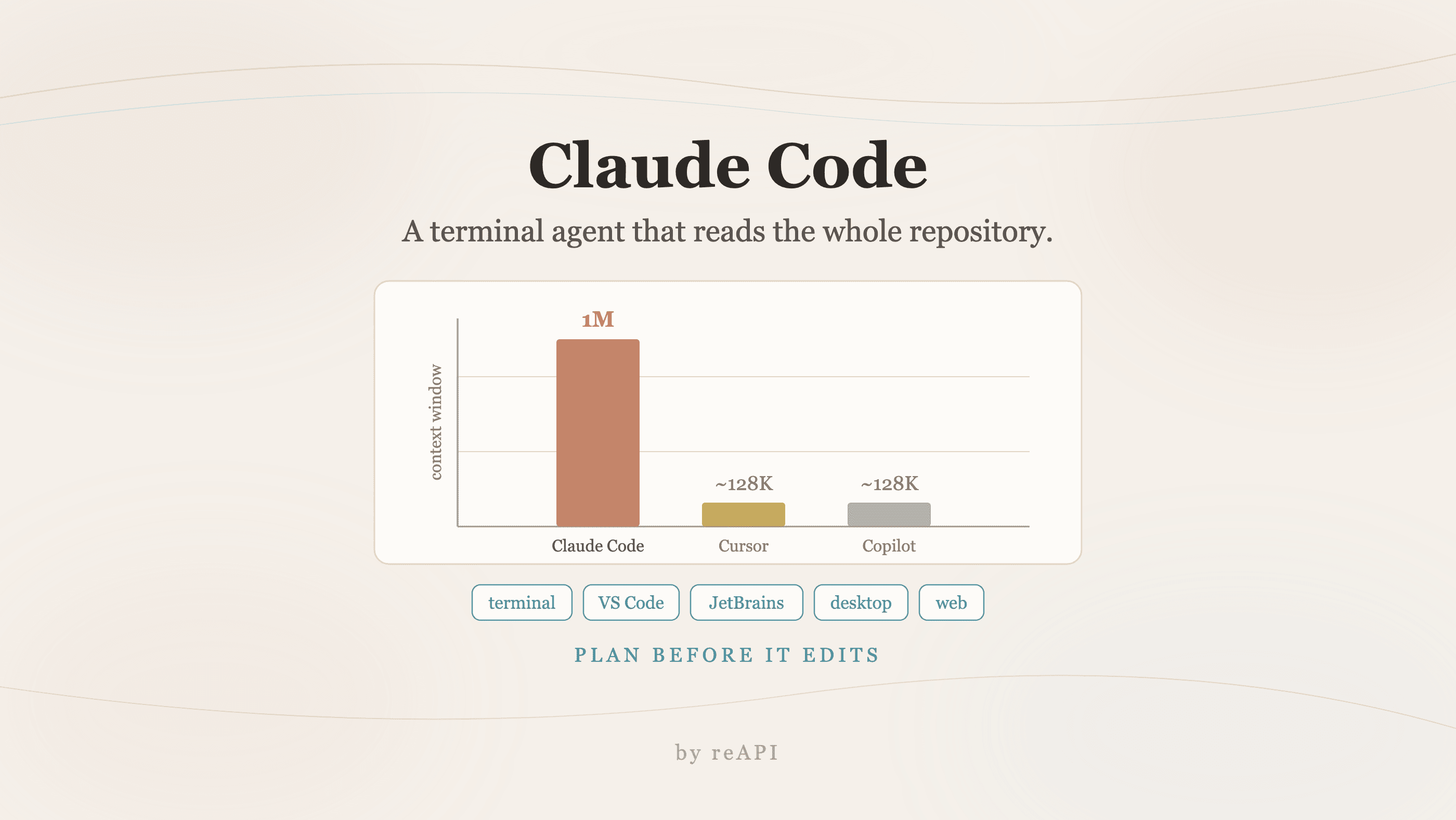
Claude Code 사용 방법: Anthropic 터미널 코딩 에이전트
Claude Code 사용 방법: 1M 토큰 컨텍스트, SWE-bench 80.8%, Plan Mode, 실행 환경, 설치, Cursor 비교를 포함한 완전 가이드