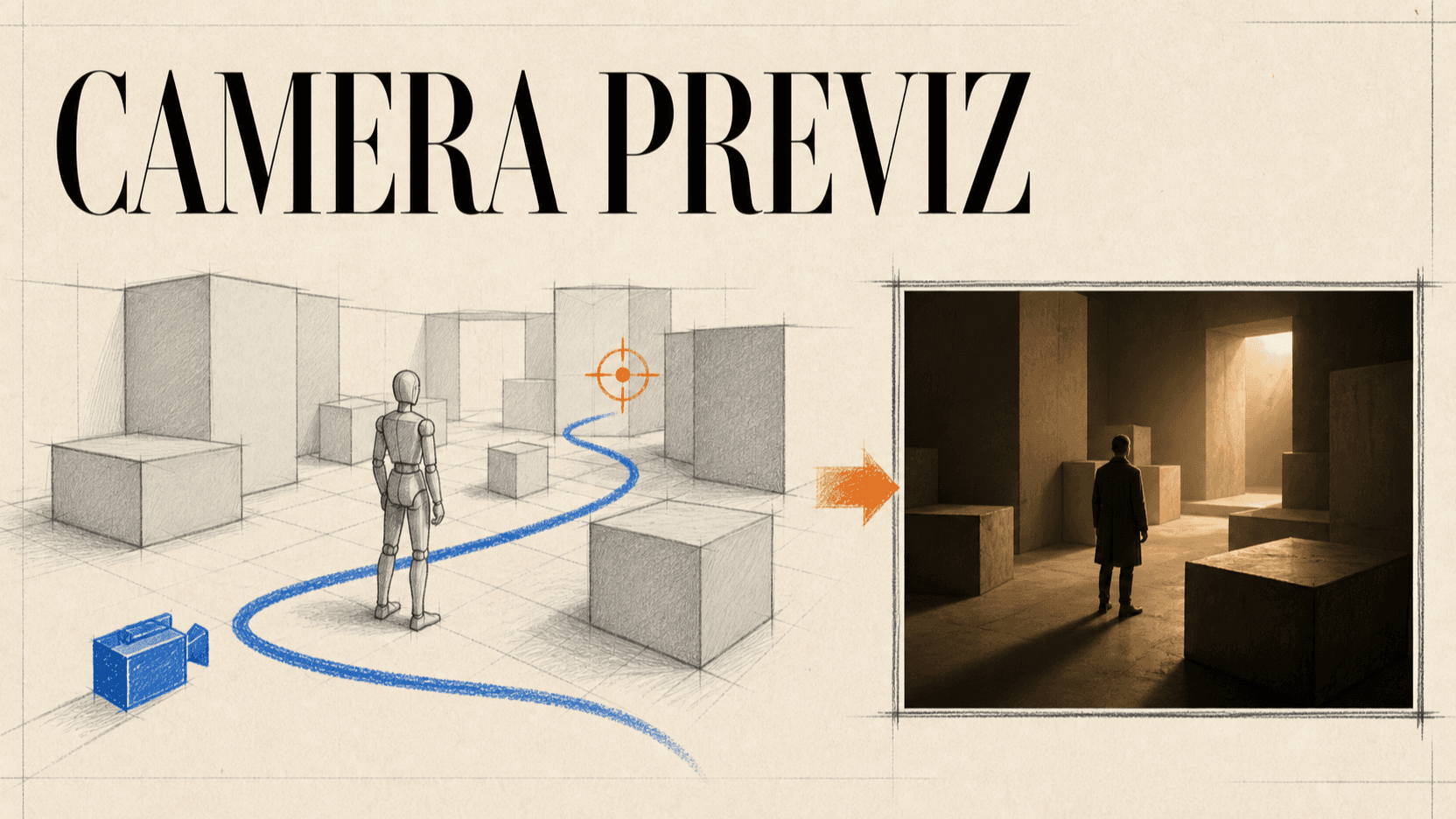
Blender 프리비즈로 AI 영상의 카메라 이동을 완벽하게 제어하기
Blender에서 그레이박스 씬을 만들고 반복 가능한 카메라 경로를 애니메이션화한 후 프리뷰를 내보내 AI 영상 생성의 모션 가이드로 효과적으로 활용합니다.
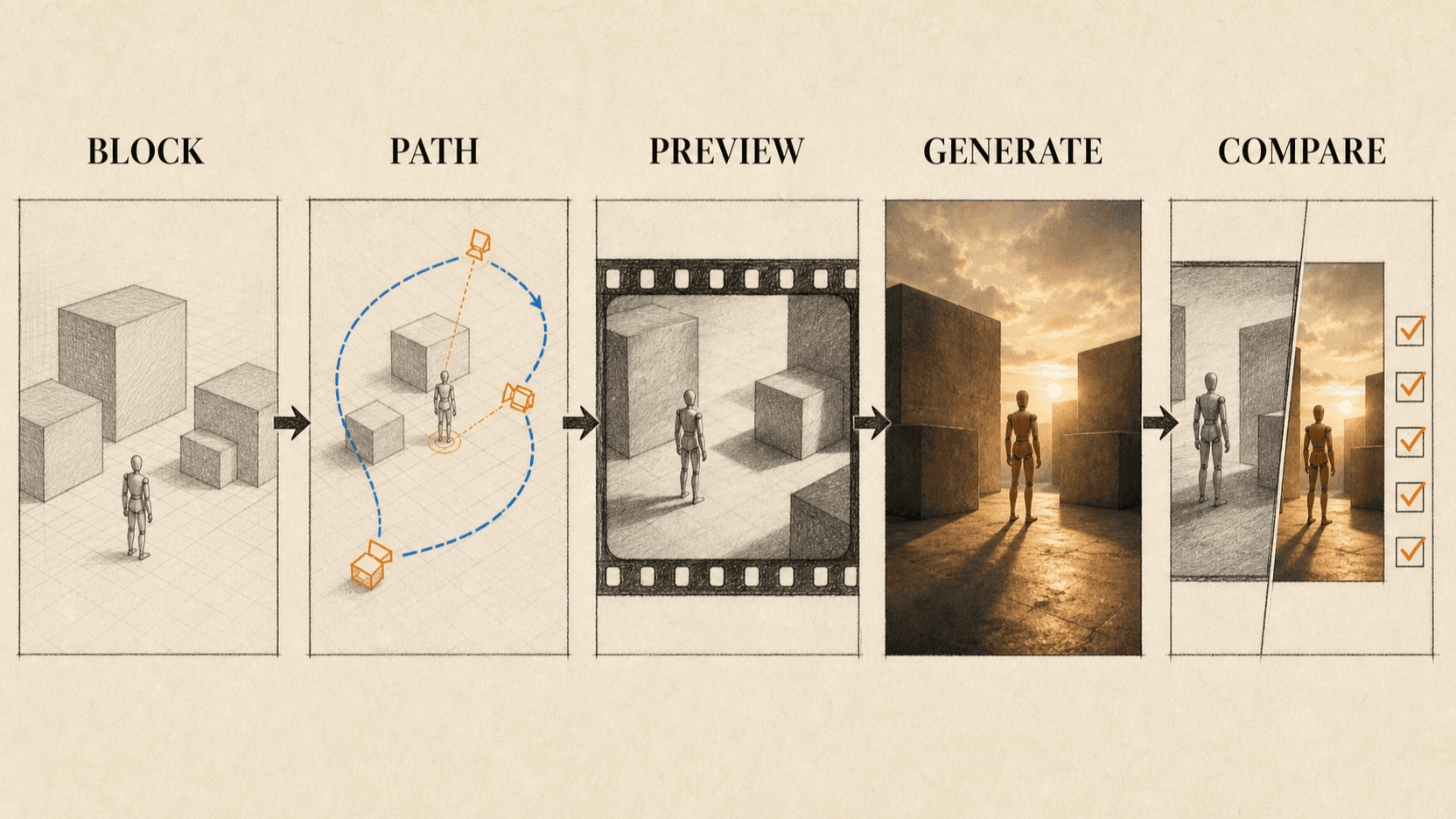
Blender 카메라 프리비즈는 AI 영상 모델에 눈에 보이는 경로, 공간 배치, 타이밍 참조를 생성 전에 제공합니다. 상자로 장면을 구축하고 카메라를 움직인 후 의도적으로 거친 프리뷰를 내보냅니다. 그리고 나서 영상 모델에게 회색 기하학을 회색 그대로 두고 그 안무를 유지하도록 지시합니다.
"프리비즈"는 영상 프리비주얼라이제이션(previsualization)의 의미입니다. 완성된 3D 샷이 아닙니다. 초보자도 모델링, 머티리얼, 리깅, 포토리얼한 렌더링 없이 유용한 블록아웃을 만들 수 있습니다.
TL;DR
- 큐브와 단순한 인형으로 세트와 피사체를 표현합니다.
- 최종 종횡비를 선택하고 실제 납품 시간을 먼저 정합니다.
- 키프레임 또는 Follow Path 제약으로 하나의 카메라 이동을 애니메이션화합니다.
- 타겟 오브젝트를 사용하여 카메라가 이동할 때 프레이밍을 안정화합니다.
- 명확한 깊이와 피사체 배치로 빠른 뷰포트 프리뷰를 내보냅니다.
- 영상 모델에 카메라, 블로킹, 타이밍을 복사하되 회색 머티리얼은 무시하라고 알립니다.
- 색상, 텍스처, 시네마틱 마무리 전에 궤적과 접촉을 검토합니다.
Blender가 가치 있는 경우
카메라 이동이 반복 가능해야 하거나 텍스트가 해석에 너무 많은 여지를 남길 때 Blender 프리비즈를 사용하세요. 특히 다음의 경우 유용합니다:
- 정확한 각도에서 멈추는 궤도;
- 전경 기하학 주위의 노출;
- 여러 높이 변화를 가진 크레인 또는 돌리 이동;
- 피사체가 문이나 장애물을 통과하는 경우;
- 카메라 언어를 공유해야 하는 샷의 시퀀스;
- 물리적으로 촬영하기 어려운 불가능한 가상 이동.
느슨한 핸드헬드 작업의 경우 휴대폰 카메라 모션 가이드가 더 빠릅니다. Blender는 재사용 가능한 기하학, 제어된 경로, 다시 기록하지 않고 하나의 카메라 매개변수를 변경할 수 있을 때 설정 시간의 가치가 있습니다.
설치 및 준비 사항
필요한 것:
- 공식 프로젝트의 Blender;
- 스크롤 휠이 있는 마우스(가능한 경우);
- 기록된 시작 프레임과 종료 프레임;
- 대략적인 장면 치수;
- 최종 종횡비와 샷 시간;
- 최종 피사체 또는 스타일을 정의하는 정지 이미지;
- API가 HTTPS를 통해 읽을 수 있는 내보낸 프리뷰의 공개 위치.
복잡한 자산을 다운로드하여 시작하지 마세요. 단순한 기하학은 가이드를 읽기 쉽게 유지하고 영상 모델이 대체할 세부사항에 시간을 낭비하는 것을 피합니다.
1단계: 타임라인과 카메라 포맷 설정
새로운 Blender 씬을 엽니다. 출력 속성에서 16:9 크기(가로 프리뷰의 경우 1280 × 720 등)로 해상도를 설정합니다. 프레임 레이트를 24 또는 30fps로 설정하고 의도한 기간에서 최종 프레임을 선택합니다.
예시:
6초 × 24fps = 144프레임낮은 프리뷰 해상도를 사용하세요. 목적은 모션 가이드이기 때문입니다. 최종 영상 모델이 아닌 Blender가 세부 이미지를 생성합니다.
2단계: 그레이박스로 장면 구축
기본 큐브를 유지하고 테이블, 벽 또는 제품 스탠드로 크기를 조정하세요. 문, 카운터, 전경 모양, 장애물을 위해 더 많은 큐브를 추가하세요. 피사체에는 단순한 원기둥 또는 마네킹 같은 원시형의 스택을 사용하세요.
세 개의 깊이 레이어는 카메라 경로를 더 읽기 쉽게 만듭니다:
- 전경: 카메라가 통과하거나 주위에서 노출되는 오브젝트.
- 중경: 피사체 또는 제품.
- 배경: 시차를 보여주는 벽, 문 또는 큰 오브젝트.
그레이 장면을 읽기 어려워지면 주요 카테고리에 다른 평면 색상을 지정하세요. 피사체는 한 색상, 환경은 다른 색상으로 하세요. 상세한 텍스처와 반사 머티리얼을 피하세요.
3단계: 카메라를 배치하고 시작 구성 저장
카메라를 추가하거나 선택하세요. 숫자패드 0을 사용하여 카메라 뷰로 들어가세요. 숫자패드가 없으면 뷰 → 카메라 → 활성 카메라를 사용하세요.
애니메이션하기 전에 시작 구성을 선택하세요:
- 피사체가 프레임 내에서 올바른 크기입니까?
- 전경 오브젝트가 노출을 만드는 데 충분히 보이는가?
- 이동 방향에 여지가 있습니까?
- 카메라 높이가 의도한 샷에 타당합니까?
- 지평선이 분위기와 일치합니까?
카메라 속성에서 카메라 초점거리를 설정하세요. 아직 초점거리를 애니메이션하지 마세요. 고정된 렌즈는 모션이 카메라 이동에서인지 줌에서인지 더 쉽게 이해할 수 있게 합니다.
4단계: 가장 단순한 유용한 경로 애니메이션화
두 가지 초보자 방법이 있습니다.
방법 A: 2~3개의 카메라 키프레임
프레임 1에서 카메라를 배치하고 I로 위치와 회전 키프레임을 삽입하세요. 최종 프레임으로 이동하여 카메라를 다시 배치하고 다른 키프레임을 삽입하세요. 경로가 의도적으로 구부러지거나 높이가 변할 때만 중간 키프레임을 추가하세요.
그래프 에디터를 열고 점진적인 시작과 정지가 필요할 때는 부드러운 보간을 사용하세요. 카메라가 일정한 속도로 이동해야 할 때는 선형 보간을 사용하세요.
방법 B: Follow Path 제약
베지에 곡선을 추가하고 이동 경로로 형성하세요. 카메라를 선택하고 Follow Path 제약을 추가한 후 곡선을 타겟으로 선택하세요. Blender 설명서는 Follow Path를 곡선 위에 오브젝트를 배치하고 곡선의 굽음을 따라 방향을 지을 수 있는 제약으로 설명합니다.[1]
이 방법은 이동이 피사체 주위를 호를 그릴 때 유용합니다. 또한 경로를 시각적이고 재사용 가능하게 만듭니다. 곡선을 단순하게 유지하세요: 제어점이 너무 많으면 최종 모델이 과장할 수 있는 작은 속도와 방향 변화가 생깁니다.
5단계: 안정적인 프레이밍을 위한 타겟 추가
카메라는 좋은 경로를 따를 수 있지만 여전히 잘못된 방향을 바라볼 수 있습니다. 피사체의 가슴 또는 제품 중앙에 Empty를 추가하고 Track To 또는 Locked Track 제약을 사용하여 카메라가 그 타겟을 계속 바라보도록 하세요.
피사체가 이동하면 타겟이 이동할 수 있습니다. 프레임마다 카메라 회전을 변경하는 대신 피사체와 함께 Empty를 애니메이션화하세요. 이 분리는 두 개의 독립적인 제어를 제공합니다:
- 곡선 또는 위치 키프레임은 카메라가 이동하는 위치를 제어;
- 타겟은 무엇을 바라보는지를 제어.
노출의 경우 처음부터 피사체를 타겟으로 하되, 전경 오브젝트가 그것을 가림. 계획된 재프레이밍의 경우 타겟을 한 오브젝트에서 다른 오브젝트로 점진적으로 애니메이션화하세요.
6단계: 필요한 경우만 피사체 모션 추가
샷이 카메라 이동을 테스트하면 피사체를 정지 상태로 유지하세요. 카메라와 피사체 상호작용이 필수적인 경우(예: 문을 통해 사람을 따라갈 때)만 피사체 모션을 추가하세요.
보행 동작을 미끄러지는 블록 또는 단순한 마네킹으로 표현하세요. 프리뷰는 워킹 사이클이 필요하지 않습니다. 위치, 속도, 방향, 바닥과의 접촉을 전달하기만 하면 됩니다.
명확한 제약을 사용하세요:
피사체가 X 마커에서 시작합니다.
피사체가 프레임 30-110에서 좌에서 우로 걷습니다.
카메라가 프레임 1에서 이동을 시작하고 프레임 132에서 정지합니다.
피사체가 카메라가 전경 기둥을 지나가기 전에 문에 도달합니다.
프레임 132-144는 안정적인 종료 홀드입니다.
7단계: 프리뷰 및 단순화
카메라 뷰에서 타임라인을 재생하세요. 보통 속도로 보고 답하세요:
- 이동이 하나의 명확한 아이디어를 전달합니까?
- 피사체가 프레임 내에 있습니까?
- 카메라가 기하학과 충돌합니까?
- 속도가 읽을 수 있으면서도 광란적이지 않습니까?
- 최종 홀드가 편집에 충분히 깁니까?
경로가 그레이박스에서 잘못되어 보이면 생성이 이를 고칠 수 없습니다. 곡선을 단순화하고 타겟을 이동하거나 내보내기 전에 타이밍을 조정하세요.
8단계: 빠른 참조 영상 내보내기
Blender의 뷰포트 렌더 또는 낮은 품질의 Eevee 렌더를 사용하세요. 프리뷰는 명확한 실루엣, 깊이, 카메라 이동을 보여야 합니다. 그림자나 머티리얼은 필요하지 않습니다.
의도한 결과와 같은 종횡비로 MP4를 내보내세요. 안정된 프레임에서 시작하고 끝남을 확인하세요. 그리고 나서 영상 API가 HTTPS를 통해 읽을 수 있는 위치에 업로드하세요.
9단계: AI 모델에 프리비즈가 제어하는 것을 알리기
최종 룩 이미지와 프리뷰를 쌍으로 묶고 역할을 명시적으로 할당하세요.
비디오 1은 그레이박스 카메라와 블로킹 가이드입니다. 카메라 경로, 타이밍,
피사체 위치, 전경 노출, 스케일 변화, 종료 홀드에 일치합니다.
머티리얼, 색상, 원시 형태, 세부사항 부족은 무시합니다.

이미지 1은 최종 캐릭터, 의상, 조명, 시네마틱 스타일을 정의합니다.
그레이박스 환경을 작은 라이브 뮤직 공간으로 대체하면서 같은 공간 배치를
유지합니다. 노출 후 피사체를 중앙 정렬로 유지합니다. 자르기, 디지털 줌,
추가 사람, 카메라 경로 변경 없음.
ByteDance는 멀티모달 영상 가이드를 구성, 카메라 언어, 모션 리듬의 제어로 설명하는데, 이것이 블록아웃이 시각적으로 상당히 거친 상태로 유지될 수 있는 이유입니다.[2]
curl https://reapi.ai/api/v1/videos/generations \
  -H "Authorization: Bearer YOUR_API_KEY" \
  -H "Content-Type: application/json" \
  -d '{
    "model": "doubao-seedance-2.5-face",
    "prompt": "비디오 1은 그레이박스 카메라와 블로킹 가이드입니다. 경로, 타이밍, 공간 배치, 노출, 종료 홀드에 일치합니다. 원시 외관은 무시합니다. 이미지 1은 배우, 공간 스타일, 조명을 정의합니다. 자르기나 디지털 줌 없음.",
    "video_urls": ["https://example.com/blender-previs.mp4"],
    "image_urls": ["https://example.com/final-look.jpg"],
    "resolution": "720p",
    "size": "16:9",
    "duration": 6,
    "generate_audio": false
  }'
프로덕션 사용 전에 Seedance 2.5 API 설명서에서 현재 입력 제한, 작업 동작, 요금을 확인하세요.
10단계: 생성된 샷을 블록아웃과 비교
같은 속도로 두 클립을 나란히 검토하세요.
| 요소 | 수용 조건 | 수정 조건 |
|---|---|---|
| 카메라 경로 | 방향과 호가 일치 | 카메라 지름길 또는 역방향 |
| 타이밍 | 노출과 정지가 의도한 시점에 발생 | 이동이 너무 일찍 시작 또는 종료 |
| 프레이밍 | 피사체가 계획된 영역에 유지 | 타겟 표류 또는 프레임 벗어남 |
| 공간 배치 | 전경, 피사체, 배경이 관계 유지 | 기하학 붕괴 또는 깊이 교환 |
| 접촉 | 피사체 접지 및 장애물 회피 | 발 미끄럼 또는 몸 오브젝트 횡단 |
| 종료 상태 | 최종 구성 깨끗하게 유지 | 카메라 자르기 지점을 통해 계속 이동 |
카메라 경로가 실패하면 블록아웃을 수정하거나 복잡성을 줄이세요. 룩이 실패하면 승인된 블록아웃을 유지하고 스타일 가이드를 변경하세요. 이것이 프리비즈의 실질적인 이점입니다: 이동과 외관이 더 이상 같은 결과물에서 디버깅될 필요가 없습니다.
일반적인 초보자 실수
카메라 테스트 전 상세한 세트 구축
세부사항은 실제 질문을 숨깁니다. 상자에서 시작하고 경로를 승인한 후 폐색이나 네비게이션을 변경할 때만 기하학을 추가하세요.
너무 많은 경로 제어점 사용
각 지점은 턴 또는 속도 변화를 가져올 수 있습니다. 경로를 설명하는 데 필요한 최소한만 사용하세요.
경로, 타겟, 렌즈, 피사체를 동시에 애니메이션화
어느 레이어가 실패를 일으켰는지 판단할 수 없습니다. 렌즈를 고정하고 카메라를 테스트한 후 피사체 또는 타겟 변경을 추가하세요.
종료 홀드 없이 내보내기
생성된 샷은 마지막 프레임까지 계속 이동할 수 있습니다. 프리뷰에 의도적인 홀드를 추가하고 프롬프트에서 반복하세요.
프리비즈를 네이티브 Blender 통합으로 취급
영상 모델은 렌더링된 참조 클립을 받고 .blend 씬이나 그 제약을 받지 않습니다. Blender가 명령 레이어를 만듭니다; 모델이 렌더링된 결과를 해석합니다.
FAQ
Blender 애니메이션을 알아야 하나요?
기본 오브젝트 이동, 카메라 뷰, 키프레임, 선택적으로 Follow Path 제약만 필요합니다. 캐릭터 리깅과 최종 렌더링은 무시할 수 있습니다.
블록아웃이 현실적인 머티리얼을 사용해야 하나요?
아니요. 평면 색상과 명확한 실루엣은 보통 해석이 더 쉽고 변경이 빠릅니다.
AI 에이전트가 이 워크플로를 위해 Blender를 작동할 수 있나요?
네, 도구가 장면 구축과 매개변수 변경을 자동화할 수 있지만 초보자는 먼저 경로, 타겟, 타이밍, 내보내기 단계를 이해해야 합니다. 자동화는 프리뷰를 검사해야 할 필요를 없애지 않습니다.
생성 후 카메라 경로가 결정적인가요?
아니요. 이것은 강력한 비주얼 가이드이지 영상 모델 내에 내보낸 애니메이션 곡선이 아닙니다. 해석을 예상하고 결과를 검토하세요.
휴대폰 기록을 언제 사용해야 하나요?
자연스러운 핸드헬드 느낌이 중요하고 이동을 물리적 공간에서 수행할 수 있을 때 휴대폰을 사용하세요. 경로가 재사용 가능하거나 촬영이 불가능하거나 가상 기하학과 조정될 때 Blender를 사용하세요.
결론
Blender 카메라 프리비즈는 카메라 지시를 시각적이고 편집 가능하며 재사용 가능한 자산으로 바꿉니다. 공간에 영향을 주는 기하학만 구축하고 이동을 타게팅에서 분리하며 명확한 저세부 프리뷰를 내보내 그 클립이 제어하는 것을 AI 모델에 정확히 알립니다. 최종 출력은 생성적이지만 카메라는 더 이상 문단과 추측에서 시작하지 않습니다.
참고 자료
- Blender Foundation. Follow Path Constraint — Blender Manual. Retrieved August 27, 2026. docs.blender.org
- ByteDance Seed. Seedance 2.0 Official Launch. February 12, 2026. seed.bytedance.com
- reAPI. Seedance 2.5 API — Parameters, Modes & Billing. Retrieved August 27, 2026. reapi.ai
작성자

카테고리
더 많은 게시물

Seedance 2.5 로컬 사용: 오프라인에서 2.0 또는 2.5를 실행할 수 있나요?
Seedance 2.5를 로컬에서 실행할 수 있나요? 공식 가중치 목록을 확인하고, ComfyUI API 노드와 로컬 추론을 구별하며, 다운로드 가능한 두 가지 대안을 비교하세요.
Claude Opus 5 사용법: 벤치마크, Effort, 비용
Claude Opus 5의 완전한 공식 벤치마크 표, 청구액을 결정하는 Effort 레더, 두 가지 중대한 API 변경 사항, 마이그레이션 단계 완전 설명.
Seedance 2.5 vs Veo 3.1: 클립 길이, 오디오, 비용
Seedance 2.5와 Veo 3.1의 30초·8초 생성, 참조 입력, 4K, 네이티브 오디오를 비교합니다. API의 건당 요금과 초당 요금 차이도 확인하세요.