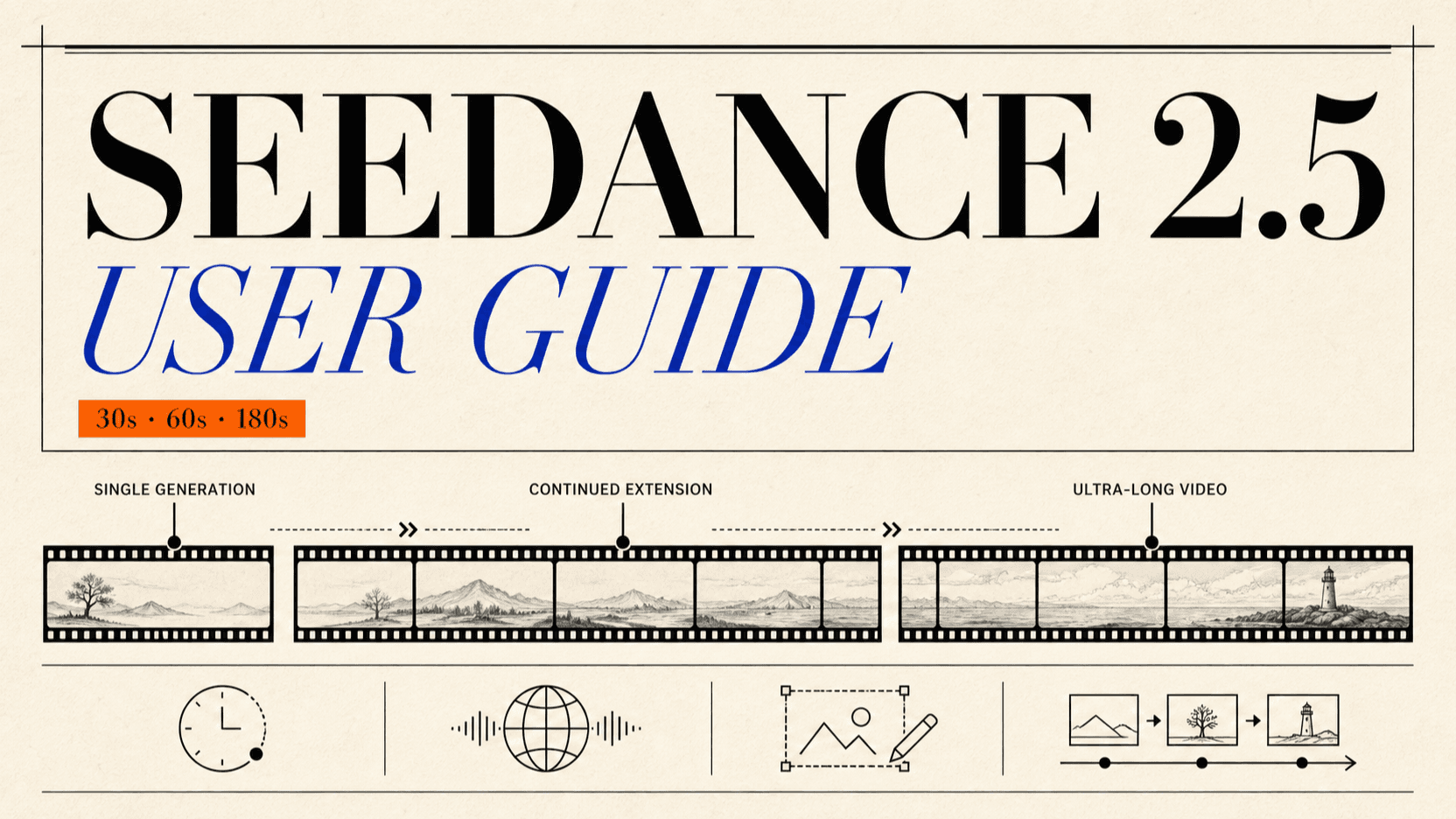
Guía de Dreamina Seedance 2.5: 30 s y vídeo largo
Guía de Dreamina Seedance 2.5 con ejemplos de vídeo de 30 segundos, extensión, vídeo largo, tiempos, referencias, edición, audio y storyboards.
La mejor forma de entender Dreamina Seedance 2.5 es como un flujo de producción, no como una única caja de texto. Puedes construir una escena completa de hasta 30 segundos, ampliar vídeos de origen aptos hasta formar una secuencia más larga, planificar un proyecto Ultra Long Video de hasta 180 segundos, dirigir eventos mediante marcas de tiempo, combinar referencias multimodales y reparar partes concretas sin tener que regenerarlo todo.[1]
La habilidad práctica consiste en elegir el flujo más pequeño que resuelva el plano. Si es tu primer vídeo con IA, puedes empezar con el ejemplo de ocho segundos que aparece a continuación: solo tienes que copiarlo y cambiar sus elementos. Si ya trabajas en producciones profesionales, esta misma guía se amplía con hojas de tiempos, manifiestos de recursos, bloqueos de continuidad, pasadas de edición y revisiones por escena. Cada flujo principal incluye un ejemplo reutilizable y una manera concreta de corregir los fallos más habituales.
TL;DR: elige el flujo antes de escribir el prompt
- Usa la generación estándar para una localización, un evento principal y unos tres a cinco momentos consecutivos dentro de 30 segundos.
- Usa Extend Video cuando un clip existente ya tenga el reparto, el encuadre, el entorno y el movimiento correctos. La guía de Dreamina indica que el vídeo de origen debe durar menos de 30 segundos y describe extensiones sucesivas hasta obtener un resultado de 60 segundos; el prompt de extensión controla el nuevo segmento añadido.[1]
- Usa Ultra Long Video para un proyecto estructurado de hasta 180 segundos. Planifícalo como escenas conectadas que comparten reglas de continuidad, no como un párrafo gigantesco.
- Asigna una sola función a cada referencia de imagen, vídeo o audio. Indica también qué elementos no debe controlar cada referencia.
- Usa intervalos de tiempo para acciones sostenidas, momentos exactos para cambios visibles y tiempo relativo cuando un evento desencadene otro.
- Elige Smart Edit para modificar un resultado general, Edit with Marks para un objeto o región concretos y Edit Video para un cambio vinculado al metraje de origen o a un intervalo temporal.
- Para cada edición, escribe tres listas: cambiar, conservar y validar.
- Trata los subtítulos, el diálogo, los efectos sonoros, el ambiente y la música de fondo como capas separadas. Nombra la capa que quieres eliminar y las que debes proteger.
El flujo de Seedance 2.5 de un vistazo
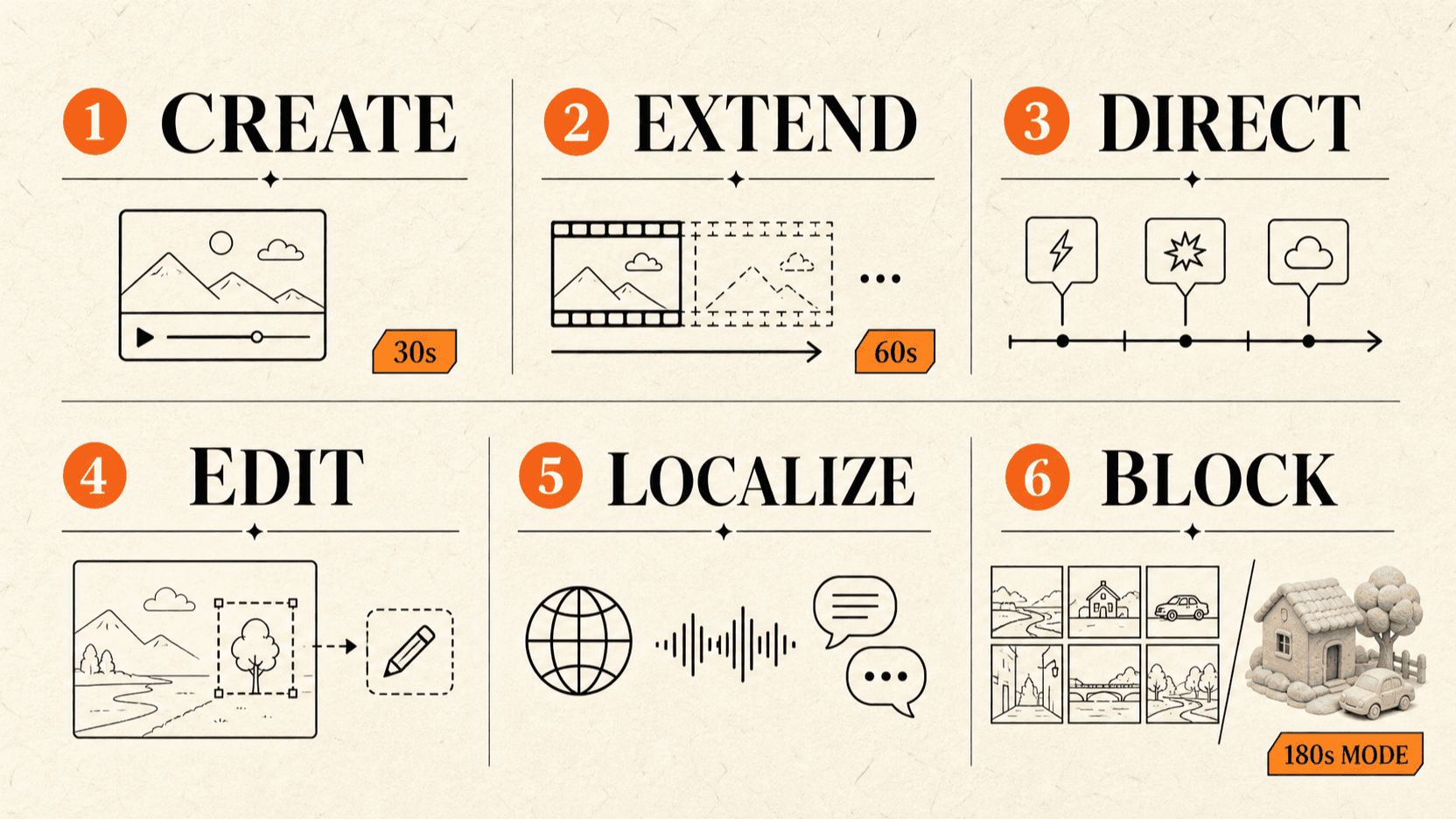
Los seis módulos resuelven problemas de producción diferentes. Create establece el plano. Extend protege la continuidad en una unión. Direct asigna eventos al tiempo. Edit cambia el objetivo más pequeño posible. Localize controla el idioma y el sonido. Block aporta estructura espacial mediante storyboards o referencias de Clay Renderer.
Cómo usar esta guía si eres principiante o profesional
No necesitas conocer el vocabulario de producción para empezar. Si eres principiante, copia el ejemplo más sencillo, cambia el sujeto y la escena, y genera un resultado corto. Si ya tienes experiencia, usa el mismo ejemplo como capa base y añade referencias, momentos cronometrados, bloqueos de continuidad, pasadas de edición y criterios formales de revisión.
| Tu experiencia | Empieza aquí | Añade solo cuando funcione la base | Omite al principio |
|---|---|---|---|
| Primer vídeo con IA | Un sujeto, una acción, una escena, 5–10 segundos | Una instrucción de cámara y un estado final | Paquetes grandes de referencias e historias con varias escenas |
| Algo de experiencia generando | Hoja de tiempos de 15–30 segundos y 1–3 referencias | Audio, tiempos exactos, primer y último fotograma | Proyectos ultralargos antes de estabilizar la continuidad |
| Creador profesional | Hoja de continuidad, manifiesto de recursos, fichas de escena y rúbrica de revisión | Pasadas de edición, bloqueo con Clay, plan de audio y diseño de transiciones | Nada por defecto: elige los controles según la necesidad de producción |
Ejemplo para principiantes: crea un plano claro de ocho segundos
Copia este ejemplo completo y sustituye el sujeto, la acción y la localización por los tuyos.
Entrada — prompt completo
Crea un vídeo realista de 8 segundos.

Un golden retriever entra en una cocina soleada, se detiene junto a un cuenco azul
y mira hacia la cámara.

Usa un plano medio fijo a la altura de los ojos. Mantén al perro completamente visible.
Sonido ambiente natural de la mañana, sin diálogo y sin música.

Termina con el perro de pie junto al cuenco y mirando a cámara.
Por qué funciona:
- Un sujeto: el modelo no tiene que seguir a un reparto completo.
- Una cadena de acciones: entrar, detenerse, mirar.
- Una localización: no necesita inventar una transición de escena.
- Una regla de cámara: el plano medio fijo reduce las indicaciones que compiten entre sí.
- Un estado final: puedes decidir de inmediato si el resultado ha pasado la prueba.
Si el perro nunca llega al cuenco, acorta la entrada o elimina «mira hacia la cámara». No intentes arreglar una acción sobrecargada añadiendo adjetivos decorativos.
Versión avanzada: desarrolla el mismo plano
Cuando la versión base funcione, añade controles en lugar de sustituir todo el prompt:
Entrada — prompt completo
Crea un vídeo realista de 12 segundos.

@Image 1 define únicamente el rostro, el color del pelaje y el collar rojo
del mismo golden retriever.
@Image 2 define únicamente la distribución de la cocina soleada y el cuenco azul.
No copies de las referencias a las personas, el ángulo de cámara ni los objetos del fondo.

0–5 segundos: el perro entra por la izquierda del encuadre y camina hacia el cuenco azul.
Estado final: las cuatro patas se detienen junto al cuenco.

5–9 segundos: el perro mira hacia el cuenco y después levanta la cabeza.
Estado final: la cabeza del perro mira hacia delante.

9–12 segundos: realiza un único y lento avance de cámara mientras el perro mira a cámara.
Estado final: el mismo perro y un solo cuenco azul permanecen centrados.

Conserva la identidad, el collar rojo, la cantidad de cuencos, la distribución de la cocina,
la luz matinal, la dirección en pantalla, el contacto con el suelo y el ambiente natural.
La versión profesional añade propietarios para cada rasgo de identidad, exclusiones de referencia, tiempos, movimiento de cámara, cardinalidad y continuidad. La historia sigue siendo sencilla; solo aumenta la precisión del control.
Encuentra el ejemplo que corresponde a tu tarea
| Tarea | Ejemplo de esta guía |
|---|---|
| Primera generación de texto a vídeo | Ejemplo del perro y el cuenco de ocho segundos |
| Personaje o producto guiado por imágenes | Ejemplo avanzado del perro y sección del manifiesto de recursos |
| Escena completa de 30 segundos | Prompt cronometrado de la botella de viaje |
| Continuar un clip que ya funciona | Extensión del atleta: fuente de 10 segundos más 5 segundos |
| Cambiar un solo objeto | Sustitución de la maleta marcada |
| Eliminar subtítulos o música de fondo | Ejemplos de limpieza con capas protegidas |
| Diálogo entre dos personas | Ejemplo de identidad y voz de Mina y Owen |
| Sustituir un fondo verde | Ejemplo compuesto de la estación lluviosa |
| Guiar un movimiento complejo | Ejemplo de transferencia desde Clay Renderer |
| Construir una historia larga | Ejemplo de 180 segundos con fichas de escena del diseñador |
Antes de generar: prepara un briefing de producción de una página
Un buen briefing evita más fallos que un prompt más largo. Antes de subir referencias, escribe la información que debe sobrevivir a cada generación, extensión o edición.
Crea una hoja de continuidad
| Elemento de continuidad | Qué debes registrar | Ejemplo de bloqueo |
|---|---|---|
| Personaje | Rostro, pelo, ropa, franja de edad, voz | Mina conserva el mismo pelo negro corto y la chaqueta naranja |
| Objeto | Forma, color, cantidad, propietario | Un paquete plateado, siempre transportado por Mina |
| Espacio | Entradas, salidas y posiciones relativas | El mostrador permanece a la izquierda; la puerta de recogida, a la derecha del encuadre |
| Cámara | Eje, altura, dirección, movimiento | Cámara a la altura de los ojos; no cruzar el eje |
| Luz | Dirección, color, momento del día | Luz matinal suave desde la izquierda del encuadre |
| Audio | Idioma del diálogo, voz, ambiente, música | Diálogo en inglés, ambiente tranquilo de tienda, sin BGM |
| Estado inicial | Qué se ve antes de la acción | Mina está fuera con el paquete en la mano derecha |
| Estado final | Qué debe verse después de la acción | El paquete queda centrado sobre el mostrador y ambas manos lo han soltado |
Usa bloqueos observables. «Mantener la escena cinematográfica» no se puede comprobar. «La chaqueta naranja, un solo paquete, el movimiento de izquierda a derecha y la luz de la mañana no cambian» sí se puede comprobar.
Crea un manifiesto de recursos
La guía oficial de prompts de Dreamina documenta hasta 30 imágenes, 10 vídeos y 10 clips de audio, con un total de 50 materiales. Las referencias de vídeo y de audio tienen, cada grupo por separado, un límite combinado de 30 segundos.[2] El máximo indica capacidad, no el punto de partida recomendado.
| Recurso | Su única función | Heredar | No heredar |
|---|---|---|---|
@Image 1 | Identidad del personaje | Rostro, pelo | Fondo, pose, ropa |
@Image 2 | Vestuario | Chaqueta naranja, pantalón negro | Rostro del modelo, luz de estudio |
@Image 3 | Localización | Distribución del mostrador, puerta, luz matinal | Personas, letreros, productos |
@Video 1 | Movimiento | Ritmo al caminar, entrega del paquete | Intérprete, sala, color de cámara |
@Audio 1 | Voz | Tono y forma de hablar | Palabras de la muestra |
Empieza con el conjunto más pequeño que defina por completo la escena. Añade otro recurso solo cuando resuelva un fallo concreto.
Define las condiciones de aprobación antes de generar
Quienes revisan el vídeo necesitan compartir una definición de «terminado». Una lista breve puede ser:
- El mismo personaje aparece en todos los momentos.
- Hay exactamente un paquete durante toda la escena.
- El orden de acciones coincide con la hoja de tiempos.
- La cámara permanece en el mismo lado de la acción.
- Cada frase pertenece al hablante correcto.
- El último fotograma alcanza la condición final indicada.
Estas comprobaciones convierten la regeneración subjetiva en un proceso de revisión repetible.
Inicia un proyecto en Dreamina
- Abre el sitio oficial para creadores de Dreamina y entra en AI Video.
- Selecciona Seedance 2.5 y después elige la ruta de entrada adecuada: texto, referencias multimodales, primer y último fotograma, vídeo de origen, extensión o edición.
- Configura la duración y la relación de aspecto antes de preparar las referencias. Las imágenes de anclaje deben usar la misma relación que la salida prevista.
- Sube el paquete de referencias más pequeño que resulte útil y etiqueta en el prompt la función de cada recurso.
- Genera una vez, compara el resultado con las condiciones de aprobación y decide si necesitas revisar el prompt o hacer una edición localizada.
No respondas a cada fallo añadiendo más texto. Si la identidad es incorrecta, mejora la asignación de identidad. Si el orden de eventos falla, simplifica la hoja de tiempos. Si solo está mal un objeto, edita ese objeto en lugar de regenerar la escena.
Elige entre 30 segundos, extensión y Ultra Long Video
Las opciones de duración representan métodos de producción distintos.
| Flujo | Límite descrito | Mejor uso | Unidad de planificación | Riesgo principal |
|---|---|---|---|---|
| Generación estándar | Hasta 30 segundos | Una escena completa | Momentos cronometrados | Demasiados eventos en una sola línea temporal |
| Extensión continuada | Fuente de menos de 30 segundos; resultado continuado de hasta 60 segundos | Continuar un clip que funciona | Estado de unión más nuevo segmento | Salto visible en la unión |
| Ultra Long Video | Hasta 180 segundos | Historias con varias escenas | Fichas de escena y transiciones | Deriva de personaje, objeto, luz o audio |
Construye una escena completa en 30 segundos
Treinta segundos funcionan mejor cuando el espectador permanece en una localización y sigue un único cambio principal. Empieza por el último fotograma que necesitas y organiza hacia atrás tres o cuatro etapas.
Entrada — prompt completo de 30 segundos
[Objetivo]
Crear una historia de producto de 30 segundos sobre una botella de viaje reutilizable.

[Referencias]
@Image 1 define únicamente la forma de la botella, el acabado azul mate y la posición del logotipo blanco.
@Image 2 define únicamente la distribución de la cocina y la luz matinal de la ventana.
Mantener exactamente una botella. No copiar personas de ninguna imagen.

[0–7 segundos]
Un corredor entra en la cocina y coloca la botella cerrada en el centro del mostrador.
Estado final: la botella queda de pie; ambas manos la han soltado.

[7–16 segundos]
El corredor abre la botella, añade agua y cierra la tapa.
Estado final: la tapa queda completamente cerrada; no se derrama agua.

[16–24 segundos]
El corredor recoge la misma botella y camina hacia la puerta.
Estado final: llega a la puerta con la botella en la mano derecha.

[24–30 segundos]
Lento avance de cámara mientras el corredor gira la etiqueta de la botella hacia cámara.
Estado final: una botella ocupa el tercio central; la etiqueta se lee; el corredor deja de moverse.

[Audio]
Ambiente natural de cocina, clic de la tapa en el segundo 14, sin diálogo y sin BGM.

[Conservar]
Geometría de la botella, color azul mate, posición del logotipo, identidad y ropa del corredor,
dirección en pantalla, distribución de la cocina, luz matinal y eje de cámara.
Este prompt asigna un cambio de estado principal a cada intervalo. Si el modelo omite un evento, reduce la cantidad de acciones antes de aumentar la duración.
Extiende un vídeo existente sin un salto visible
La guía de Dreamina describe un flujo concreto de Extend Video y resultados continuados de hasta 60 segundos:[1]
- Elige el clip de destino en el flujo de generación y abre su control de extensión.
- Usa un clip original de menos de 30 segundos; la guía lo marca como requisito.
- Configura la duración añadida mediante el control visible, el gesto sobre la línea temporal o el valor directo disponible en la interfaz.
- Escribe únicamente la acción necesaria para la parte nueva. El metraje de origen sigue siendo el máster del segmento original.
- Genera el resultado combinado y revisa los segundos inmediatamente anteriores y posteriores a la unión.
Supón que la fuente dura 10 segundos y que quieres añadir 5. La instrucción de extensión debe describir esos cinco segundos nuevos, no reescribir los diez primeros:
Entrada — prompt completo de extensión
Extender @Video 1 hacia delante 5 segundos.

[Estado de unión]
Continuar desde el último fotograma de origen: el atleta acaba de aterrizar,
tiene las rodillas flexionadas y la mano derecha en el suelo; la cámara está baja,
orientada hacia el atleta, con luz azul de estadio.

[Nueva acción]
El atleta se levanta, mira directamente hacia la cámara y respira una vez de forma controlada.
No repetir el salto ni añadir otro aterrizaje.

[Conservar]
El mismo atleta, uniforme, posición corporal en la unión, altura y dirección de cámara,
geometría del estadio, luz azul, velocidad de movimiento, ambiente del público
y relación de aspecto de origen.

[Estado final]
El atleta permanece quieto en el centro y mira a cámara; ambos pies siguen apoyados.
Revisa la unión a velocidad normal y fotograma a fotograma. Comprueba pose, posición en pantalla, dirección de movimiento, cantidad de objetos, iluminación, foco, velocidad de cámara, ambiente y nivel de audio. Una buena continuación empieza igualando el límite; la nueva información narrativa viene después.
Planifica un proyecto Ultra Long Video de hasta 180 segundos
No escribas un prompt de 180 segundos como un solo párrafo continuo. Divide el proyecto en fichas de escena y proporciona a cada una un estado de entrada, un evento principal, un estado de salida y una transición.
| Ficha de escena | Duración | Estado de entrada | Evento principal | Estado de salida | Transición |
|---|---|---|---|---|---|
| 1. Taller | 0–25s | El diseñador entra en el taller vacío | Desembala el prototipo | Prototipo centrado sobre la mesa | Corte por coincidencia con el dial circular |
| 2. Prueba en la calle | 25–60s | El dial llena el encuadre | El producto se prueba bajo la lluvia | El producto sigue funcionando | Una gota se convierte en el reflejo de una ventana |
| 3. Tren | 60–105s | Reflejo en la ventana del tren | El diseñador revisa los datos | Aparece un resultado verde | El brillo de la pantalla se convierte en luz del amanecer |
| 4. Mirador | 105–150s | Luz del amanecer sobre el rostro | Prueba final de campo | El diseñador sonríe y guarda el producto | La bolsa se cierra delante de cámara |
| 5. Cierre | 150–180s | Fotograma oscuro tras cerrarse la bolsa | Revelado del producto y movimiento final | Producto centrado, movimiento detenido | Mantener la composición final |
Prepara cuatro documentos reutilizables antes de generar:
- una biblia de personaje para rostro, pelo, vestuario, postura y voz;
- un registro de objetos para apariencia, cantidad, propietario y estado;
- unas reglas de localización para distribución, momento del día, clima y dirección de cámara;
- un plan de audio para diálogo, ambiente, efectos, música y transiciones.
Prueba primero la escena más difícil. Si una secuencia bajo la lluvia, un intercambio entre dos personas o un movimiento complejo de cámara no mantienen la continuidad de forma aislada, una línea temporal más larga multiplicará el problema.
Usa referencias multimodales sin hacer que compitan
La entrada multimodal solo resulta útil cuando la propiedad de cada atributo es explícita. Una imagen del rostro, otra de la ropa, un clip de movimiento, una imagen de la sala y una muestra de voz pueden funcionar juntos porque cada uno controla una capa diferente.
Establece un orden de prioridad para referencias en conflicto
Cuando dos recursos contienen información solapada, indica cuál prevalece:
Prioridad de referencias:
1. @Image 1 controla el rostro y el pelo.
2. @Image 2 controla únicamente la ropa.
3. @Video 1 controla únicamente el ritmo del movimiento y el movimiento de cámara.
4. @Image 3 controla únicamente la distribución de la sala y la luz.
5. @Audio 1 controla únicamente la identidad de voz y la interpretación.

Si alguna referencia entra en conflicto, seguir este orden de prioridad.
Una instrucción débil dice: «Usa todas las referencias para el personaje y el estilo». Una instrucción controlada nombra al propietario de cada atributo y excluye el material irrelevante de cada archivo.
Mantén compatibles el primer y el último fotograma
El primer anclaje establece la composición inicial y la relación de aspecto de salida. El último define adónde debe llegar el movimiento. Usa relaciones de aspecto iguales, mantén constante la cantidad de sujetos y explica qué conecta los dos estados. Las referencias adicionales de identidad no deben sobrescribir las composiciones de anclaje.[2]
Dirige la línea temporal con tres tipos de instrucciones de tiempo
Dreamina admite dirección mediante marcas de tiempo, pero la línea temporal sigue necesitando un presupuesto de acciones realista.[1]
| Método temporal | Para qué usarlo | Ejemplo |
|---|---|---|
| Intervalo de tiempo | Acción sostenida o momento narrativo | 6–12s: abre el estuche y saca una cámara |
| Momento exacto | Un cambio visible o audible | En el segundo 18, la luz roja cambia a azul |
| Tiempo relativo | Causa y efecto | Dos segundos después de cerrarse la puerta, el tren empieza a moverse |
Crea una hoja de tiempos de cuatro pistas
| Tiempo | Imagen | Diálogo | Efectos y ambiente | Música |
|---|---|---|---|---|
| 0–6s | La mecánica abre el taller | Ninguno | Puerta enrollable, tono de sala | Ninguna |
| 6–14s | Coloca una cámara sobre el banco | «Probemos el estabilizador.» | Cierre del estuche | Empieza un pulso grave |
| 14–22s | La cámara se enciende; cambia la luz de estado | Ninguno | Sonido de encendido | El pulso continúa a bajo volumen |
| 22–30s | Demuestra una panorámica suave | «Sin vibraciones.» | Sonido del motor | La música termina en el segundo 29 |
Convierte después la tabla en lenguaje de prompt y añade un estado final visible a cada intervalo. Evita asignar a los mismos dos segundos diálogo, cambio de objeto, cambio de localización y un movimiento complejo de cámara.
Trata las marcas de tiempo como dirección, no como una promesa de edición no lineal con precisión de fotograma. Si una acción clave ocurre demasiado pronto, simplifica el momento anterior o expresa el tiempo en relación con un desencadenante claro.
Elige el flujo de edición adecuado
Dreamina enumera Smart Edit, Edit with Marks y Edit Video como flujos distintos.[1] Comparten una disciplina centrada en conservar, pero resuelven problemas diferentes.
| Flujo | Adecuado para | El prompt debe identificar | Riesgo principal al revisar |
|---|---|---|---|
| Smart Edit | Corrección del resultado general | Resultado deseado y contenido protegido | El cambio se extiende demasiado |
| Edit with Marks | Un objeto o región delimitada | Objetivo marcado, sustitución, bordes y oclusión | Parpadeo o bordes dañados |
| Edit Video | Cambio temporal en el metraje de origen | Máster de origen, intervalo, acción y bloqueos de audio | Deriva de tiempo o movimiento |
Smart Edit: describe el resultado y su límite
Usa Smart Edit cuando el cambio sea fácil de describir pero no esté limitado a una forma diminuta.
Entrada — instrucción de Smart Edit
Cambiar la escena de la tarde a lluvia ligera.
Añadir lluvia únicamente fuera de las ventanas de la cafetería y en el pavimento exterior.
Conservar a las dos personas, sus rostros, pelo y ropa, los objetos de la mesa,
la iluminación interior, el diálogo, el movimiento de cámara y todos los reflejos interiores.
Validar que no aparezca lluvia dentro y que no cambie el aspecto de ninguna persona.
Edit with Marks: controla un objeto o región
Marca el objetivo útil más pequeño. Describe el sustituto, qué debe aparecer alrededor de sus bordes y cómo se comporta cuando queda oculto.
Entrada — instrucción para el objeto marcado
La maleta roja marcada es el único objeto editable.
Sustituirla por una única maleta rígida azul marino que coincida con @Image 2.
Mantener el tamaño, recorrido, contacto de las ruedas, contacto con la mano, sombras,
oclusiones y tiempo en pantalla originales. Conservar a todas las personas
y todo el equipaje sin marcar.
Edit Video: convierte la fuente en el máster
Entrada — instrucción para el vídeo de origen
@Video 1 es el único máster para composición, personas, orden de acciones, cámara y audio.
Entre 8–12 segundos, cambiar únicamente el cuerpo de la lámpara de blanco a naranja.
Actualizar el resplandor local que la lámpara proyecta sobre el escritorio.
Conservar rostros, ropa, movimiento de manos, geometría del escritorio, movimiento de cámara,
diálogo, ambiente de la sala y todos los eventos fuera de 8–12 segundos.
La guía oficial de prompts señala que la edición conserva la relación de aspecto de origen y aproximadamente la duración, con una posible diferencia de unos 0,3 segundos por el tratamiento de fotogramas.[2] Revisa ambos límites de edición en lugar de juzgar únicamente el fotograma central.
Elimina subtítulos, BGM y elementos visuales no deseados
Las tareas de limpieza fallan cuando «audio» o «texto» se tratan como una sola capa. Separa primero las categorías.
Elimina subtítulos irrelevantes sin borrar texto útil
Entrada — instrucción para limpiar subtítulos
Eliminar únicamente la línea de subtítulos inferior entre 4–9 segundos.
Reconstruir la textura del suelo y la sombra en movimiento que había detrás de las letras.
Conservar el letrero de la tienda, la etiqueta del producto, el cartel de la pared,
los rostros, el movimiento de cámara, el diálogo, los efectos y todo texto fuera del subtítulo.
Busca fragmentos de letras, rectángulos borrosos, texturas de fondo repetidas y parpadeos cuando se mueve la cámara.
Separa o elimina la BGM sin dañar la voz
Escribe un manifiesto de audio antes de editar:
Entrada — instrucción por capas de audio
| Capa | Acción |
|---|---|
| Diálogo | Conservar a ambos hablantes y los tiempos |
| Efectos sonoros | Conservar puerta, pasos y colocación del vaso |
| Ambiente | Conservar el tono tranquilo del restaurante |
| BGM | Eliminar durante todo el clip |
Después de la limpieza, escucha si hay consonantes cortadas, bombeo de volumen, pérdida de ambiente o un cambio brusco del ruido de fondo. «Eliminar todo el audio de fondo» es demasiado amplio cuando la escena necesita efectos y tono de sala.
Elimina un objeto a lo largo del tiempo
En una eliminación parcial, nombra el objeto, el intervalo, el fondo que debe aparecer y el comportamiento bajo oclusión:
Entrada — instrucción para eliminar un objeto
Eliminar el pie de micrófono negro entre 0–14 segundos.
Reconstruir el suelo de madera del escenario y la cortina azul situados detrás.
Cuando la cantante cruce la zona, conservarla delante y reconstruir únicamente
la parte oculta del soporte. Mantener el micrófono en la mano de la cantante.
Revisa todo el recorrido. Un fotograma fijo limpio puede ocultar un fantasma, un borde que aparece de golpe o una sombra rota durante el movimiento.
Transfiere una idea sin copiar detalles no deseados
«Transfer Ideas» resulta más útil cuando aíslas la capa que merece la pena tomar prestada: lógica de la acción, composición, ritmo de cámara, diseño de transición o estructura narrativa. No pidas a la fuente que lo controle todo.
Entrada — instrucción de transferencia
[Transferir]
Usar @Video 1 únicamente para la secuencia: revelar el objeto, rodearlo una vez
y terminar con una vista cenital.

[Sustituir]
Usar el juego de té de cerámica de @Image 1, el estudio tranquilo de @Image 2
y la textura de papel cálido descrita a continuación.

[No heredar]
No copiar del vídeo de origen al intérprete, las marcas, el texto, los colores,
la sala, el producto, la música ni la voz.
Revisa que no se hayan heredado por accidente identidades, logotipos, textos, paletas de color u objetos de la fuente.
Cambia la perspectiva espacial sin romper la geometría
Una edición de perspectiva necesita relaciones espaciales, no un número inventado de distancia focal. Describe la escena por capas:
- primer plano: la rueda de la bicicleta cruza la esquina inferior izquierda;
- plano medio: el repartidor y el paquete permanecen centrados;
- fondo: la puerta queda detrás del repartidor, a dos metros;
- dirección de la vista: la cámara pasa de una vista frontal izquierda a una lateral sin cruzar por detrás del repartidor;
- conservar: proporciones corporales, forma del paquete, contacto con el suelo, horizonte y dirección de la luz.
Después de editar, comprueba escala, horizonte, dirección de fuga, orden de oclusión, sombras de contacto y pies apoyados en el suelo. Los objetos que solo cambian de punto de vista no deberían cambiar de tamaño o propietario sin un motivo explícito.
Controla referencias de tono y escenas con varias personas
La generación con varias personas gana estabilidad cuando cada una tiene un perfil y cada línea nombra a su hablante.
Entrada — prompt completo para dos personas
<Mina> = rostro de @Image 1 + chaqueta naranja de @Image 2 + voz de @Audio 1.
<Owen> = rostro de @Image 3 + camisa gris de @Image 4 + voz de @Audio 2.

0–6 segundos: Mina permanece a la izquierda; Owen, a la derecha. Ambos están quietos.
Mina dice en inglés con calma: {The test starts now.}

6–12 segundos: Owen pulsa un botón con la mano derecha.
Owen dice con una voz más grave y mesurada: {Power is stable.}

12–18 segundos: Mina comprueba la pantalla mientras Owen mantiene ambas manos lejos del dispositivo.
No intercambiar hablantes, voces, ropa, posiciones ni acciones.
Para una referencia de tono o voz, especifica si el recurso controla la identidad vocal, el rango de tono, el ritmo, la emoción o la interpretación. Mantén el diálogo escrito por separado para que la muestra no proporcione accidentalmente las palabras.
Usa edición de pantalla verde para composiciones más limpias
La silueta del sujeto es el recurso protegido. Conserva rostro, mechones de pelo, bordes semitransparentes, ropa, pose, escala, desenfoque de movimiento y ritmo mientras cambias únicamente el fondo.
Entrada — instrucción de pantalla verde
Sustituir el fondo verde por un andén de estación lluvioso al anochecer.
Mantener sin cambios la silueta del intérprete, los bordes del pelo, el impermeable transparente,
la pose, la escala, el movimiento al caminar, el movimiento de cámara y la duración de origen.
Igualar la perspectiva y la velocidad de cámara del nuevo fondo.
Añadir luz fría desde la derecha, un reflejo sutil del suelo mojado y una sombra de contacto
bajo ambos pies. Eliminar el derrame verde sin cambiar el color del impermeable.
Inspecciona el pelo, los dedos, los bordes con desenfoque de movimiento, la ropa reflectante, los pies y cualquier objeto que cruce la silueta. El parpadeo de los bordes suele notarse más en movimiento que en el fotograma de previsualización.
Usa Clay Renderer para bloquear el movimiento y el espacio
Clay Renderer convierte una escena sencilla de modelo blanco o un bloqueo 3D en una guía espacial. El bloqueo debe controlar la geometría, el recorrido de cámara, el movimiento, el contacto y la oclusión; otras referencias deben controlar identidad, ropa, materiales, entorno y estilo final.[1]
Entrada — transferencia desde Clay Renderer
@Video 1 es la referencia de bloqueo de Clay Renderer.
Heredar de @Video 1 únicamente el movimiento de las dos personas, el recorrido de cámara,
la posición de la mesa, el contacto de las manos y el orden de oclusión.

Sustituir el Personaje A por <Mina> y el Personaje B por <Owen>.
Usar el entorno del taller de @Image 5 y los materiales del producto de @Image 6.
No heredar materiales de arcilla blanca, rostros provisionales, fondo sin textura
ni iluminación temporal de la referencia de bloqueo.

Conservar los recorridos bloqueados, el tiempo de la entrega, la escala de los sujetos,
la dirección de cámara, el contacto con la mesa y las posiciones finales.
Compara el resultado con el bloqueo en recorrido, contacto, colisiones, escala, dirección de cámara y oclusión. Clay Renderer es un flujo de referencia; no debe describirse como una integración nativa con archivos de escena de Maya o Blender mientras no exista documentación oficial de esa integración.
Construye transiciones fluidas y storyboards de varias cuadrículas
Una cuadrícula de storyboard define estados visuales ordenados. No explica automáticamente el movimiento entre ellos. Da una función a cada panel y escribe una frase de transición entre cada pareja.
| Panel | Estado de anclaje | Instrucción de transición |
|---|---|---|
| 1 | La chef sostiene la caja cerrada a la altura de la cintura | La cámara sigue la caja mientras sube hacia la mesa |
| 2 | Caja centrada sobre la mesa | La chef abre la tapa mientras la cámara se acerca sin cambiar de eje |
| 3 | Producto visible dentro de la caja | El producto gira una vez mientras las manos salen del encuadre |
| 4 | El producto llena el centro | La luz se suaviza y el movimiento termina en una pausa final |
En cada unión, define el estado compartido: posición del personaje, dirección de la mirada, velocidad, pose de las manos, propietario del objeto, dirección de cámara, iluminación y sonido ambiente. Entre las transiciones útiles están la acción continua, la composición coincidente, la oclusión en primer plano y una forma compartida. Trátalas como métodos de dirección, no como ajustes garantizados de la interfaz.
Tres ejemplos completos de principio a fin
Ejemplo 1: una historia de producto de 30 segundos
Briefing: mostrar un altavoz compacto que se despliega, se enciende y reproduce música sobre el escritorio de un hotel.
Recursos: imágenes frontal, lateral y trasera del producto; una referencia de la habitación; un clip del movimiento de despliegue y un sonido de encendido.
Secuencia: asigna cada imagen a una vista del mismo producto, escribe tres momentos cronometrados, bloquea la cantidad en un solo altavoz y especifica la orientación final de la etiqueta. Genera la base antes de añadir movimiento de cámara.
Revisión: geometría del producto, dirección de la bisagra, posición del botón, cantidad de un altavoz, contacto con el escritorio, tiempo del sonido y visibilidad final de la etiqueta.
Fallo probable: las tres vistas del producto se convierten en tres altavoces. Corrección: indica que todas las imágenes describen la misma unidad y conserva exactamente un altavoz en cada fotograma.
Ejemplo 2: un resultado de 15 segundos creado desde una fuente de 10 segundos
Briefing: continuar durante cinco segundos un aterrizaje deportivo que ya funciona.
Recursos: un clip de origen apto de 10 segundos; no añadas una nueva referencia de identidad salvo que el rostro ya presente deriva.
Secuencia: selecciona Extend Video, añade cinco segundos, repite la pose final y el estado de cámara, y después describe cómo se levanta y mira al final. No reescribas los diez segundos originales.
Revisión: un atleta continuo, aterrizaje no repetido, pose coincidente en la unión, geometría estable del estadio, movimiento de cámara continuo y ambiente sin cambios.
Fallo probable: la extensión empieza con el atleta ya de pie. Corrección: haz que el primer fotograma extendido continúe la pose agachada del aterrizaje antes de introducir una acción nueva.
Ejemplo 3: una película de marca de 180 segundos con varias escenas
Briefing: seguir a un diseñador que prueba un prototipo en el taller, la calle, el tren y exteriores.
Recursos: perfil del personaje, vistas del vestuario y del prototipo, cuatro referencias de localización, clips de los movimientos más difíciles, muestra de voz y anclajes del storyboard.
Secuencia: crea fichas de escena, bloquea el propietario y el estado del prototipo, define las transiciones de audio, genera primero la escena más difícil y conecta las escenas mediante formas o movimientos compartidos.
Revisión: rostro, ropa, geometría y estado del prototipo, progreso de la hora del día, dirección en pantalla, identidad vocal, continuidad de la BGM y todos los límites de escena.
Fallo probable: la ropa o el producto derivan después de la segunda localización. Corrección: repite los perfiles de personaje y objeto en cada ficha y reduce las referencias específicas de escena que contengan personas o productos en conflicto.
Lista de control de calidad antes de exportar
Identidad y objetos
- Cada persona conserva el rostro, pelo, ropa, voz y posición asignados.
- Cantidad, propietario, geometría, etiqueta y estado de cada objeto siguen siendo coherentes.
- No se filtra al resultado ninguna persona, marca, subtítulo u objeto exclusivo de las referencias.
Tiempo e historia
- Todos los momentos ocurren en el orden previsto.
- Cada intervalo alcanza un estado final visible.
- El diálogo, los efectos y la música apoyan la acción en lugar de competir con ella.
- El fotograma final satisface el briefing.
Cámara y espacio
- Eje, altura, dirección y movimiento de cámara son intencionados.
- Escala, horizonte, contacto, sombras, reflejos y oclusión tienen sentido.
- Las extensiones y transiciones no presentan saltos visibles de pose, luz o audio.
Edición y limpieza
- Solo ha cambiado el objetivo previsto.
- Los límites de edición no parpadean ni derivan.
- El texto u objeto eliminado deja ver un fondo verosímil.
- La limpieza de BGM conserva el diálogo, los efectos y el ambiente solicitados.
Solución de problemas habituales de Seedance 2.5
| Síntoma | Causa probable | Solución práctica |
|---|---|---|
| Ignora una marca de tiempo | Demasiadas acciones compiten en el intervalo | Reduce los eventos y proporciona un solo estado final |
| Omite una acción importante | La línea temporal está sobrecargada | Divide la acción o muévela a otra etapa |
| Intercambia identidades | Las referencias no están asignadas por persona | Crea perfiles con nombre y prohíbe intercambiar rostro, ropa, voz y posición |
| Las referencias compiten | Varios recursos controlan el mismo atributo | Añade un orden de prioridad explícito y exclusiones |
| La extensión comienza con un salto | Falta la pose de unión o el estado de cámara | Repite el último fotograma de la fuente antes de la acción nueva |
| La perspectiva deforma al sujeto | Las capas espaciales y la geometría protegida son vagas | Define primer plano, plano medio, fondo, escala, horizonte y contacto |
| El objeto eliminado deja un fantasma | No se especificaron el fondo oculto ni la oclusión | Describe qué debe reconstruirse durante todo el intervalo |
| La zona de subtítulos parpadea | La limpieza se juzgó en un solo fotograma | Revisa el movimiento y exige reconstrucción coherente de la textura |
| Quitar BGM daña el diálogo | Las capas de audio se agruparon | Enumera por separado diálogo, efectos, ambiente y música |
| El borde de pantalla verde parpadea | No se protegieron los bordes finos ni el desenfoque | Bloquea pelo, dedos, material transparente, desenfoque y silueta |
| La transición de storyboard resulta brusca | Los paneles definen estados, no la acción que los conecta | Escribe una frase de transición entre cada pareja |
| Las escenas largas derivan | No se repiten las reglas globales de continuidad | Reutiliza perfiles de personaje, objeto, localización y audio en cada ficha |
Usa el flujo en un pipeline de producto
Dreamina resulta útil para la creación y la edición manuales. Para automatizar mediante software, Seedance 2.5 en reAPI ya admite llamadas como doubao-seedance-2.5-face, con salida a 480p/720p/1080p y restricciones de solicitud documentadas.[3] Mantén configurable el nombre del modelo, guarda los prompts y las condiciones de aprobación anteriores como conjunto de evaluación y reutiliza las mismas comprobaciones de continuidad cuando cambie la API.
FAQ
¿Cuánta acción debería incluir un prompt de 30 segundos?
Usa un evento principal con unos tres a cinco momentos. Da a cada uno un estado final observable. Si una acción se omite repetidamente, reduce la cantidad de eventos en lugar de añadir adjetivos.
¿Cómo extiendo una escena sin un salto visible?
Empieza repitiendo la pose final, la posición del sujeto, la dirección de movimiento, el estado de cámara, la luz y el audio del vídeo de origen. Describe la nueva acción solo después de bloquear esa unión.
¿Se puede extender cualquier vídeo de origen?
La guía oficial de Dreamina indica que el vídeo original debe durar menos de 30 segundos para usar el flujo Extend Video descrito.[1]
¿Debería utilizar los 50 espacios de referencia?
Normalmente no. Usa el paquete más pequeño que defina identidad, ropa, objetos, escena, movimiento y sonido. Cada recurso adicional crea otra relación que hay que asignar y conservar.
¿Cuál es la diferencia entre Smart Edit y Edit with Marks?
Smart Edit resulta más adecuado para corregir un resultado general. Edit with Marks es mejor cuando puedes señalar un objeto o región delimitada. En ambos casos, enumera lo que debe permanecer sin cambios.
¿Cómo evito que dos hablantes intercambien identidad o voz?
Crea un perfil con nombre para cada persona, vincula por separado las referencias de rostro, ropa y audio, nombra al hablante en cada línea y especifica quién permanece quieto durante la acción de la otra persona.
¿Puedo eliminar la BGM y conservar el diálogo y los efectos?
Trata diálogo, efectos sonoros, ambiente y música como cuatro capas separadas. Pide eliminar la BGM y conservar explícitamente las otras tres; después, escucha si hay daños en la voz o saltos de volumen.
¿Qué debe controlar Clay Renderer?
Úsalo para el bloqueo: geometría, recorrido de cámara, movimiento, contacto y oclusión. Usa referencias separadas para identidad, ropa, material, entorno y estilo final.
¿Por qué un storyboard sigue necesitando instrucciones de transición?
Los paneles definen estados de anclaje, no todo el movimiento intermedio. Una frase de transición explica cómo pasan de un anclaje al siguiente la posición, la velocidad, la cámara, la iluminación y los objetos.
Construye el plano y protege después lo que ya funciona
Seedance 2.5 se dirige con más facilidad cuando cada flujo tiene una función limitada. Construye escenas cortas a partir de estados finales cronometrados. Extiende desde una unión documentada. Organiza los proyectos largos con fichas de escena. Asigna cada referencia. Usa ediciones localizadas solo después de definir lo que no puede cambiar.
El hábito más útil es también el más sencillo: antes de cada generación o edición, escribe cambiar, conservar y validar. Así, una lista de funciones se convierte en un proceso de producción repetible.
Referencias
- ByteDance Dreamina. Guía de usuario de Dreamina Seedance 2.5. Modificada el 31 de julio de 2026. Consultada el 2 de agosto de 2026 en bytedance.larkoffice.com
- ByteDance Dreamina. Guía de prompts de Dreamina Seedance 2.5. Modificada el 31 de julio de 2026. Consultada el 2 de agosto de 2026 en bytedance.larkoffice.com
- reAPI. doubao-seedance-2.5-face: ID del modelo activo, resoluciones compatibles, restricciones de solicitud y facturación. Consultado el 17 de agosto de 2026 en reapi.ai/docs/seedance-2-5
Lecturas relacionadas
- reAPI. Guía de prompts de Dreamina Seedance 2.5. reapi.ai/blog/dreamina-seedance-2-5-prompt-guide
- reAPI. Control de cámara de Seedance 2.5. reapi.ai/blog/seedance-2-5-camera-control
- reAPI. Seedance 2.5 para vídeo de comercio electrónico. reapi.ai/blog/seedance-2-5-ecommerce-video
- reAPI. Documentación de la API de Seedance 2.0. reapi.ai/docs/seedance-2-0
Más publicaciones
Autor

Categorías
Más publicaciones
FLUX 3 contra Seedance 2.5: fotogramas, duración y precio
Elige FLUX 3 o Seedance 2.5 según duración máxima, fotogramas ordenados, referencias, edición, audio generado, flujo Draft, resolución y costo de API.
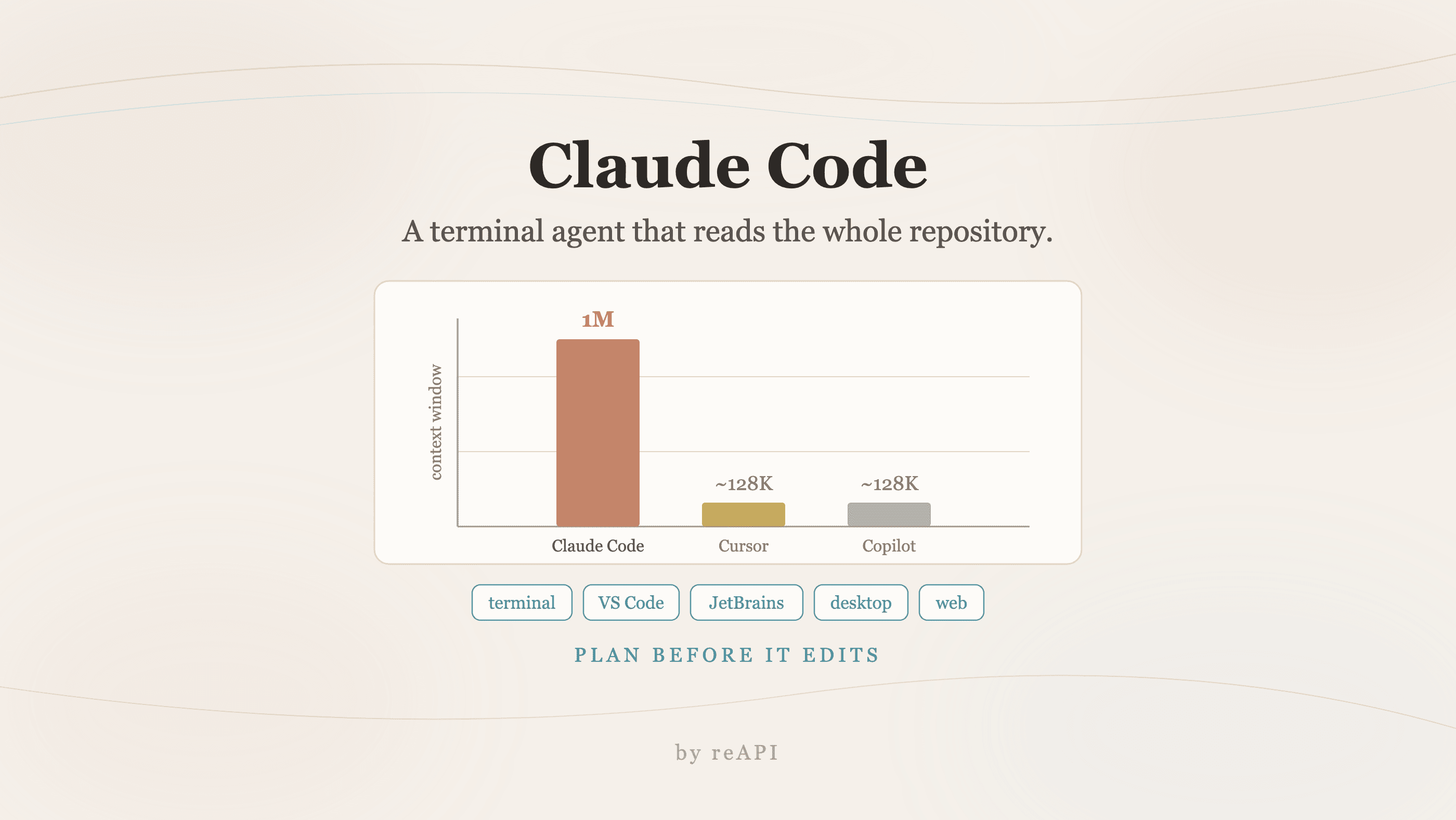
Cómo usar Claude Code: el agente de codificación de Anthropic
Cómo usar Claude Code: ventana de contexto de 1M tokens, 80.8% en SWE-bench, Plan Mode, instalación, dónde se ejecuta y comparación con Cursor.
Cómo usar GPT Image 2: renderizado de texto y modo Thinking
Cómo usar GPT Image 2: renderizado de texto al 99%, modo Thinking para referencias web, dónde pierde ante Nano Banana 2 y cambios en tus prompts.