· reAPI Team
Tutorial de Kling Image 4.0
Tutorial de Kling Image 4.0: crea una serie de imágenes de producto con referencias con nombre, ajustes 2K/4K, solicitud ejecutable y comprobaciones finales.
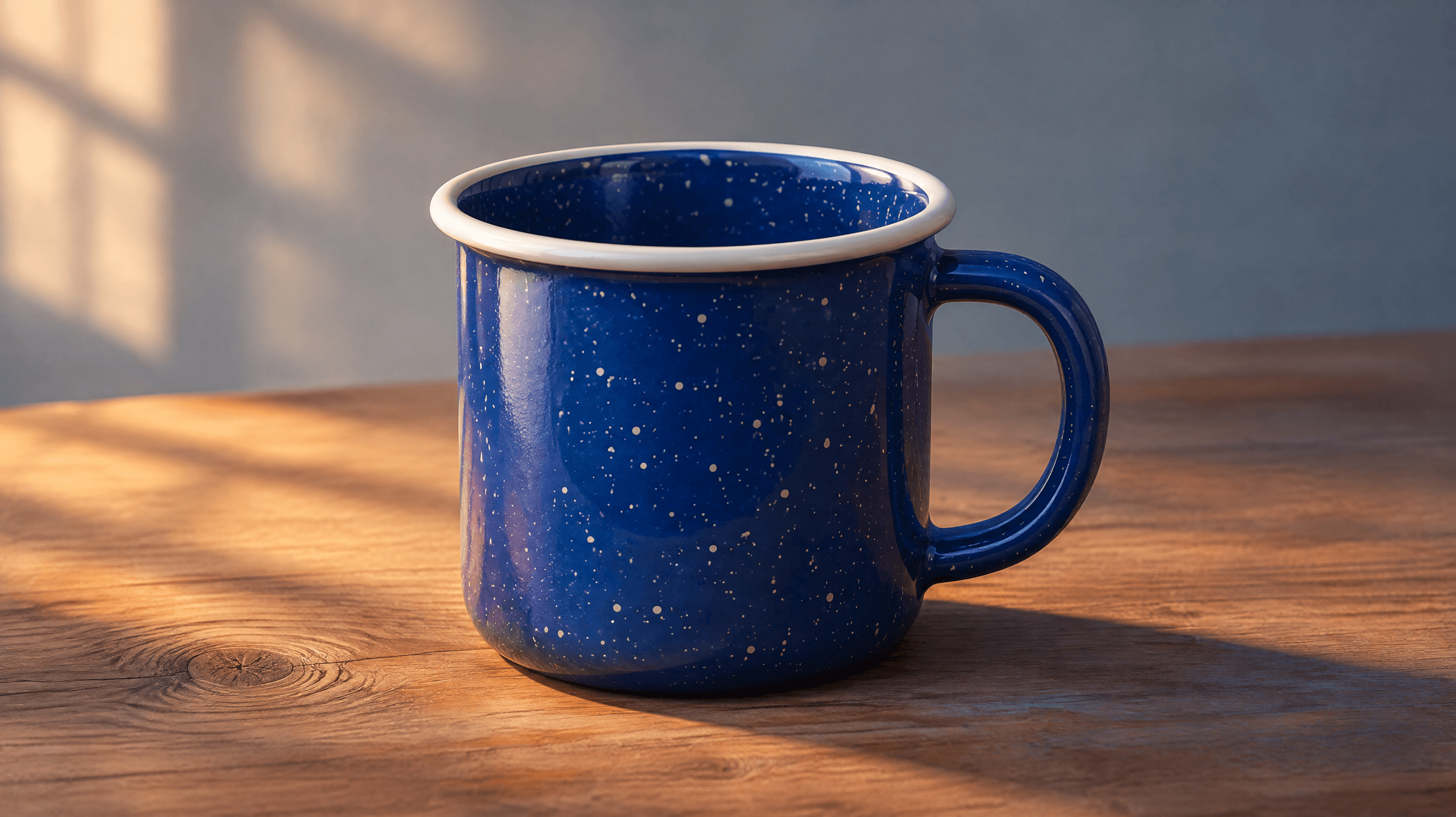
Un lanzamiento de producto podría necesitar tres imágenes fijas de una misma configuración. La primera muestra el producto completo, la segunda explica un detalle y la tercera deja espacio para un titular. Con Kling Image 4.0, puedes dar a las tres tomas las mismas indicaciones visuales. Este tutorial empieza con una solicitud de una imagen que ejecutamos y, luego, muestra cómo planificar un conjunto a partir de una fotografía de una taza de camping de esmalte azul.
Kling lanzó el modelo de imagen el 18 de noviembre de 2026. Su creador describe los conjuntos de imágenes relacionadas como una de las capacidades del lanzamiento.[1] Los ajustes de esta guía son para la integración de reAPI, que genera imágenes fijas en 2K y 4K con entradas de referencia opcionales.[2]
Primero, genera una imagen cuadrada
Una solicitud inicial de texto a imagen te da un resultado que puedes inspeccionar antes de añadir enlaces de referencia o aumentar la cantidad de resultados. Usa un solo sujeto y describe la dirección de la luz y una superficie. Esos detalles son fáciles de comparar con la imagen generada. Indicaciones como «imagen de producto prémium» dejan los tres aspectos a criterio del modelo.
En nuestra prueba de integración local, enviamos una solicitud cuadrada de una imagen de Kling Image 4.0 en 2K para una tetera de vidrio ámbar sobre pizarra azul. La tarea completada devolvió un PNG de 2048 × 2048 píxeles. Eso verifica el flujo de envío, consulta, descarga y facturación para esta solicitud en particular. Los ejemplos siguientes, guiados por referencias, son indicaciones que puedes probar.
curl https://reapi.ai/api/v1/images/generations \
  -H 'Authorization: Bearer YOUR_API_KEY' \
  -H 'Content-Type: application/json' \
  -d '{
    "model": "kling-image-4-0",
    "contents": [{
      "type": "prompt",
      "text": "Studio photograph of a transparent amber glass teapot on matte blue slate, soft side light and a clean backdrop."
    }],
    "settings": {
      "result_type": "single",
      "n": 1,
      "resolution": "2k",
      "aspect_ratio": "1:1"
    }
  }'
Guarda el ID de la tarea de la respuesta y consulta su estado hasta que sea completed. Abre la imagen en el tamaño al que se mostrará. Comprueba que quien la vea pueda reconocer el sujeto y que los detalles más importantes quepan dentro del recorte. Revisa el resultado a tamaño completo cuando la prueba dependa de características pequeñas, como la forma de una tapa o un asa de vidrio.
Elige el modo individual o en serie en Kling Image 4.0
| Lo que necesitas | Modo | Campo de cantidad |
|---|---|---|
| Una primera imagen para evaluar una indicación | Individual | n: 1 |
| Varias opciones independientes para una ubicación | Individual | n de 1 a 9 |
| Imágenes fijas relacionadas para una historia, un catálogo o una campaña | Serie | series_amount de 2 a 10 |
El modo individual te ofrece interpretaciones independientes. Es útil cuando estás decidiendo qué superficie o fondo le queda mejor a la fotografía de una taza. Genera algunas opciones, compara el encuadre y los reflejos, y conserva las indicaciones que mejor se ajusten a la ubicación. Con el modo de serie, puedes asignar una función a cada imagen fija. Planifica una vista de catálogo, un primer plano del borde y una escena que comunique el tamaño de la taza.[2]
Antes de describir cada imagen, decide qué debe mantenerse en todo el conjunto. El mismo esmalte azul cobalto, el patrón moteado, el borde crema y la forma del asa te dan cuatro detalles visuales para comparar. Deja que varíen la vista y la composición. Incluye en la indicación la secuencia prevista para que quien la revise pueda identificar la función distinta de cada toma.
Crea una serie de producto a partir de referencias con nombre
Usa una foto del producto en la que se vean el asa y el borde. Si otra foto aporta el entorno, asígnale un nombre distinto. Los nombres permiten que la indicación identifique qué referencia determina el producto y cuál determina el fondo. Una sola imagen puede bastar si ya muestra el producto, la superficie y la luz correctos.
El ejemplo de abajo asigna @mug al producto. Solicita tres composiciones relacionadas con una relación de aspecto común de 3:2. Antes de enviarla, sustituye la URL de ejemplo por una URL propia que dé acceso a un archivo JPEG o PNG.[2]
{
  "model": "kling-image-4-0",
  "contents": [
    {
      "type": "refer_image",
      "url": "https://example.com/enamel-mug.jpg",
      "id": "mug"
    },
    {
      "type": "prompt",
      "text": "Three photographs of @mug on warm cedar. Keep the cobalt enamel, speckles, cream rim, and handle consistent. Image 1 shows the whole mug in a three-quarter view. Image 2 is a close-up of the rim and speckles. Image 3 places the mug on the right with open cedar on the left for copy. Use soft morning light for all three."
    }
  ],
  "settings": {
    "result_type": "series",
    "series_amount": 3,
    "resolution": "2k",
    "aspect_ratio": "3:2"
  }
}
Mantén los nombres distintos si añades más referencias. Por ejemplo, añade @cedar para la superficie y escribe «Usa la taza de @mug y la textura de @cedar». Antes de combinarlas, revisa que las dos referencias no tengan una iluminación contradictoria. Si se supone que la escena tiene una luz matutina suave, una referencia con un flash intenso puede dificultar la evaluación de la instrucción.
Antes de enviar la solicitud a Kling Image 4.0, abre cada URL de referencia en un navegador en el que no hayas iniciado sesión. Puede que un enlace funcione en tu panel de recursos y que, aun así, requiera credenciales para obtener el archivo. Elige una vista limpia en la que el elemento que quieres conservar esté enfocado. Si el asa define la silueta de la taza, una foto que la oculte detrás del cuerpo no se ajusta bien a las indicaciones. Conserva la fotografía original para poder comparar más adelante los recortes con la misma fuente.
Kling Image 4.0 en reAPI acepta hasta diez referencias. Cada JPEG o PNG debe tener al menos 300 píxeles en ambos lados, una relación de aspecto de 2:5 a 5:2 y una URL HTTP(S) accesible. El límite normal es de 30 MB por imagen. Para una serie de cinco o más imágenes, usa archivos de hasta 20 MB cada uno, menciona todas las referencias y mantén la indicación dentro de los 20.000 caracteres después de que sus nombres se conviertan en posiciones.[2]
Elige 2K o 4K para la ubicación final
Usa 2K para evaluar la escena en una página de producto o en un borrador de campaña. Elige 4K cuando el resultado tenga que admitir un recorte más cerrado, una pantalla más grande o una revisión detallada de elementos visuales pequeños. La resolución se aplica a toda la tarea. Si solo necesitas una toma en 4K, solicítala por separado y comprueba su continuidad con el conjunto en 2K.
Elige la relación de aspecto con antelación. Una imagen cuadrada para un catálogo deja un espacio distinto alrededor de la taza que un banner apaisado. En las indicaciones para un banner, pide espacio libre en el lado donde irá el texto y comprueba ese espacio con el recorte real de visualización. Si necesitas tanto un encabezado apaisado como una historia vertical, planifica indicaciones para cada ubicación antes de generar los recursos finales.
Prueba una revisión rápida del diseño con el borrador de Kling Image 4.0 en 2K. Coloca el titular y la llamada a la acción donde aparecerán y, luego, comprueba el mismo diseño en el ancho de un teléfono. Fíjate si se pierde el detalle del asa, si los brillos pequeños se convierten en reflejos deslumbrantes o si el texto queda sobre un grano recargado. Si la ubicación necesita más espacio libre, cambia la composición de las indicaciones antes de aumentar la resolución.
El costo de una solicitud de Kling Image 4.0 varía según el nivel de salida, la cantidad de imágenes entregadas y el número de referencias de entrada. Cada referencia proporcionada se factura una vez si la tarea se completa correctamente. Por lo tanto, una serie de tres imágenes con una referencia tiene tres cargos de salida y un cargo por referencia. Consulta los precios actuales antes de solicitar un conjunto más grande.[3]
Recupera y revisa el conjunto completo
Usa el ID de la respuesta de envío con GET /api/v1/tasks/{id}. Cuando la tarea esté completada, lee el array completo de output.image_urls. Guarda las imágenes y los ajustes de la solicitud junto con tu proyecto. Los ajustes le indican a otra persona qué referencia guio una toma, qué relación de aspecto se solicitó y cómo reproducir las indicaciones para una ubicación distinta.[4]
Guarda el ID de la tarea aprobada de Kling Image 4.0 junto con los archivos. Si más adelante revisas una imagen fija, guarda el nuevo ID de la tarea con esa versión y conserva el resto de la serie aprobada.
Antes de entregar, revisa todos los archivos como conjunto.
- Cuenta los archivos devueltos y confirma que cada uno tenga el recorte previsto.
- Compara el borde, el asa, el color y el acabado de la taza en todo el conjunto.
- Comprueba que tanto el primer plano como la vista amplia sirvan para la ubicación prevista.
- Al revisar el cargo, compara la cantidad de imágenes completadas con la que solicitaste.
Si un resultado de Kling Image 4.0 no tiene el recorte previsto, revisa las instrucciones de encuadre de esa toma y compara la nueva imagen con el conjunto aprobado. Si se interrumpe la consulta del estado, primero busca el ID original. Cada nuevo envío puede crear una generación independiente.
Empieza en el entorno de pruebas de Kling Image 4.0. Cuando la primera imagen tenga el sujeto y el encuadre correctos, usa la referencia de solicitudes para aplicar las mismas indicaciones a una serie reproducible.
Referencias
- Kling AI, 18 nov. 2026. Anuncio del lanzamiento de Kling Image 4.0.
- reAPI, consultado el 19 nov. 2026. Referencia de solicitudes y modos de Kling Image 4.0.
- reAPI. Tarifas vigentes de Kling Image 4.0.
- reAPI. Recuperación de tareas y respuestas públicas.