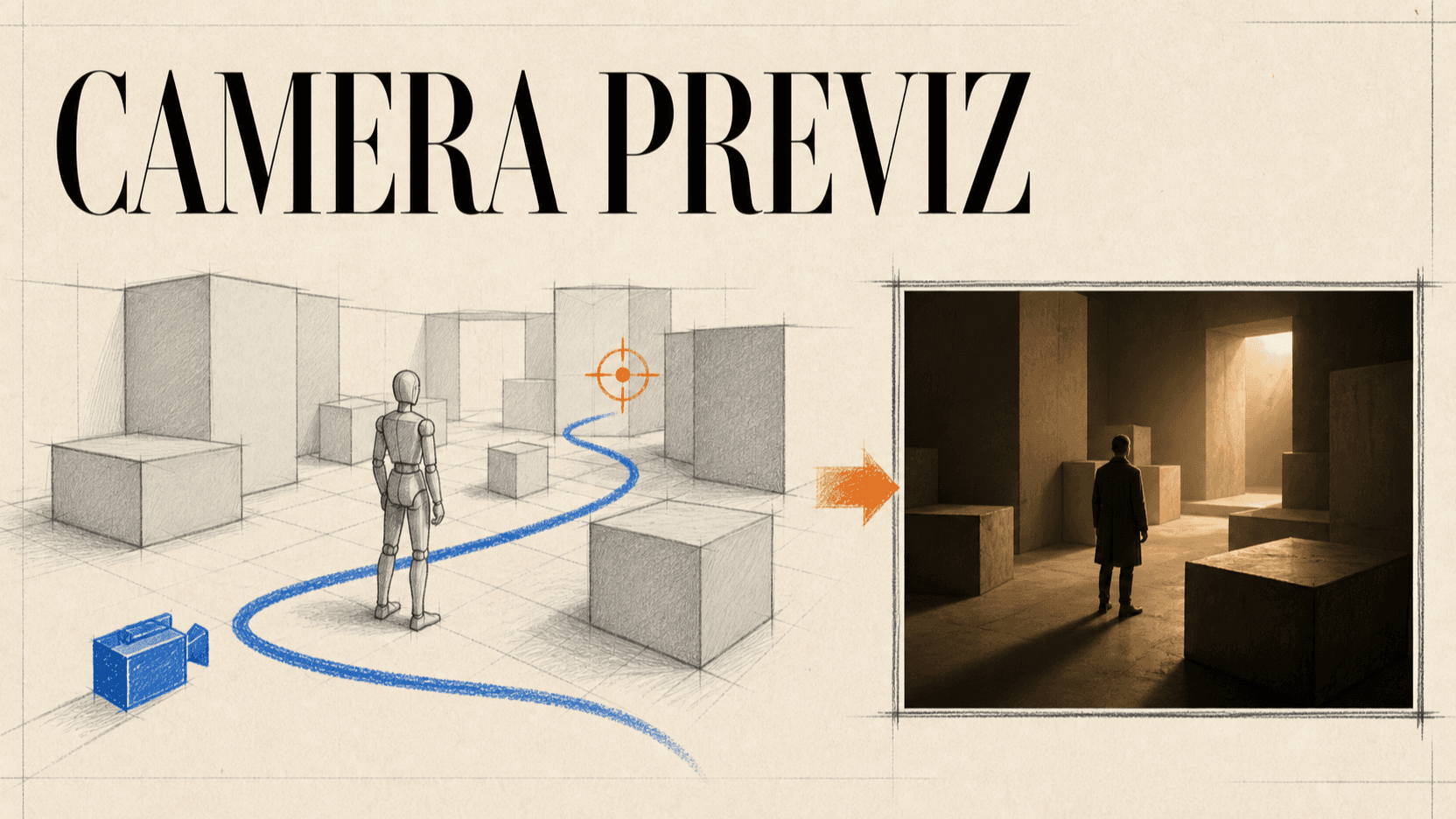
Управление движением камеры в Blender для видео с ИИ
Создай серую сцену в Blender, анимируй повторяемый путь камеры, экспортируй превью и используй его как направляющую для движения при генерации видео с ИИ.
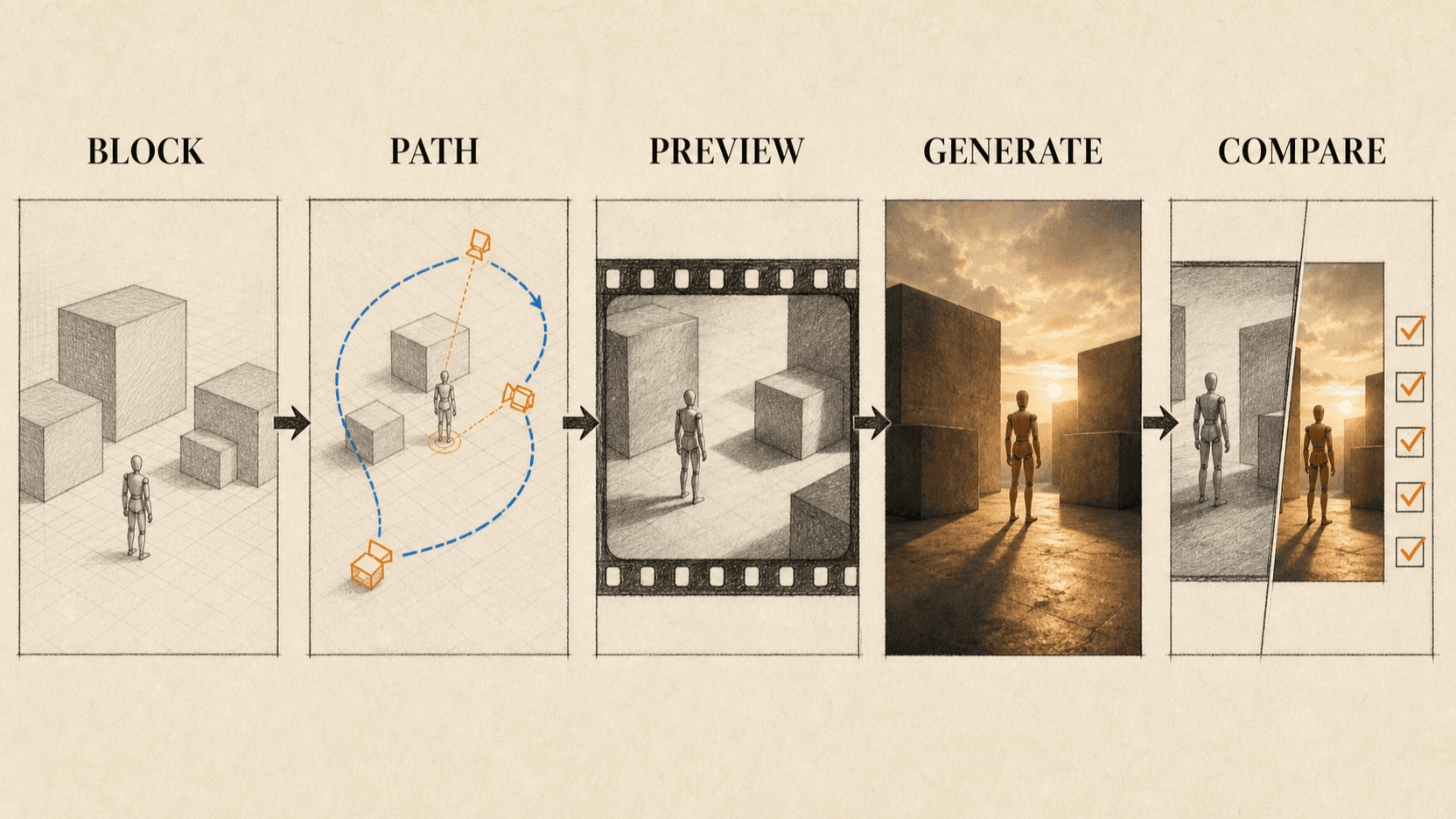
Blender previz камеры даёт модели видеогенерации видимый путь, пространственную раскладку и опору по времени перед началом генерации. Ты строишь сцену из кубов, проводишь камеру сквозь неё, экспортируешь намеренно грубое превью и просишь видеомодель воспроизвести эту хореографию, заменив серую геометрию конечным миром.
«Previz» означает предвизуализацию. Это не готовый 3D-кадр. Новичок может сделать полезный блокаут без моделирования, материалов, риггинга или фотореалистичного рендера.
TL;DR
- Используй кубы и простые фигуры для представления сцены и субъекта.
- Задай финальное соотношение сторон и выбери реальную продолжительность кадра в первую очередь.
- Анимируй одно движение камеры с помощью keyframe'ов или ограничения Follow Path.
- Используй целевой объект, чтобы кадр оставался стабильным при движении камеры.
- Экспортируй быстрое превью viewport'а с чёткой глубиной и расположением субъекта.
- Скажи видеомодели копировать камеру, блокировку и время, но игнорировать серые материалы.
- Проверь траекторию и контакт перед цветом, текстурой или кинематографическим полировкой.
Когда Blender стоит использовать
Используй Blender previz, когда движение камеры должно быть повторяемым или когда текст оставляет слишком много места для интерпретации. Это особенно полезно для:
- орбиты, которая останавливается под точным углом;
- раскрытия вокруг геометрии переднего плана;
- крана или движения dolly с несколькими изменениями высоты;
- субъекта, движущегося через дверные проёмы или вокруг препятствий;
- последовательности кадров, которые должны поддерживать единый кинематографический язык;
- невозможных виртуальных движений, которые сложно записать физически.
Для свободной работы с рук ссылка на движение телефонной камеры работает быстрее. Blender окупает себя временем подготовки, когда нужна переиспользуемая геометрия, контролируемые пути и возможность изменить один параметр камеры без перезаписи.
Что установить и подготовить
Тебе нужны:
- Blender из официального проекта;
- мышь с колесом прокрутки, если возможно;
- записанные номер начального и конечного кадра;
- примерные размеры сцены;
- финальное соотношение сторон и продолжительность кадра;
- статическое изображение, определяющее конечного субъекта или стиль;
- открытое расположение по HTTPS для экспортированного превью при вызове API.
Не начинай со скачивания сложных ресурсов. Простая геометрия сохраняет справку читаемой и избегает траты времени на детали, которые видеомодель заменит.
Шаг 1: Установи шкалу времени и формат камеры
Открой новую сцену Blender. В Output Properties установи разрешение на размер 16:9, например 1280 × 720 для горизонтального превью. Установи частоту кадров 24 или 30 fps и выбери конечный кадр в соответствии с предполагаемой продолжительностью.
Например:
6 секунд × 24 fps = 144 кадраИспользуй низкое разрешение превью, потому что целью является направляющая движения. Финальная видеомодель, а не Blender, создаст детализированное изображение.
Шаг 2: Построй сцену из серых кубов
Оставь куб по умолчанию и преобразуй его в стол, стену или стойку для товара. Добавь ещё кубы для дверей, прилавков, фигур переднего плана и препятствий. Используй простой цилиндр или стек примитивов в виде манекена для субъекта.
Три слоя глубины делают путь камеры легче читать:
- Передний план: объект, мимо которого проходит камера или вокруг которого она раскрывает вид.
- Средний план: субъект или товар.
- Фон: стена, дверной проём или большой объект, демонстрирующий параллакс.
Дай основным категориям разные плоские цвета, если серая сцена становится трудно читаемой. Оставь один цвет для субъекта и другой для окружения. Избегай детальных текстур и отражающих материалов.
Шаг 3: Разместили камеру и сохрани начальную композицию
Добавь или выбери камеру. Используй Numpad 0, чтобы войти в вид камеры. Если нет цифровой клавиатуры, используй View → Cameras → Active Camera.
Выбери начальную композицию перед анимацией:
- Правильный ли размер субъекта в кадре?
- Достаточно ли видна фигура переднего плана для раскрытия?
- Есть ли место в направлении движения?
- Правдоподобна ли высота камеры для предполагаемого кадра?
- Соответствует ли горизонт настроению?
Установи фокусное расстояние камеры в Camera Properties. Пока не анимируй фокусное расстояние. Фиксированный объектив облегчает понимание того, происходит ли движение от смещения камеры или масштабирования.
Шаг 4: Анимируй самый простой полезный путь
Есть два метода для новичков.
Метод A: два или три keyframe'а камеры
На кадре 1 разместили камеру и вставь keyframe местоположения и поворота с помощью I. Переместись на финальный кадр, переместили камеру и вставь ещё один keyframe. Добавь промежуточный keyframe только когда путь требует намеренного поворота или изменения высоты.
Открой Graph Editor и используй гладкую интерполяцию, когда нужны постепенные начало и конец. Используй линейную интерполяцию, когда камера должна двигаться с постоянной скоростью.
Метод B: ограничение Follow Path
Добавь кривую Bézier и отформируй её в путь движения. Выбери камеру, добавь ограничение Follow Path и выбери кривую как цель. Руководство Blender описывает Follow Path как ограничение, которое размещает объект на кривой и может ориентировать его вдоль поворотов кривой.[1]
Этот метод полезен, когда движение вращается вокруг субъекта. Он также делает путь видимым и переиспользуемым. Держи кривую простой: слишком много контрольных точек создаёт небольшие изменения скорости и направления, которые финальная модель может преувеличить.
Шаг 5: Добавь цель для стабильного кадра
Камера может следовать хорошему пути и всё равно смотреть в неправильном направлении. Добавь Empty в грудь субъекта или центр товара, затем используй ограничение Track To или Locked Track, чтобы камера продолжала смотреть на эту цель.
Цель может двигаться, если субъект движется. Анимируй Empty вместе с субъектом, а не меняй поворот камеры на каждом кадре. Это разделение даёт тебе два независимых управления:
- кривая или keyframe'ы местоположения управляют тем, где движется камера;
- цель управляет тем, на что она смотрит.
Для раскрытия направляй цель на субъект с самого начала, даже когда объект переднего плана его скрывает. Для планируемого перекомпозирования анимируй цель постепенно от одного объекта к другому.
Шаг 6: Добавь движение субъекта только когда необходимо
Если кадр проверяет движение камеры, оставь субъект неподвижным. Добавляй движение субъекта только когда взаимодействие камеры и субъекта существенно — например, следование за человеком через дверной проём.
Представляй ходьбу скользящим кубом или простым манекеном. Превью не требует цикла ходьбы. Оно только должно показать местоположение, скорость, направление и контакт с полом.
Используй чёткие ограничения:
Субъект начинает в маркере X.
Субъект идёт слева направо с кадра 30 по 110.
Камера начинает двигаться на кадре 1 и останавливается на кадре 132.
Субъект достигает дверного проёма до того, как камера пересечёт передний столб.
Кадры 132-144 — стабильное финальное удержание.
Шаг 7: Превью и упрости
Воспроизведи шкалу времени в виде камеры. Смотри с нормальной скоростью и ответь:
- Передаёт ли движение одну чёткую идею?
- Остаётся ли субъект в кадре?
- Камера сталкивается с геометрией?
- Легко ли читается скорость или она хаотична?
- Достаточно ли долго длится финальное удержание для монтажа?
Если путь выглядит неправильно в серых кубах, генерация не исправит это. Упрости кривую, переместили цель или измени время перед экспортом.
Шаг 8: Экспортируй быстрое опорное видео
Используй viewport render или низкокачественный Eevee render Blender'а. Превью должно показывать чистые силуэты, глубину и движение камеры. Ему не нужны тени или материалы.
Экспортируй MP4 с тем же соотношением сторон, что и предполагаемый результат. Подтверди, что он начинается и заканчивается на стабильных кадрах. Затем загрузи его в местоположение, которое видео API может читать по HTTPS.
Шаг 9: Скажи ИИ модели, что контролирует превиз
Спаруй превью с изображением финального вида и явно назначь роли.
Видео 1 — это серая опорная камера и блокировка. Совпадай её путь камеры,
время, позицию субъекта, раскрытие переднего плана, изменения масштаба и финальное удержание.
Игнорируй её материалы, цвета, примитивные формы и отсутствие деталей.

Изображение 1 определяет финального персонажа, гардероб, освещение и кинематографический стиль.
Замени окружение серого блокаута на небольшую комнату с живой музыкой, сохраняя
ту же пространственную раскладку. Держи субъекта в центре после раскрытия.
Без обрезок, без цифрового масштабирования, без дополнительных людей и без изменений пути камеры.
ByteDance описывает многомодальные видео-ссылки как управление композицией, кинематографическим языком и ритмом движения, что объясняет, почему блокаут может оставаться визуально грубым.[2]
curl https://reapi.ai/api/v1/videos/generations \
  -H "Authorization: Bearer YOUR_API_KEY" \
  -H "Content-Type: application/json" \
  -d '{
    "model": "doubao-seedance-2.5-face",
    "prompt": "Video 1 is gray-box camera and blocking guidance. Match path, timing, spatial layout, reveal, and ending hold. Ignore primitive appearance. Image 1 defines the performer, room style, and lighting. No cuts or digital zoom.",
    "video_urls": ["https://example.com/blender-previs.mp4"],
    "image_urls": ["https://example.com/final-look.jpg"],
    "resolution": "720p",
    "size": "16:9",
    "duration": 6,
    "generate_audio": false
  }'
Смотри документацию API Seedance 2.5 для текущих ограничений ввода, поведения задачи и тарифов перед использованием в продакшене.
Шаг 10: Сравни генерируемый кадр с блокаутом
Проверь оба клипа рядом с одинаковой скоростью.
| Элемент | Принимай когда | Исправляй когда |
|---|---|---|
| Путь камеры | Направление и дуга совпадают | Камера делает ярлык или обращается вспять |
| Время | Раскрытие и остановка происходят в предполагаемые моменты | Движение начинается или заканчивается слишком рано |
| Кадр | Субъект остаётся в планируемом регионе | Цель смещается или выходит за кадр |
| Пространственная раскладка | Передний план, субъект и фон сохраняют свою связь | Геометрия схлопывается или меняет глубину |
| Контакт | Субъект остаётся на земле и избегает препятствий | Ноги скользят или тело пересекает объекты |
| Финальное состояние | Финальная композиция держится чисто | Камера продолжает двигаться через точку монтажа |
Если путь камеры не работает, пересмотри блокаут или сократи его сложность. Если вид не работает, сохрани одобренный блокаут и измени опору по стилю. Это практическое преимущество previz: движение и внешность больше не нужно отлаживать в одном артефакте.
Типичные ошибки новичка
Построение детальной сцены перед тестированием камеры
Деталь скрывает реальный вопрос. Начни с кубов, одобри путь и добавляй геометрию только когда она меняет окклюзию или навигацию.
Использование слишком много контрольных точек пути
Каждая точка может привнести поворот или изменение скорости. Используй минимум, необходимый для описания пути.
Анимация пути, цели, линзы и субъекта одновременно
Ты не можешь сказать, какой слой вызвал сбой. Заморозь линзу, протестируй камеру, затем добавляй изменения субъекта или цели.
Экспорт без финального удержания
Генерируемый кадр может продолжать двигаться до последнего кадра. Добавь намеренное удержание в превью и повтори его в prompt.
Обращение с previz как с нативной интеграцией Blender
Видеомодель получает renderированный видео-ролик ссылки, а не .blend-сцену или её ограничения. Blender создаёт слой инструкций; модель интерпретирует renderированный результат.
FAQ
Нужно ли мне знать анимацию в Blender?
Только базовое движение объекта, вид камеры, keyframe'ы и опционально ограничение Follow Path. Ты можешь игнорировать риггинг персонажа и финальный рендер.
Должен ли блокаут использовать реалистичные материалы?
Нет. Плоские цвета и чёткие силуэты обычно легче интерпретировать и быстрее менять.
Может ли агент ИИ управлять Blender для этого рабочего процесса?
Да, инструменты могут автоматизировать построение сцены и изменение параметров, но новичкам сначала следует понять шаги пути, цели, времени и экспорта. Автоматизация не устраняет необходимость инспектировать превью.
Является ли путь камеры детерминированным после генерации?
Нет. Это сильная визуальная ссылка, а не кривая анимации, экспортированная внутри видеомодели. Ожидай интерпретации и проверь результат.
Когда я должен использовать запись с телефона вместо этого?
Используй телефон, когда важна естественная ручная съёмка и движение можно выполнить в физическом пространстве. Используй Blender, когда путь должен быть переиспользуемым, невозможным для записи или скоординированным с виртуальной геометрией.
Заключение
Blender previz камеры превращает направление камеры в актив, который ты можешь видеть, редактировать и переиспользовать. Строй только геометрию, которая влияет на пространство, разделяй движение и направление, экспортируй чёткое превью с низкой детализацией и скажи ИИ модели ровно то, что контролирует этот клип. Финальный результат остаётся генеративным, но камера больше не начинается с абзаца и предположения.
Ссылки
- Blender Foundation. Follow Path Constraint — Blender Manual. Retrieved August 27, 2026. docs.blender.org
- ByteDance Seed. Seedance 2.0 Official Launch. February 12, 2026. seed.bytedance.com
- reAPI. Seedance 2.5 API — Parameters, Modes & Billing. Retrieved August 27, 2026. reapi.ai
Автор

Категории
Ещё статьи

FLUX 3 против Seedance 2.5: кадры, длительность и цена
Выбирайте FLUX 3 или Seedance 2.5 по максимальной длительности, упорядоченным кадрам, ссылкам, редактированию, синтезированному звуку, режиму Draft и цене API.
MAI Image 2.6: стоимость, оценки, референсы и Flash
Разберитесь в стоимости MAI Image 2.6: почему итог отличается от оценки, как референсы влияют на оплату и что Microsoft говорит об отдельной модели Flash.
Как получить ключ API Claude и когда он вам нужен
Ключ API Claude создаётся за четыре клика. Срок действия и рабочее пространство выбираются один раз при создании и не могут быть изменены позже.