· reAPI Team
Seedance 2.5 en ComfyUI: configura tu primer workflow
Configura Seedance 2.5 en ComfyUI con plantillas oficiales. Conecta imágenes, guarda el ID del borrador, genera el vídeo final y revisa los errores de nodos.
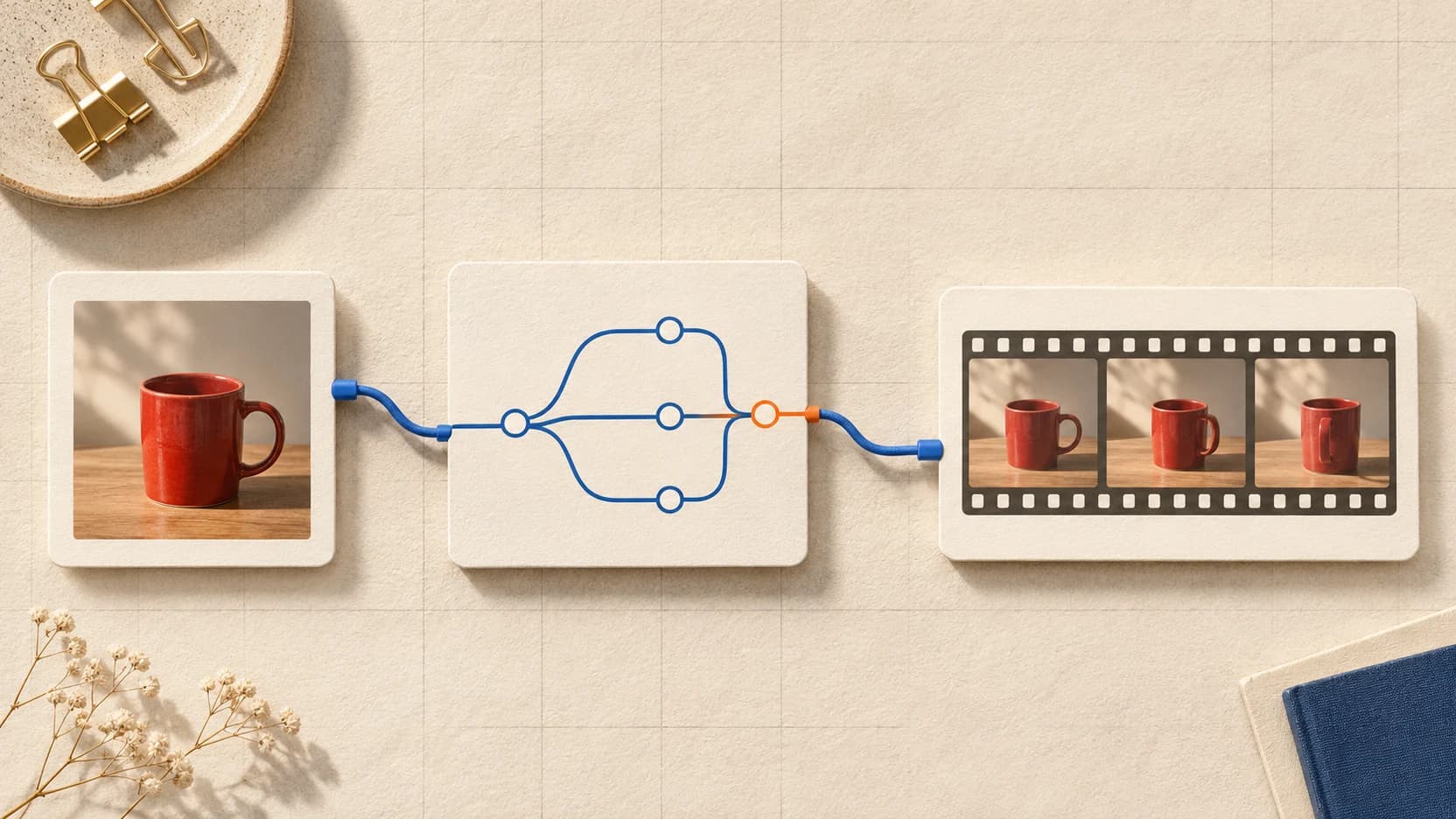
El workflow oficial de texto a vídeo de Seedance 2.5 en ComfyUI tiene dos nodos: el generador y Save Video. Para usar una imagen de referencia, añade Load Image. Empieza con uno de esos grafos. La generación alojada de Seedance no necesita que montes un checkpoint, un codificador de texto, un VAE y un sampler.[1]
Sí necesitas una cuenta de Comfy, créditos y conexión a internet. Tu instalación local de ComfyUI organiza el flujo; la generación pasa por un Partner Node. Esta guía sigue las plantillas oficiales y las definiciones de los nodos revisadas el 4 de noviembre de 2026. Explica la configuración y las conexiones; no incluye una prueba de generación de pago.[2]
Lo esencial
- Descarga la plantilla oficial que corresponda a tu material. Un texto, un primer fotograma y una imagen de referencia usan grafos distintos.[1]
- Inicia sesión en Settings → User y revisa Settings → Credits. Una clave de reAPI no sustituye las credenciales de Comfy que usan estos nodos.[2][3]
- Comprueba que el desplegable del modelo indique Seedance 2.5. El nombre del nodo no basta para saber qué modelo está seleccionado.[1]
- En modo Draft, guarda el ID de la tarea de previsualización, revisa el clip y después activa la etapa final. La plantilla separa ambas ejecuciones.[1]
Elige el workflow de Seedance 2.5 en ComfyUI según tu material
Descarga un archivo JSON de la tabla y ábrelo con Ctrl+O en Windows/Linux o Cmd+O en macOS. Son los atajos predeterminados de ComfyUI; si los has cambiado, revísalos en Settings → Keybinding.[4]
| Material de partida | Workflow oficial | Dónde va la entrada |
|---|---|---|
| Una escena escrita | JSON de texto a vídeo | En el campo del prompt del generador |
| Una imagen que debe abrir el vídeo | JSON de primer y último fotograma | En first_frame; la imagen final opcional va en last_frame |
| Una imagen para orientar el sujeto o su aspecto | JSON de referencia a vídeo | En la entrada image_1 del nodo de referencia |
| Un prompt que quieres previsualizar antes del render final | JSON de texto a vídeo en modo Draft | Primero Stage 1; Stage 2 usa el ID de tarea guardado |
Las descargas proceden del repositorio oficial de plantillas de Comfy. La plantilla de referencia contiene el nombre medusa_poster.png, y la de primer y último fotograma menciona dos imágenes de una piscina. Las imágenes no están incluidas en el JSON. Selecciona tus propios archivos después de cargar el grafo.[1]
Antes de conectar una imagen, decide qué función debe cumplir. Un primer fotograma proporciona la imagen de apertura. Una referencia orienta el nuevo clip sin fijar esa imagen como inicio. Los nodos actuales tienen entradas distintas para cada uso.[5]
Prepara un grafo de texto a vídeo
Actualiza ComfyUI, inicia sesión y abre la plantilla de texto. Si tu versión no reconoce un nodo integrado, comprueba qué versión recomienda Comfy antes de buscar una extensión de la comunidad con un nombre parecido. Las versiones estables pueden tardar en incorporar las definiciones de nodos más recientes.[2]
La conexión de la plantilla de texto es esta:
ByteDance Seedance 2.5 Text to Video
  VIDEO → Save Video
Selecciona Seedance 2.5 en el desplegable del modelo. El grafo viene configurado con 720p, 16:9, cinco segundos, generación de audio activada y MP4. Mantén esos ajustes en el primer intento: tendrás menos controles que revisar si algo falla.[1]
Sustituye el prompt incluido por una escena sencilla. Puedes probar con este ejemplo:
A red ceramic mug sits on a wooden table beside a window.
The camera moves slowly closer. Morning light stays steady.
A faint room ambience, no speech, no music, no on-screen text.
Revisa la estimación de coste que aparece antes de ejecutar. Las generaciones con Partner Nodes consumen créditos de Comfy aunque el resto del grafo esté en tu ordenador. Una segunda generación es otra solicitud; cambiar el prompt y volver a ejecutar no modifica el archivo que ya recibiste.[2]
Ejecuta con Ctrl+Enter / Cmd+Enter. La salida VIDEO del generador alimenta Save Video. El prefijo de archivo incluido es video/Seedance2.5_t2v; cámbialo si prefieres un nombre más reconocible. Guarda el grafo por separado con Ctrl+S / Cmd+S. Ese atajo conserva el workflow; Save Video se encarga del vídeo generado.[1][4]
Conecta la imagen a la entrada correcta
Para una imagen de referencia, abre la plantilla R2V y selecciona un archivo local en Load Image. Revisa esta conexión antes de ejecutar:
Load Image · IMAGE
  → ByteDance Seedance 2.5 Reference to Video · image_1
  → VIDEO → Save Video
El grafo descargado ya tiene seleccionado task_type: reference. Mantén ese ajuste para generar un clip nuevo guiado por la imagen. El nodo actual es ByteDance2ReferenceNodeV2; la implementación anterior lleva la etiqueta Legacy y tiene otros controles. Si un tutorial muestra un interruptor video_editing y tu nodo muestra task_type, se trata de implementaciones distintas.[5]
Describe en el prompt la acción que quieres y el papel de la referencia. En el ejemplo de la taza, puedes usar una fotografía para indicar su aspecto. Si el clip debe empezar con la composición exacta de esa foto, utiliza la plantilla de primer y último fotograma.
En ese grafo de Seedance 2.5, conecta la imagen de apertura a first_frame. La segunda imagen va en last_frame. Si solo tienes una imagen inicial, desconecta la rama del último fotograma: el nodo actual exige el primero, pero el último es opcional. Con Seedance 2.5, este nodo usa una relación de aspecto adaptativa y no ofrece un selector independiente.[5]
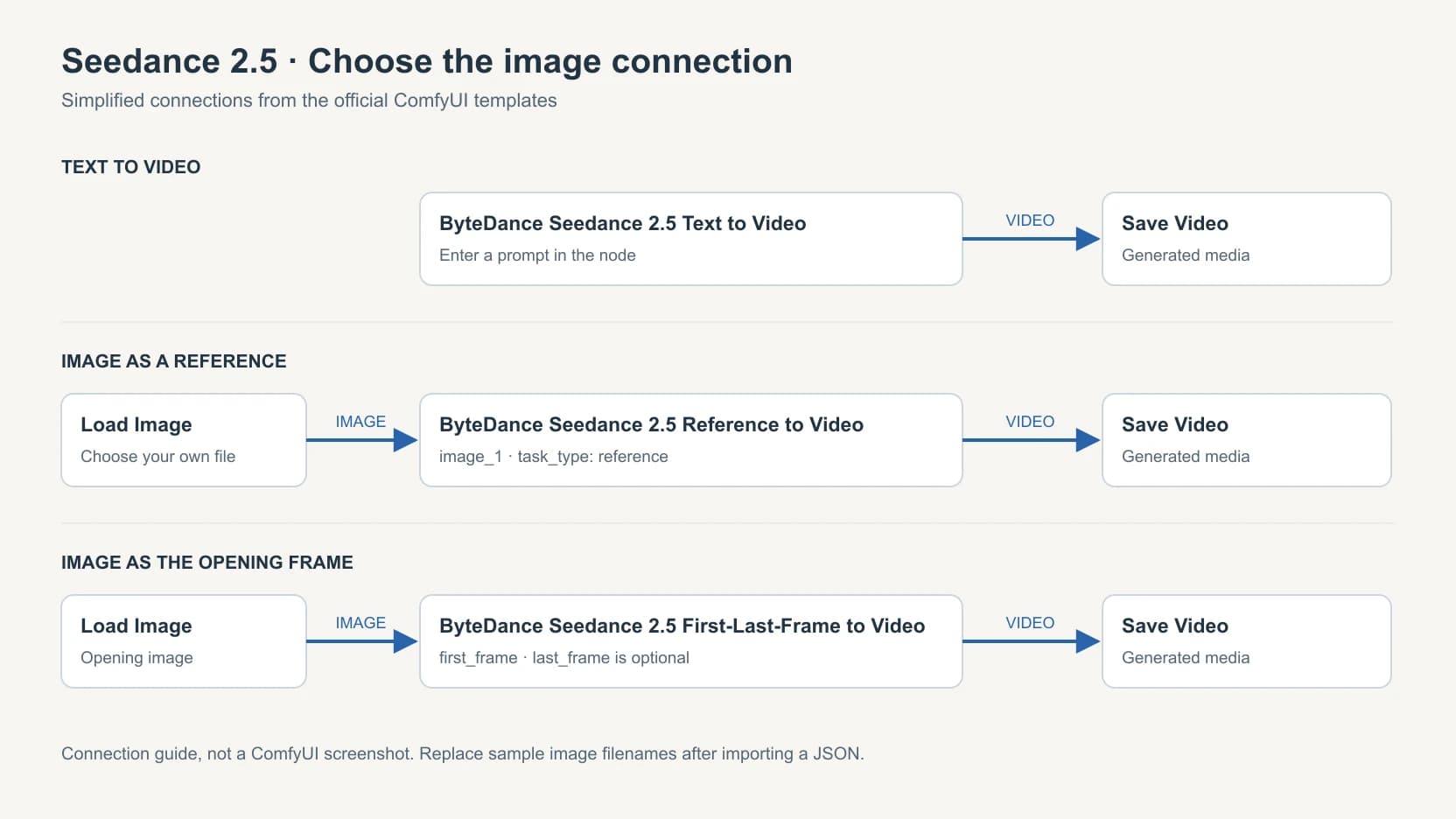
Diagrama redibujado a partir de los workflows oficiales. No es una captura de ComfyUI ni un resultado de generación de vídeo.
Guarda el grafo configurado con otro nombre. Antes de añadir más referencias, vuelve a abrirlo y comprueba que las conexiones de las imágenes siguen ahí. Un informe de usuario de agosto describe cómo desaparecían al cambiar de pestaña y guardar. Ese fallo no se reprodujo para esta guía; revisar el grafo guardado solo lleva un momento.[6]
Usa el borrador elegido para generar el vídeo final
La plantilla Draft permite revisar una previsualización antes de solicitar el render final. Sus dos etapas están separadas: Stage 1 crea una previsualización a 480p y guarda un ID; Stage 2 empieza en modo bypass. El nodo final usa ese ID para renderizar a 1080p.[7]
Sigue el orden de la plantilla oficial:
- En Stage 1, deja seleccionado Seedance 2.5 Draft, escribe el prompt y ejecuta. El vídeo va a Save Video. La salida independiente
draft_task_idllega a Save Text, que escribe un archivo.txten la carpeta de salida. - Revisa la previsualización. Si modificas el prompt y vuelves a ejecutar Stage 1, anota qué vídeo corresponde a cada ID guardado. Cada generación de Stage 1 crea un borrador nuevo.
- Cuando hayas elegido un borrador, selecciona los nodos de Stage 1 y pulsa Ctrl+B / Cmd+B para ponerlos en bypass. Selecciona los de Stage 2 y usa el mismo atajo para activarlos.
- Abre el archivo de texto de la previsualización elegida. Pega su ID en
draft_task_iddel nodo ByteDance Seedance 2.5 Draft to Final Video. - Ejecuta Stage 2. Reutiliza el prompt, la duración, la relación de aspecto y el ajuste de audio del borrador. La plantilla oficial indica que debes generar el vídeo final dentro de los siete días siguientes a la creación del borrador.[7][4]
En este grafo, el ID se guarda en un archivo de texto en lugar de conectarse directamente al nodo final. Mantén esa estructura mientras aprendes a usarlo. Si dejas Stage 1 activa, puedes crear otra previsualización cuando querías terminar una anterior.[7]
El ID de una generación normal no sustituye al de un borrador. El nodo final tampoco acepta cualquier MP4 descargado para aumentar su resolución. Necesita el identificador de una tarea de Seedance 2.5 Draft. Procesar un vídeo que ya tienes requiere otro workflow.[5]
Revisa el error antes de cambiar el grafo
| Qué ocurre | Qué revisar |
|---|---|
| No se reconoce un nodo integrado de Seedance | Actualiza ComfyUI y vuelve a cargar la plantilla oficial. Comprueba qué versión incluye ese nodo; no des por hecho que necesitas un paquete de terceros. |
| Falta una imagen de ejemplo | Selecciona una imagen local tuya. El JSON guarda los nombres de los archivos de ejemplo, no las imágenes. |
| Aparece un error de cuenta o créditos | Revisa la cuenta de Comfy con la que has iniciado sesión y su saldo. Pegar una clave de proveedor en otro campo de acceso no aporta créditos de Comfy. |
| La imagen no se usa como fotograma inicial | Comprueba si está conectada a image_1 del nodo de referencia o a first_frame del nodo de primer y último fotograma. |
| Se crea otro borrador cuando querías el vídeo final | Pon Stage 1 en bypass y revisa el draft_task_id guardado en Stage 2. |
| Al volver a cargar el grafo faltan conexiones de referencia | Compáralo con el grafo guardado antes de enviar otra generación. Si notificas el fallo, incluye la versión de ComfyUI y un grafo mínimo que lo muestre. |
Si el error continúa, incluye el nombre del nodo, la versión de ComfyUI y el texto exacto del mensaje al pedir ayuda. Abajo tienes los enlaces a los requisitos de la cuenta y a las instrucciones de las plantillas.[2][1][7]
También conviene separar la función de una entrada del resultado visual. Conectar una referencia no demuestra que el modelo vaya a conservar todos sus detalles. Revisa el clip recibido antes de construir el resto de la secuencia a partir de él. La guía de imagen a vídeo con Seedance 2.5 explica cómo elegir entre fotogramas y referencias.
Preguntas sobre Seedance 2.5 en ComfyUI
¿Puedo ejecutarlo en local sin API?
Estos workflows oficiales usan Partner Nodes alojados. No descargan los pesos de Seedance para generar sin conexión. La guía de uso local explica esa diferencia y las alternativas descargables.[2]
¿El workflow es gratis?
Descargar el grafo oficial no incluye generaciones gratuitas. Las llamadas a Partner Nodes requieren créditos de Comfy; revisa la estimación de coste del nodo configurado antes de ejecutarlo.[2]
¿El nodo admite 1080p?
El esquema actual del nodo normal de Seedance 2.5 incluye 480p, 720p y 1080p. Draft usa 480p y Draft to Final produce 1080p. Las guías antiguas que sitúan el límite en 720p no coinciden con las definiciones de los nodos revisadas para este artículo.[5]
¿Por qué un nodo llamado 2.5 también muestra modelos 2.0?
Comfy reutiliza estas clases de nodos para varias versiones de Seedance. Selecciona Seedance 2.5, o Seedance 2.5 Draft si sigues el flujo de borradores, en vez de fiarte solo del nombre visible del nodo.[5]
¿Puedo usar una clave de reAPI en el nodo oficial?
La documentación de Partner Nodes de Comfy no permite sustituir sus credenciales por una clave de proveedor propia. La Comfy API Key que se usa para iniciar sesión pertenece a una cuenta de Comfy. Para utilizar reAPI haría falta un adaptador que implemente la API de solicitudes y consulta de tareas de reAPI; esta guía no incluye ese nodo ni afirma haberlo probado.[2][3]
¿Una semilla fija garantiza el mismo vídeo?
No. La ayuda del nodo actual indica que los resultados no son deterministas, independientemente de la semilla; este control también determina las nuevas ejecuciones del grafo. Para Draft to Final, conserva el ID del borrador elegido en lugar de intentar recrearlo a partir de una semilla.[5]
Guarda un grafo que funcione antes de ampliarlo
Empieza con la plantilla de texto o una sola imagen, revisa el resultado y después guarda y vuelve a abrir el grafo. Añade ramas de referencia cuando sepas qué debe aportar cada una. En modo Draft, guarda juntos la previsualización y su archivo de texto para que la solicitud final use el clip que elegiste.
Conserva este workflow de Seedance 2.5 en ComfyUI como archivo de partida. Si después quieres integrar la generación en una aplicación, la página del modelo Seedance 2.5 y la documentación de la API explican la vía independiente de reAPI.
Referencias
- Comfy Org. Plantillas oficiales de workflows de Seedance 2.5. Consultado el 4 de noviembre de 2026 en github.com/Comfy-Org/workflow_templates.
- Comfy. Descripción de Partner Nodes. Consultado el 4 de noviembre de 2026 en docs.comfy.org/tutorials/partner-nodes/overview.
- Comfy. Iniciar sesión en una cuenta de Comfy. Consultado el 4 de noviembre de 2026 en docs.comfy.org/account/login.
- Comfy. Atajos de teclado. Consultado el 4 de noviembre de 2026 en docs.comfy.org/interface/shortcuts.
- Comfy Org. Definiciones de los nodos ByteDance, commit
783ab728. Consultado el 4 de noviembre de 2026 en github.com/Comfy-Org/ComfyUI. - ComfyUI, incidencia #15668. Las conexiones de imágenes de referencia de Seedance 2.5 desaparecen al cambiar de pestaña y guardar o volver a cargar el workflow. Informe de usuario abierto el 16 de agosto de 2026; consultado el 4 de noviembre de 2026 en github.com/Comfy-Org/ComfyUI/issues/15668.
- Comfy Org. Plantilla de texto a vídeo de Seedance 2.5 Draft e instrucciones incluidas. Consultado el 4 de noviembre de 2026 en github.com/Comfy-Org/workflow_templates.