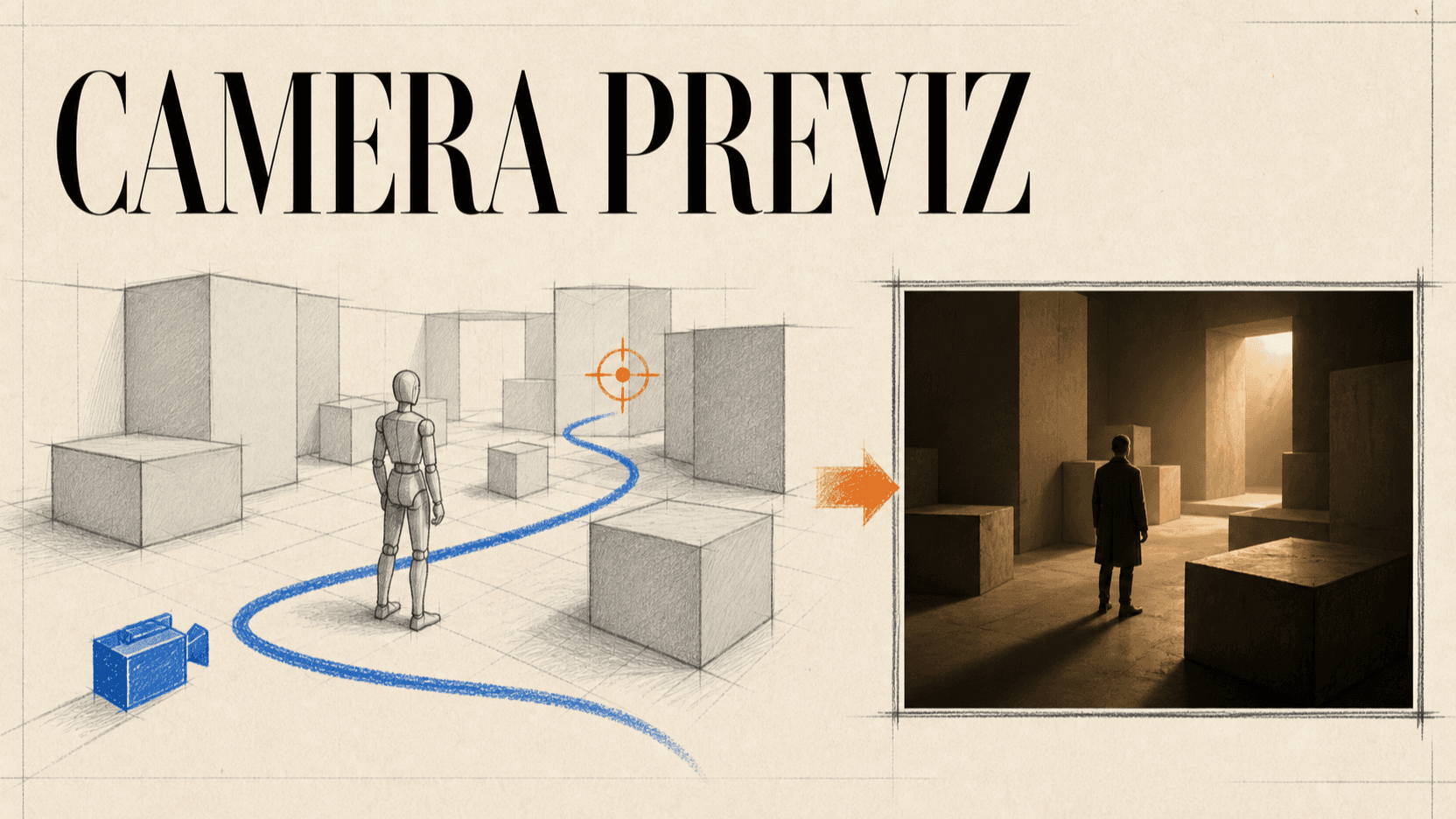
用 Blender 分镜预览控制 AI 视频摄像机运动
通过在 Blender 中建立灰盒分镜、精心设计摄像机运动路径、导出预览,为 AI 视频生成提供精确的镜头语言和空间关系参考。
Blender 摄像机分镜预览为 AI 视频模型提供了明确的运动路径、空间布局和时序参考。 你可以用简单的几何体快速建立场景,设计摄像机的运动轨迹,导出一份概念性的预览,然后让视频模型在保持镜头语言的基础上,用最终效果替换灰色几何体。
"分镜预览"(Previz)意指预先可视化,而不是最终完成的 3D 镜头。初学者不需要掌握模型建模、材质、绑定或高保真渲染,就能制作出实用的分镜参考。
TL;DR
- 用立方体和简单图形代表场景和主体。
- 确定最终宽高比和实际交付时长。
- 用关键帧或跟随路径约束来制作一个摄像机运动。
- 用目标对象保持摄像机指向稳定,即使摄像机在移动。
- 导出清晰、低保真的视口预览,突出深度和主体位置。
- 告诉视频模型复制摄像机、场景布局和时序,但忽略灰色材质。
- 先审查运动轨迹和主体接触,再评估色彩、纹理或电影感。
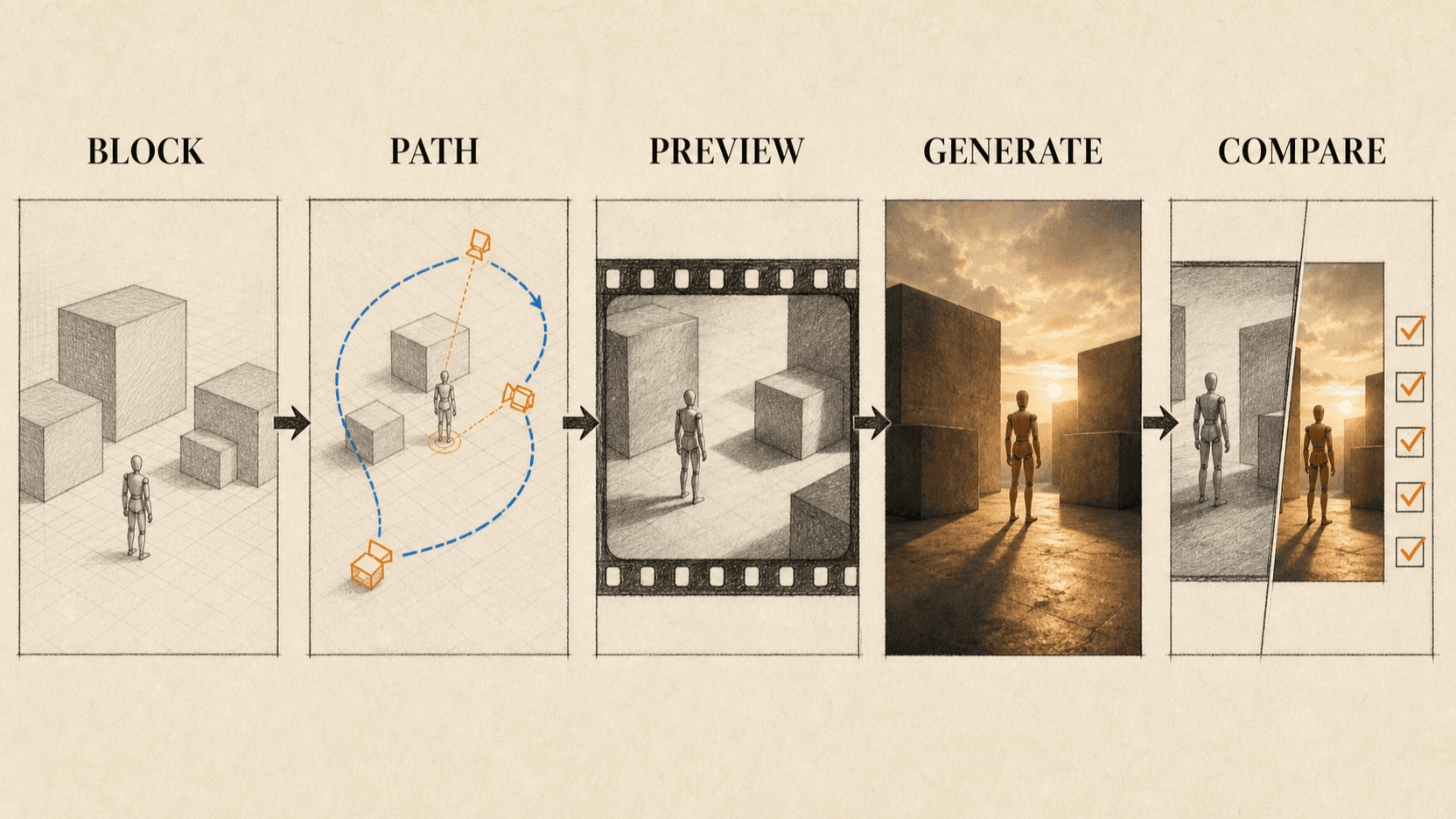
何时值得使用 Blender
当摄像机运动必须可复用,或者文字描述留下太多解释空间时,使用 Blender 分镜预览。它特别适合以下场景:
- 在特定角度停止的精确环绕运动;
- 围绕前景物体的转场镜头;
- 带有多处高度变化的吊臂或推拉镜头;
- 主体穿过门道或绕过障碍物的运动;
- 多个镜头需要保持统一的摄像机语言;
- 无法通过实际拍摄实现的虚拟运动。
对于松散的手持感镜头,使用 手机摄像机动作参考 会更快。当你需要可复用的几何体、受控的路径,以及能不重新录制就改变摄像机参数时,Blender 值得花时间设置。
需要安装和准备什么
你需要:
- 从官方项目下载的 Blender;
- 带滚轮的鼠标(如果可能);
- 已写下的起始帧和结束帧;
- 大致的场景尺寸;
- 最终宽高比和镜头时长;
- 定义最终主体或风格的静态图像;
- 一个公开的 HTTPS 地址用于托管导出的预览,以便 API 调用。
不要从下载复杂资产开始。简单的几何体能保持参考的清晰度,避免在视频模型会替换掉的细节上浪费时间。
第 1 步:设置时间线和摄像机格式
打开一个新的 Blender 场景。在输出属性中,将分辨率设置为 16:9 的尺寸(如横屏预览的 1280 × 720)。设置帧速率为 24 或 30 fps,并根据预计时长选择最终帧。
例如:
6 seconds × 24 fps = 144 frames使用较低的预览分辨率,因为目的是提供运动指导。最终的视频模型而非 Blender 将生成详细的图像。
第 2 步:用灰盒建立场景
保留默认立方体并调整其大小以代表桌子、墙壁或产品展示台。添加更多立方体代表门、柜台、前景物体和障碍物。对主体使用简单的圆柱体或木偶般堆叠的基本形状。
三层深度能使摄像机路径更容易理解:
- 前景: 摄像机会经过或在其周围转过的物体。
- 中景: 主体或产品。
- 背景: 墙壁、门道或显示视差的大型物体。
如果灰色场景变得难以理解,可以给主要类别使用不同的平面颜色。让主体用一种颜色,环境用另一种。避免详细的纹理和反光材质。
第 3 步:放置摄像机并保存起始构图
添加或选择摄像机。使用 Numpad 0 进入摄像机视图。如果你没有数字键盘,使用视图 → 摄像机 → 活跃摄像机。
在动画化前选择起始构图:
- 主体在画框中的大小是否合适?
- 前景物体是否足够可见以创建转场效果?
- 运动方向上是否有足够空间?
- 摄像机高度是否符合预期镜头的逻辑?
- 地平线是否匹配情绪氛围?
在摄像机属性中设置摄像机焦距。暂不动画化焦距。固定焦距能帮助理解运动是来自摄像机移动还是变焦。
第 4 步:制作最简实用的路径动画
初学者有两种方法。
方法 A:两到三个摄像机关键帧
在第 1 帧,放置摄像机,使用 I 插入位置和旋转关键帧。移到最后一帧,重新放置摄像机,插入另一个关键帧。仅当路径需要故意改变方向或高度时,才添加中间关键帧。
打开图表编辑器,当你需要逐渐加速和减速时使用平滑插值。当摄像机应以恒定速度运动时,使用线性插值。
方法 B:跟随路径约束
添加一条贝塞尔曲线并塑造它成为运动路径。选择摄像机,添加跟随路径约束,并选择曲线作为目标。Blender 手册将"跟随路径"描述为一个约束,可将物体放在曲线上,并沿曲线弯转定向它。[1]
当运动围绕主体形成弧线时,这种方法很有用。它也使路径可见且可复用。保持曲线简单:过多的控制点会引入每帧的转向或速度变化,最终模型可能会夸大这些变化。
第 5 步:添加目标以保持稳定构图
摄像机可能沿着一条好路径运动,但指向错误方向。在主体的胸部或产品中心添加一个空物体,然后使用对准或锁定对准约束,让摄像机始终面向该目标。
如果主体移动,目标也可以移动。与主体一起动画化空物体,而不是每帧改变摄像机旋转。这种分离给了你两个独立的控制:
- 曲线或位置关键帧控制摄像机在哪里运动;
- 目标控制它看向哪里。
对于转场镜头,即使前景物体遮挡了它,也要从一开始就设定主体作为目标。对于计划中的重新构图,逐渐将目标从一个物体动画化到另一个。
第 6 步:仅在必要时添加主体运动
如果镜头测试的是摄像机运动,让主体保持静止。仅当摄像机和主体交互至关重要时才添加主体运动,例如跟随一个人穿过门道。
用滑动块或简单木偶代表行走。预览不需要走路循环。它只需要传达位置、速度、方向和与地面的接触。
使用清晰的约束:
主体从 X 标记开始。
主体从第 30-110 帧从左向右行走。
摄像机从第 1 帧开始运动,在第 132 帧停止。
主体在摄像机越过前景柱子前到达门道。
第 132-144 帧是稳定的结束保持。
第 7 步:预览并简化
在摄像机视图中播放时间线。以正常速度观看并回答:
- 这个运动是否传达了一个清晰的想法?
- 主体是否保持在框内?
- 摄像机是否与几何体碰撞?
- 速度是否易读而不是杂乱无章?
- 最终保持是否足够长以供剪辑?
如果路径在灰盒中感觉不对,生成不会修复它。在导出前简化曲线、移动目标或调整时序。
第 8 步:导出快速参考视频
使用 Blender 的视口渲染或低质量 Eevee 渲染。预览应该显示清晰的轮廓、深度和摄像机运动。它不需要阴影或材质。
导出 MP4,宽高比与预期结果相同。确认它在稳定帧上开始和结束。然后将其上传到视频 API 可以通过 HTTPS 读取的位置。
第 9 步:告诉 AI 模型分镜预览控制什么
将预览与最终外观图像配对,并明确分配角色。
Video 1 is a gray-box camera and blocking reference. Match its camera path,
timing, subject position, foreground reveal, scale changes, and ending hold.
Ignore its materials, colors, primitive shapes, and lack of detail.

Image 1 defines the final character, wardrobe, lighting, and cinematic style.
Replace the gray-box environment with a small live-music room while preserving
the same spatial layout. Keep the subject centered after the reveal. No cuts,
no digital zoom, no additional people, and no camera path changes.
ByteDance 将多模态视频参考描述为对构图、镜头语言和运动节奏的控制,这就是为什么分镜参考可以在视觉上保持粗糙的原因。[2]
curl https://reapi.ai/api/v1/videos/generations \
  -H "Authorization: Bearer YOUR_API_KEY" \
  -H "Content-Type: application/json" \
  -d '{
    "model": "doubao-seedance-2.5-face",
    "prompt": "Video 1 is gray-box camera and blocking guidance. Match path, timing, spatial layout, reveal, and ending hold. Ignore primitive appearance. Image 1 defines the performer, room style, and lighting. No cuts or digital zoom.",
    "video_urls": ["https://example.com/blender-previs.mp4"],
    "image_urls": ["https://example.com/final-look.jpg"],
    "resolution": "720p",
    "size": "16:9",
    "duration": 6,
    "generate_audio": false
  }'
生产前查看 Seedance 2.5 API 文档 了解当前的输入限制、任务行为和费率。
第 10 步:将生成的镜头与分镜对比
以相同速度并排审查两个视频。
| 要素 | 接受条件 | 修复条件 |
|---|---|---|
| 摄像机路径 | 方向和弧线匹配 | 摄像机捷径或反向 |
| 时序 | 转场和停止在预期时刻发生 | 运动开始或结束过早 |
| 构图 | 主体保持在计划区域内 | 目标漂移或离开画框 |
| 空间布局 | 前景、主体、背景保持它们的关系 | 几何体塌陷或深度颠倒 |
| 接触 | 主体保持接地并避开障碍 | 脚滑动或身体穿过物体 |
| 结束状态 | 最终构图清晰保持 | 摄像机继续移动通过切割点 |
如果摄像机路径失败,修订分镜或降低其复杂性。如果外观失败,保留已批准的分镜并改变风格参考。这是分镜的实用好处:运动和外观不再需要在同一个制品中调试。
常见初学者错误
在测试摄像机前建立详细场景
细节会隐藏真实问题。从立方体开始,批准路径,仅当它改变遮挡或导航时才添加几何体。
使用太多路径控制点
每个点都可以引入一个转向或速度变化。使用描述路径所需的最少数量。
同时动画化路径、目标、焦距和主体
你无法判断哪一层导致了失败。锁定焦距,测试摄像机,然后添加主体或目标变化。
在没有结束保持的情况下导出
生成的镜头可能会继续运动直到最后一帧。在预览中添加一个故意的保持,并在提示中重复它。
将分镜视为本地 Blender 集成
视频模型接收一个渲染的参考视频,而不是 .blend 场景或其约束。Blender 创建指导层;模型解释渲染的结果。
FAQ
我需要懂 Blender 动画吗?
只需要基本的物体运动、摄像机视图、关键帧,以及可选的跟随路径约束。你可以忽略角色绑定和最终渲染。
分镜应该使用真实材质吗?
不应该。平面色彩和清晰轮廓通常更容易解释,也更快改变。
AI 代理能自动操作 Blender 进行此工作流吗?
可以,工具可以自动化场景构建和参数改变,但初学者应该先理解路径、目标、时序和导出步骤。自动化不会消除检查预览的必要。
摄像机路径在生成后是确定的吗?
不是。它是一个强大的视觉参考,而不是视频模型内部导出的动画曲线。期望解释,并审查结果。
何时应该改用手机录制?
当自然的手持感重要且运动可在物理空间中执行时,使用手机。当路径必须可复用、无法拍摄或需要与虚拟几何体协调时,使用 Blender。
总结
Blender 摄像机分镜预览将摄像机方向转变为你可以看到、编辑和复用的资产。仅建立影响空间的几何体,分离运动和目标指向,导出清晰的低细节预览,并明确告诉 AI 模型该视频控制什么。最终输出仍是生成性的,但摄像机不再从一段文字和猜测开始。
References
- Blender Foundation. Follow Path Constraint — Blender Manual. Retrieved August 27, 2026. docs.blender.org
- ByteDance Seed. Seedance 2.0 Official Launch. February 12, 2026. seed.bytedance.com
- reAPI. Seedance 2.5 API — Parameters, Modes & Billing. Retrieved August 27, 2026. reapi.ai
作者

分类
更多文章
可灵4.0发布时间:Kling 4.0 已于 10 月 15 日全面开放
Kling 4.0(可灵 4.0)于 2026 年 10 月 15 日正式发布,经历了 9 月 28 日公告和 Flash 抢先体验阶段。本文对比官方规格与此前泄露,并说明 API 现状。
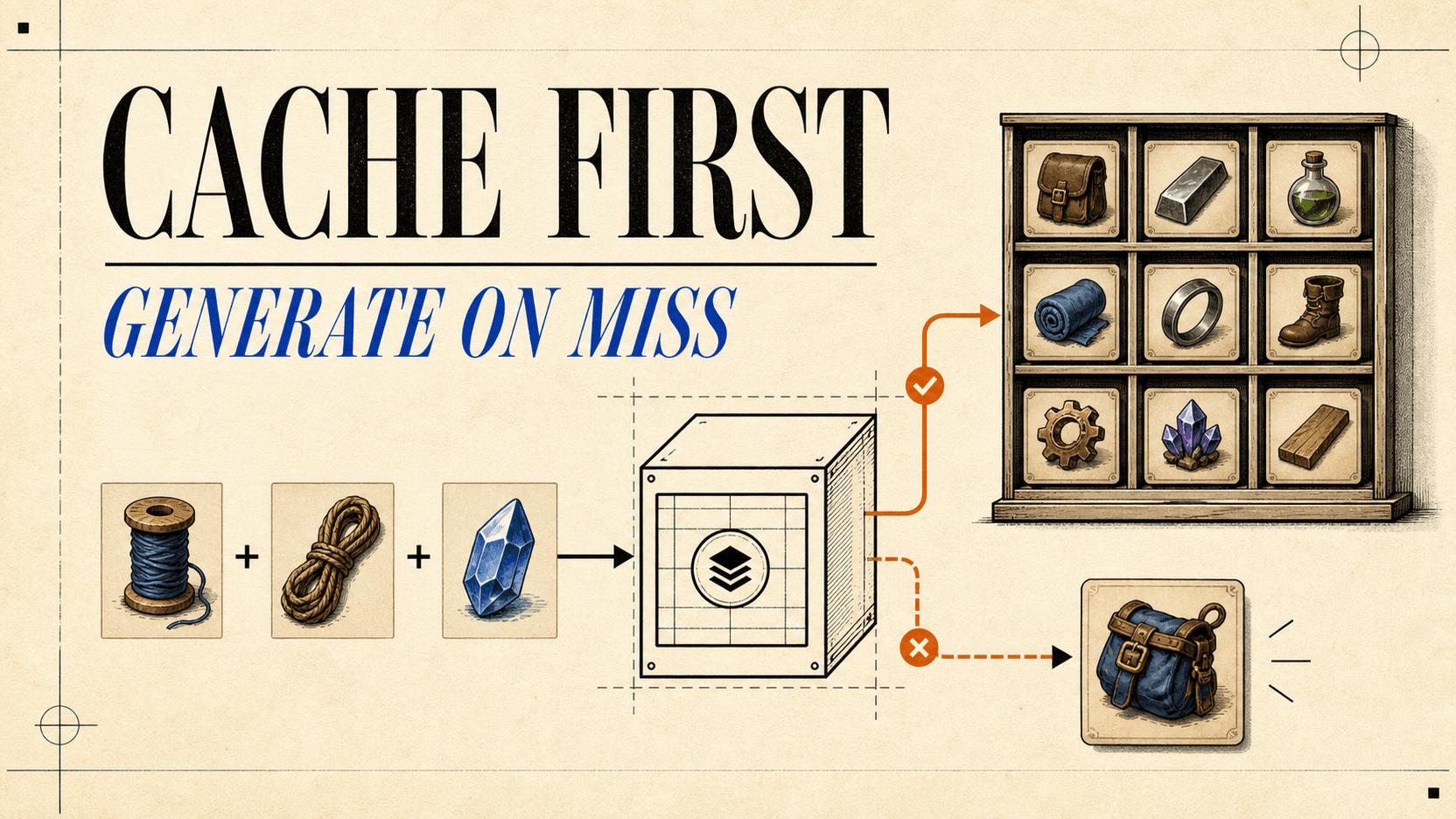
游戏中的 AI 图片生成:用缓存优化成本
用语义键、单阶请求、异步轮询、预算上限、持久存储和成本验收公式,构建高效的缓存优先游戏图片生成管线。通过精确的成本计算确保可控的资产生成开销。
Seedance 2.5 图像转视频:首帧、输入与费用
了解 Seedance 2.5 图生视频的首帧、首尾帧和多图参考用法。查看有效 API 参数、真人参考图要求,以及生成 10 秒视频的计费方式。