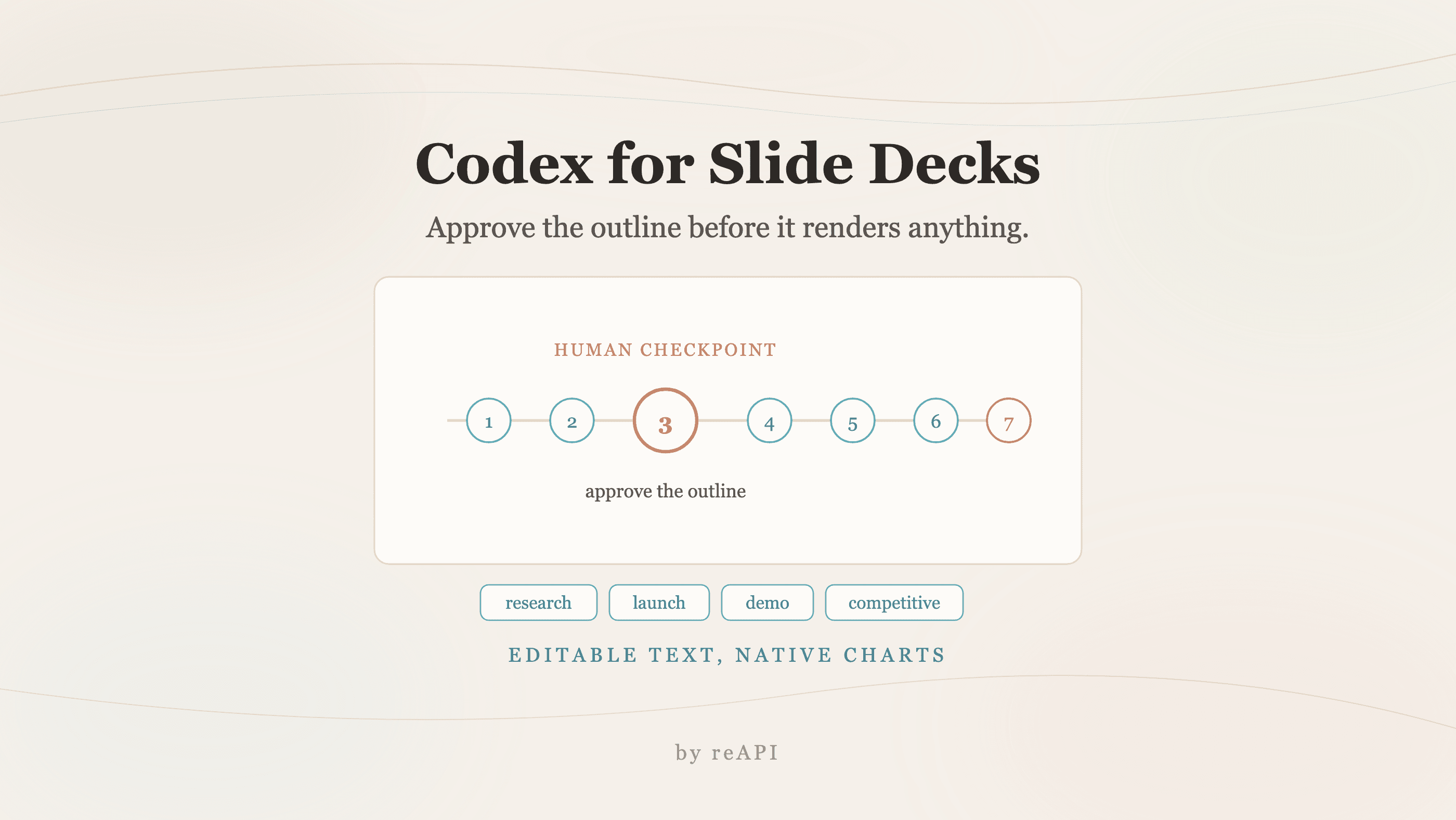
Cómo generar presentaciones con Codex desde investigación
El flujo de siete pasos con Codex: esquema como punto de control de calidad, indicaciones que fijan afirmaciones precisas y limitaciones principales.
Codex es más útil para presentaciones en diapositivas cuando la entrada está estructurada. No "crea una PowerPoint", sino una carpeta con notas de investigación, análisis competitivo, posicionamiento de producto, capturas de pantalla y una plantilla de marca existente, transformada en una presentación que sigue las mismas reglas cada vez.
OpenAI lo documenta directamente: Codex puede manipular archivos .pptx, generar elementos visuales, aplicar reglas de diseño repetibles, actualizar presentaciones existentes y crear otras nuevas, usando la habilidad Slides para editar PowerPoint y la habilidad ImageGen para ilustraciones y portadas[1].
Aprender cómo usar Codex para generar diapositivas es principalmente cuestión de una sola disciplina: hacer que proponga el esquema antes de escribir una sola diapositiva, y decirle qué texto no está permitido reescribir.
TL;DR
- Comience desde una presentación de marca existente e indique a Codex que resuma las reglas visuales antes de generar nada[1].
- Exija un esquema primero. Título de cada diapositiva, mensaje principal, evidencia de origen, elemento visual recomendado, nota del presentador. Apruébelo antes de que se escriba el PPTX.
- Fije las afirmaciones que no debe tocar. Mensajes aprobados, lenguaje de precios, afirmaciones legales. Indíquele que marque las brechas como "necesita verificación" en lugar de llenarlas.
- Mantenga el texto editable y los gráficos nativos. No permita que rasterice diapositivas.
- Renderice e inspeccione antes de entregar. Una presentación puede ser correcta en contenido pero rota visualmente.
- Use ImageGen para portadas y conceptos, nunca para UI de producto, logotipos reales o gráficos de datos.
El flujo de siete pasos
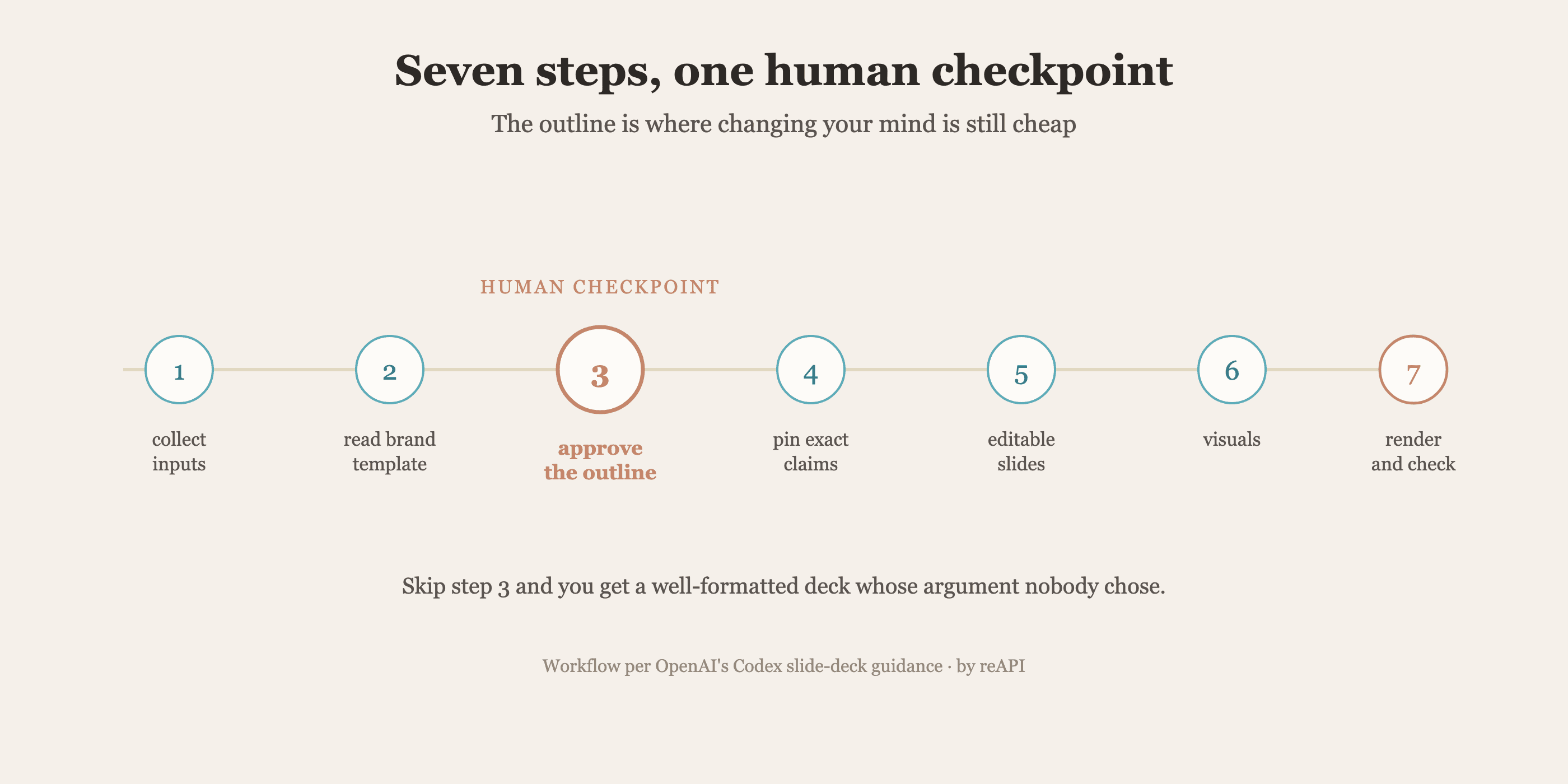
1. Recopilar entradas estructuradas
Codex trabaja desde material de origen, así que la calidad de la presentación rastrea la organización de la carpeta. Descripción del producto, notas de investigación, plantilla de marca, capturas de pantalla, notas competitivas, resúmenes de entrevistas, métricas de campaña, marco de mensajes, afirmaciones aprobadas, activos de logotipo.
2. Comenzar desde una plantilla de marca
La guía de OpenAI es comenzar desde una presentación existente cuando sea posible[1]. Haga que el modelo la lea primero:
Inspeccione primero la presentación de marca existente. Identifique el
tamaño de diapositiva, estilo de título, estilo de texto de cuerpo,
paleta de colores, ubicación del logotipo, tratamiento de imágenes,
estilo de gráficos y reglas de espaciado. Resuma estas reglas antes
de generar nuevas diapositivas.
3. Obtenga el esquema antes de la presentación
Este es el paso que la gente se salta, y es el que decide si la presentación argumenta algo.
Antes de crear la presentación, proponga un esquema diapositiva por
diapositiva. Para cada diapositiva, incluya el título, el mensaje
principal, la evidencia de origen, el elemento visual recomendado y
la nota del presentador. No genere el PPTX hasta que apruebe el esquema.
El flujo narrativo no es genérico. Una presentación de investigación de mercado, una de lanzamiento y una de ventas no deben compartir estructura, y descubre si el modelo entendió eso en la etapa de esquema, no después de que renderice cuarenta diapositivas.
4. Fije las afirmaciones que no puede reescribir
Las presentaciones llevan mensajes aprobados, afirmaciones legales y lenguaje de precios. Un modelo que parafrasea eso ha creado un problema de cumplimiento, no un borrador.
Preserve todas las afirmaciones de producto aprobadas exactamente como
están escritas. No invente citas de clientes, precios, números de
rendimiento ni afirmaciones competitivas. Si falta evidencia, márquela
como necesita verificación en lugar de llenarla.
La instrucción que hace el trabajo es la última cláusula. Dado un vacío, un modelo lo llenará de manera plausible a menos que se le diga qué hacer en su lugar.
5. Genere diapositivas editables con gráficos nativos
Cree la presentación como PPTX editable. Mantenga el texto como texto
editable de PowerPoint. Use gráficos nativos para elementos visuales
simples de barras, líneas, pastel e histograma cuando sea práctico.
No rasterice diapositivas completas. Use activos de imagen solo para
capturas de pantalla, ilustraciones y elementos visuales complejos.
Los equipos revisan la redacción muchas veces. Una diapositiva rasterizada es un callejón sin salida.
6. Use ImageGen deliberadamente
Defina una dirección visual y reutilícela, en lugar de dejar que cada diapositiva se desvíe.
Defina una dirección visual coherente para esta presentación. Use
ilustraciones de estilo SaaS limpio, contexto de producto realista y
un tono visual B2B pulido. Guarde los indicadores de imagen para que
las diapositivas futuras puedan coincidir con la misma dirección.Genere: diapositivas de portada, ilustraciones de concepto de producto, elementos visuales de tendencias de mercado, diagramas de viaje del cliente, divisores de sección.
No genere: capturas de pantalla exactas de UI de producto, afirmaciones legales o de cumplimiento, logotipos de clientes reales sin permiso ni gráficos de datos que deberían mantenerse nativos y editables.
7. Renderice y valide
Renderice la presentación a imágenes de diapositivas. Revise cada
diapositiva para texto recortado, solapamientos, espaciado inconsistente,
capturas de pantalla ilegibles, sustitución de fuente, desviación de
diseño y desajuste de estilo visual. Corrija todos los problemas antes
de guardar el PPTX final.
Una presentación puede ser completamente correcta y aún verse rota. Renderizar a imágenes es cómo el modelo ve lo que usted vería.
Tipos de presentaciones en los que esto funciona bien
El patrón se ajusta a cualquier presentación cuya estructura es estable mientras el contenido cambia[1].
Investigación de mercado. Descripción general del mercado, impulsores de crecimiento, segmentos de clientes, puntos débiles del comprador, panorama competitivo, patrones de precios, barreras de adopción, áreas de oportunidad, recomendaciones.
Lanzamiento de producto. Descripción general del producto, problema del cliente, audiencia objetivo, declaración de posicionamiento, características clave, diferenciación, narrativa de lanzamiento, pilares de mensajería, plan de campaña, cronograma, llamada a la acción.
Demostración de producto. Objetivo de demostración, problema del usuario, descripción general del flujo de trabajo, capturas de pantalla paso a paso, aspectos destacados de características, antes y después, valor del cliente, siguientes pasos.
Análisis competitivo. Descripción general del competidor, comparación de características, comparación de precios, comparación de mensajería, fortalezas y debilidades, mapa de posicionamiento, estrategia de diferenciación, guiones de diálogo recomendados.
Habilitación de ventas. Persona del comprador, puntos débiles, preguntas de descubrimiento, propuesta de valor, manejo de objeciones, respuestas competitivas, puntos de prueba, flujo de demostración, guion de cierre.
Un indicador completo trabajado
Use las habilidades Slides e ImageGen para generar una presentación
de investigación de mercado de 12 diapositivas.

Entradas:
- la plantilla PowerPoint de marca adjunta
- notas de investigación de mercado
- análisis competitivo
- resúmenes de entrevistas de clientes
- capturas de pantalla de productos

Primero inspeccione la plantilla de marca y resuma las reglas visuales.
Luego proponga un esquema diapositiva por diapositiva antes de generar
la presentación. Incluya descripción general del mercado, segmentos de
clientes, puntos débiles, panorama competitivo, brechas de posicionamiento,
oportunidad de producto y recomendaciones.

Preserve las afirmaciones aprobadas exactamente. Marque cualquier evidencia
faltante como necesita verificación en lugar de llenarla. Mantenga todo
el texto editable y use gráficos nativos. Renderice a imágenes y corrija
los problemas de diseño antes de guardar el PPTX final.
Cada cláusula en ese indicador se asigna a un modo de fallo que este flujo está diseñado para prevenir.
Dónde se desmorona el enfoque
Vale la pena declararlo claramente, porque los modos de fallo son predecibles.
No inventará una estrategia. Codex ordena y renderiza el argumento que proporciona. Dadas entradas débiles, produce una presentación bien formateada que no dice nada, lo cual es más difícil de detectar que una fea.
Los números no verificados son el riesgo principal. Un modelo al que se le pide una diapositiva de tamaño de mercado sin fuente producirá una cifra confiada. La instrucción "marcar como necesita verificación" es la mitigación, y solo funciona si realmente lee estas marcas.
La consistencia visual se degrada en presentaciones largas a menos que fije la dirección una vez y la referencie, que es lo que el paso 6 es.
El matiz de marca sigue siendo humano. El modelo puede coincidir con una paleta y una escala de tipos. Si la presentación suena como su empresa es un asunto de criterio.
Construir esto en su propio producto
El flujo de arriba se ejecuta dentro de Codex, en su máquina, contra su carpeta. Esa es la forma correcta cuando la presentación es suya.
Es la forma equivocada para un trabajo diferente: poner la generación de presentaciones dentro del software que envía. Una herramienta que convierte el informe de un cliente en diapositivas, un servicio interno que ensambla revisiones semanales, una característica que redacta material de ventas desde un registro de CRM. Ninguno de estos es un desarrollador ejecutando un CLI.
Ese trabajo necesita los modelos directamente. El razonamiento que planifica el esquema y el modelo de imagen que produce la portada son ambas llamadas API. reAPI expone ambas, pero el chat y los medios usan puertas de enlace, claves y saldos separados:
from openai import OpenAI

client = OpenAI(api_key="YOUR_CHAT_API_KEY", base_url="https://api.reapi.ai/v1")

outline = client.chat.completions.create(
    model="gpt-5.6-terra",
    messages=[{"role": "user", "content": "Proponga un esquema de 12 diapositivas desde esta investigación. Marque las afirmaciones no respaldadas."}],
    max_tokens=16000,
)
Las portadas y elementos visuales de sección usan el espacio de trabajo de medios separado y la clave en reapi.ai/models/gpt-image-2, que maneja lo suficientemente bien el texto dentro de la imagen para títulos y etiquetas. El catálogo completo está en reapi.ai/models.
Use Codex para sus propias presentaciones. Use la API cuando la presentación sea de otra persona.
FAQ
¿Puede Codex editar un archivo PowerPoint existente?
Sí. OpenAI documenta que Codex puede manipular archivos .pptx directamente, actualizar presentaciones existentes así como construir otras nuevas, a través de la habilidad Slides[1].
¿Cómo evito que Codex invente estadísticas?
Indíquele que preserve las afirmaciones aprobadas verbatim y que marque la evidencia faltante como necesitando verificación en lugar de llenarla. Luego lea estas marcas antes de que la presentación se lance.
¿Debería permitir que Codex genere gráficos?
Use gráficos nativos de PowerPoint para elementos visuales simples de barras, líneas, pastel e histograma para que permanezcan editables. Reserve imágenes generadas para ilustraciones y elementos visuales complejos[1].
¿Por qué pedir un esquema primero?
Porque la estructura narrativa es donde las presentaciones fallan, y arreglarlo en la etapa de esquema cuesta un mensaje en lugar de una regeneración completa.
¿Para qué no debería usar ImageGen?
UI exacta de producto, afirmaciones legales o de cumplimiento, logotipos de clientes reales sin permiso y gráficos de datos que deben permanecer nativos y editables.
¿Funciona esto para presentaciones no relacionadas con marketing?
Sí. El flujo es dirigido por estructura, así que se aplica a cualquier tipo de presentación cuyo formato es estable mientras el contenido cambia.
¿Cómo construyo la generación de diapositivas en mi propia aplicación?
Llame a los modelos a través de una API en lugar del CLI. La planificación de esquema es una finalización de chat; las portadas y diagramas son generaciones de imágenes.
Hacer del esquema el punto de control
La tentación con un agente capaz es describir la presentación y aceptar lo que vuelve. Eso produce un artefacto plausible cuyo argumento nadie eligió.
La disciplina que hace confiable este flujo es pequeña: lea las reglas de marca de vuelta antes de generar, apruebe un esquema antes de renderizar, fije las oraciones que no pueden cambiar y mire las imágenes renderizadas antes de llamarlo listo. Aprender cómo usar Codex para generar diapositivas es mayormente aprender a poner un punto de control humano en el esquema, donde cambiar de opinión sigue siendo barato.
References
- OpenAI. Platform documentation — Codex, skills, and model capabilities. Retrieved July 2026 from platform.openai.com/docs
- OpenAI. Codex — open-source repository and usage documentation. Retrieved July 2026 from github.com/openai/codex
Further reading
- reAPI. How to use GPT Image 2. reapi.ai/blog/how-to-use-gpt-image-2
- reAPI. How to use GPT-5.6. reapi.ai/blog/how-to-use-gpt-5-6
- reAPI. Model catalog. reapi.ai/models
Autor

Categorías
Más publicaciones
Seedance 2.5 vs Kling 3.0: Duración, Audio y Coste de API
Compara Seedance 2.5 y Kling 3.0: duración, controles de referencia, audio nativo, acceso a 4K y costes actuales de solicitudes API de 10 segundos.

Gemini Omni vs Veo 3.1: ¿conviene migrar en mayo de 2026?
Gemini Omni vs Veo 3.1 en mayo de 2026: Google solo sustituye Veo en la app Gemini, no en la API. Mapeo de los cinco canales, diff de código y quién gana.
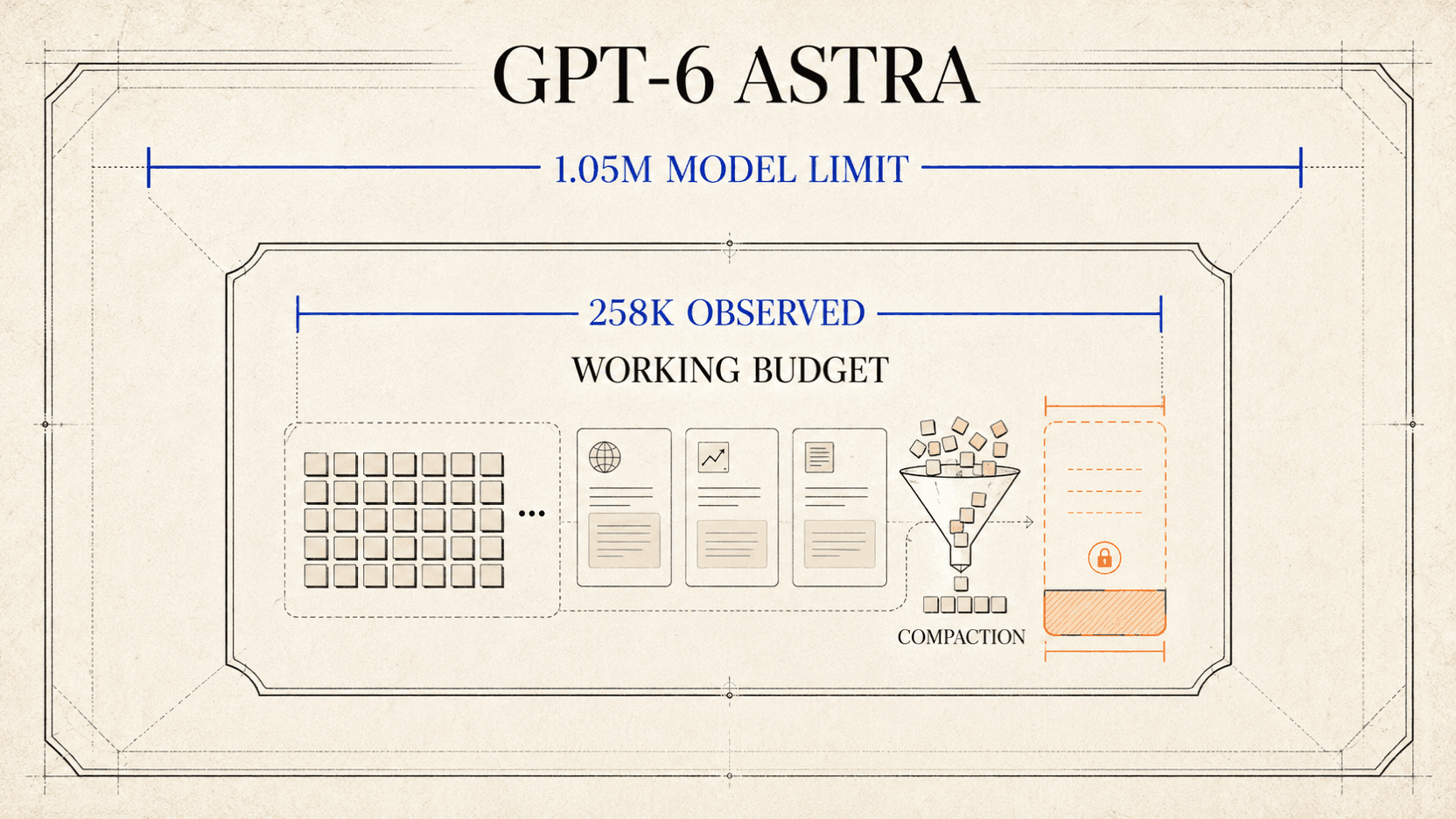
Ventana de contexto GPT-6 Astra: el número 258K en Codex
Entiende la ventana de contexto de 1,05M tokens de GPT-6 Astra, por qué Codex muestra 258K en sesión y cómo medir compresión sin estimaciones.