· reAPI Team
Hotel Lobby AI: crea un vídeo con dos fotos y audio
Crea un dúo Hotel Lobby AI con dos fotos. Sigue el draft documentado de Seedance 2.5, asigna los lados y descarga el vídeo terminado con la banda sonora original.
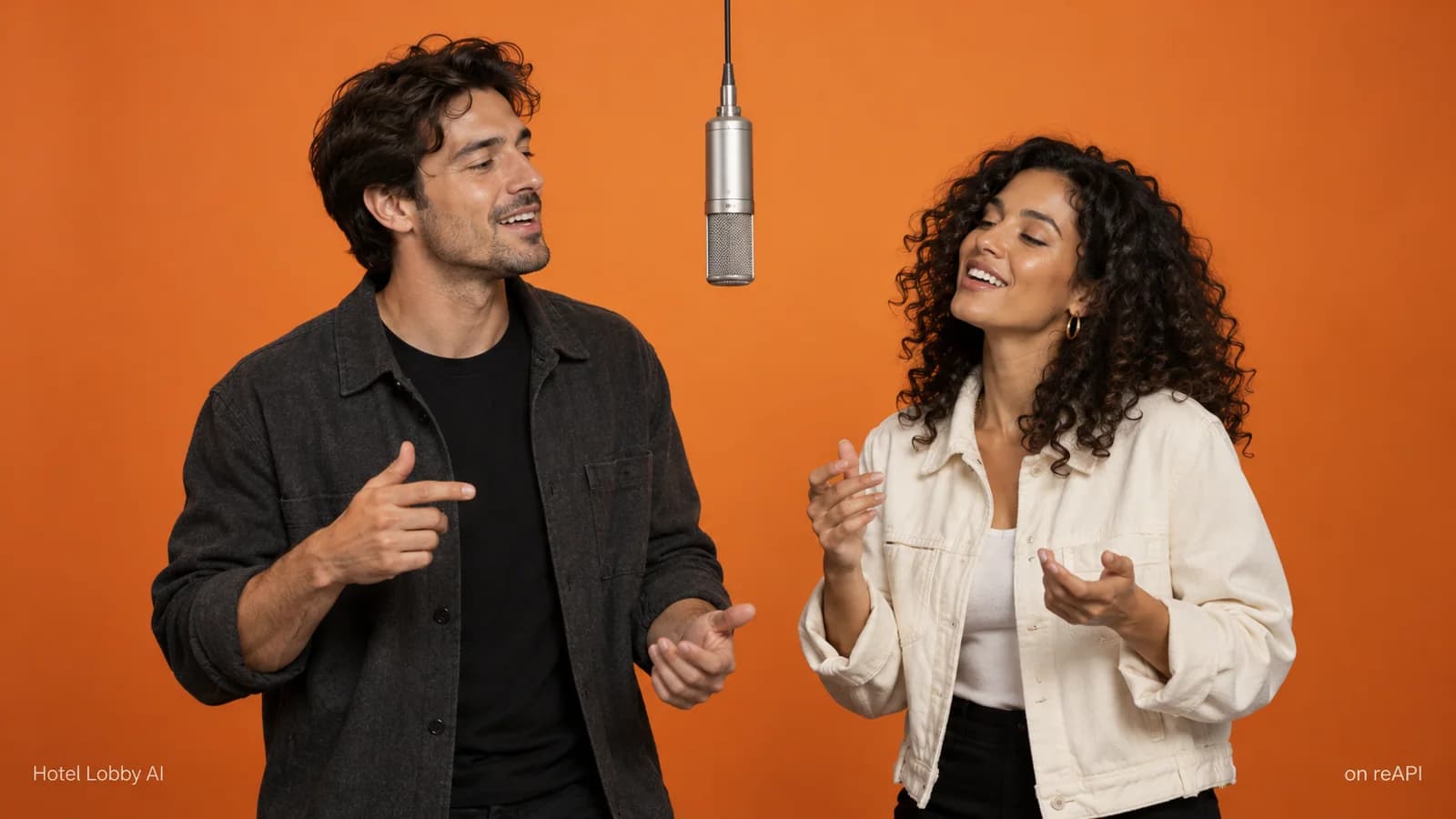
Para hacer un vídeo Hotel Lobby AI, sube una imagen por intérprete, define sus lados y usa una referencia de vídeo para el movimiento. La herramienta de reAPI añade la banda sonora original después de generar. Nuestro ejemplo del 10 de octubre de 2026 utilizó dos adultos ficticios, Seedance 2.5 y una solicitud draft de 15 segundos a 480p, seguida de una composición de audio separada. Las entradas, el resultado y el registro están abajo.[1]
Esta guía sigue esa ejecución concreta para que puedas revisar lo enviado y lo devuelto. Explica cómo preparar fotos, elegir la misma configuración, esperar la tarea y comprobar la descarga. Que una tarea termine demuestra que se produjo un vídeo; aún debes verlo para revisar identidades, manos, coreografía y movimientos de boca.
Ilustración conceptual de portada; no es una salida de Seedance probada.
TL;DR
- Usa imágenes de identidad separadas: Imagen 1 a la izquierda, Imagen 2 a la derecha. Cada una debe identificar claramente a un intérprete.[2]
- La referencia de líneas aporta movimiento y tiempos. Las fotos aportan apariencia; el prompt separa ambas funciones.[2]
- El ejemplo solicitó
doubao-seedance-2.5-face, 15 segundos, 480p, 16:9 ydraft: true. Fue una ejecución, no una comparación de modelos.[1] - El archivo original de la API era mudo. La herramienta añade automáticamente la banda sonora antes de ofrecer el vídeo terminado.[1][2]
- Guarda el ID si la página deja de esperar. Consulta el estado antes de otra generación. La exportación de audio puede reintentarse por separado.[2]
Prepara a los dos intérpretes de Hotel Lobby AI
Elige imágenes que permitan reconocer la apariencia de cada persona. Revisa rostro, pelo y ropa antes de subirlas. Si usas una ficha de personaje, comprueba que todos los paneles representen al mismo personaje. No pongas dos personas distintas en cada entrada de identidad esperando que el modelo elija.
Las entradas probadas eran dos adultos ficticios generados por separado: un hombre de negro a la izquierda y una mujer de blanco a la derecha. Se prepararon con GPT Image 2 y se conservaron como archivos individuales. Son las entradas reales del vídeo registrado, a diferencia de la ilustración conceptual de portada.[1]

Entrada izquierda: adulto ficticio de negro, enviado como Image 1.

Entrada derecha: adulta ficticia de blanco, enviada como Image 2.
Puedes subir fotos o pegar URL en la herramienta Hotel Lobby AI. Revisa las dos vistas previas antes de seguir. Si el orden es incorrecto, intercambia los lados y comprueba las etiquetas. Un nombre de archivo con «left» no sustituye el orden de la lista de imágenes de la solicitud.[2]
Una ficha con varias vistas es una preparación opcional, no un requisito demostrado por este resultado. El flujo de personajes existente explica retratos y paquetes de referencias. Nuestro vídeo usó las dos imágenes individuales mostradas aquí, sin comparar retrato único y ficha multivista. Escoge material que puedas revisar y conserva los originales.
Genera el dúo en cuatro pasos
1. Asigna cada persona a un lado
Abre la herramienta, inicia sesión y añade las imágenes izquierda y derecha. Mantén las mismas identidades durante la primera prueba. La herramienta coloca primero la imagen izquierda y después la derecha en la solicitud. En el prompt predefinido corresponden a Image 1 e Image 2.[2]
Antes de enviar, comprueba dos cosas: ¿cada entrada muestra la persona prevista? ¿el prompt coincide con las etiquetas? Si reutilizas instrucciones de otro tutorial, verifica su numeración. Los lados son una convención de cada flujo, no un significado universal de los números de imagen.
2. Usa la referencia para el movimiento
La herramienta incluye una referencia de líneas de 14,92 segundos. El ajuste predefinido pide usarla para coreografía, gestos, movimientos de boca, encuadre y tiempos, sin copiar apariencia ni estilo de dibujo lineal. Las dos imágenes subidas definen a los intérpretes.[2]
Deja vacío el prompt opcional para usar el predefinido. El texto propio lo sustituye, no se añade. Si lo editas, conserva las identidades vinculadas a las imágenes y la función de Video 1. La guía de prompt y referencias incluye el original completo y explica cambios que mantienen esa relación.
Conviene no empezar con varios cambios creativos independientes. Cambiar habitación, micrófono, cámara e intérpretes a la vez dificulta identificar qué instrucción explica un resultado no deseado. Cambiar una cosa es un método de revisión; esta ejecución no midió una ventaja de calidad.
3. Elige la configuración registrada
Selecciona Seedance 2.5 para seguir el ejemplo. El modelo inicial de la herramienta es Seedance 2.0: comprueba el menú en lugar de asumir que está seleccionado el del ejemplo. Mantén 15 segundos, elige 480p, 16:9 y activa draft en los ajustes avanzados.[2]
Los parámetros de la API registrados fueron:
{
  "model": "doubao-seedance-2.5-face",
  "duration": 15,
  "resolution": "480p",
  "size": "16:9",
  "generate_audio": false,
  "omni_reference_task_type": "reference",
  "draft": true,
  "content_filter": true
}
Son los ajustes de esta toma, no los mejores valores demostrados para todas las fotos. La tarea reference genera un clip nuevo guiado por el material. La prueba no hizo edición de vídeo fuente, extensión ni render final a 1080p.[1]
Comprueba el coste estimado tras elegir modelo y parámetros. Duración, resolución y vídeo de referencia afectan a la facturación. Consulta las tarifas en la página actual del modelo y planifica con la guía de coste y uso único. No uses un precio antiguo como importe de tu próxima solicitud.
4. Espera la generación y la banda sonora
Envía una vez y guarda el ID. La generación API registrada tardó unos 648 segundos, seguida de la composición de audio. Esa observación ayuda a entender por qué una página puede seguir esperando pasados unos minutos. No es una media, un SLA ni una predicción para tu tarea.[1]
En la herramienta, la banda sonora original se añade automáticamente después de generar. Espera la vista previa final y la descarga con audio. Si falla el paso de audio, usa su reintento independiente. No necesitas una nueva generación solo para continuar ese paso.[2]
Si la página deja de esperar o falla la red, conserva el ID y consulta la tarea antes de empezar otra. La espera interrumpida en el navegador no prueba un fallo del servidor. Lee el error original cuando exista: una entrada ausente, una solicitud rechazada y un fallo posterior de exportación son problemas distintos.
Mira el resultado real a 480p
El vídeo siguiente es la salida registrada con la banda sonora añadida. Contiene vídeo H.264 de 854 × 480, 24 fps y 15 segundos, más audio AAC. Es un resultado que se puede reproducir en el reproductor a partir de las entradas indicadas, no una ilustración conceptual ni una actualización a 1080p.[1]
Draft documentado de Seedance 2.5, 480p, con la banda sonora original añadida.
El registro público del flujo permite revisar solicitud, ID y propiedades del archivo. También enlaza el archivo intermedio mudo. Tener una pista de audio confirma un flujo de sonido, no sincronización labial perfecta por letra ni coreografía exacta por fotograma.
Reproduce todo con sonido y luego revisa inicio, giro y final. Compara cada rostro y conjunto con su imagen. Observa los lados, cambios de forma en manos y coherencia del micrófono compartido. Son puntos de revisión recomendados, no resultados de un estudio de calidad puntuado.
Guarda el MP4 final junto al registro. Para soporte, el ID y el error original resultan más útiles que una captura sin contexto. Si cambias el encargo creativo, conserva una nueva versión para poder reconstruir la solicitud inicial.
Distingue la herramienta de una solicitud API
La web coordina generación y audio. Una llamada directa a la API de vídeo solo realiza la generación: esta solicitud usó generate_audio: false y su salida original no tenía audio. Los usuarios de API deben contemplar por separado la composición posterior con la banda sonora.[1]
Consulta campos y endpoint de estado en la documentación de Seedance 2.5. No asumas que activar audio generado reproduce la canción original. Crear sonido nuevo y adjuntar una pista existente son operaciones distintas. Este ejemplo eligió la segunda.
El tutorial de Emily Peng para Kapwing (29 de septiembre de 2026) asigna las imágenes de otra forma y añade audio manualmente. Aquí sigue las etiquetas de reAPI y el paso automático de sonido; no se probó una mejora con varias vistas.[3]
Para plantillas ausentes, fuentes rechazadas o tareas interrumpidas, consulta la guía de problemas de plantilla y generación. Para mascotas, mira la guía de pose y movimiento. El ejemplo de adultos no establece el comportamiento de animales.
FAQ
¿Cómo hago un vídeo Hotel Lobby AI?
Sube imágenes izquierda y derecha separadas, usa la referencia incorporada, elige modelo y revisa el coste. Genera una vez, espera el audio y comprueba la descarga final.
¿Qué imagen corresponde a la izquierda?
En esta herramienta, Imagen 1 es izquierda e Imagen 2 derecha. Alinea lista, entradas visibles y prompt. Otros tutoriales pueden usar otra convención.
¿Necesito fichas de personaje?
No se compararon fichas en esta prueba. Se usaron las dos imágenes individuales de arriba. Las varias vistas son una opción, no un requisito demostrado.
¿Dónde está el prompt?
Dejar el campo vacío utiliza el predefinido. La guía de prompt contiene el original completo en inglés. Tu texto lo sustituye.
¿La descarga contiene la banda sonora original?
La herramienta la añade automáticamente. El ejemplo tiene sonido. El archivo de la generación API directa era mudo; distingue ambas salidas.
¿Es una comparación de modelos Seedance?
No. El vídeo registrado utilizó Seedance 2.5 una vez. Las opciones del menú no establecen rankings de calidad, velocidad o coste.
¿Puedo llamar 1080p a este resultado?
No. El archivo es de 854 × 480. No se realizó una actualización del draft a 1080p para este artículo.
¿Qué hago si termina la espera?
Guarda el ID y consulta el estado antes de generar otra vez. Si falla la exportación de audio, reintenta ese paso en lugar de pagar otra generación de vídeo.
Conserva una primera solicitud que puedas revisar
Empieza tu vídeo Hotel Lobby AI con entradas claras y una solicitud explicable. Revisa la toma antes de otro cambio creativo. Abre la herramienta cuando estén listas las fotos y usa la guía de prompt si quieres cambiar el predefinido.
Referencias
- reAPI. Hotel Lobby AI: draft registrado de Seedance 2.5 y archivos finales. Observado el 10 de octubre de 2026. Registro público.
- reAPI. Hotel Lobby AI: orden de entradas, predefinido y flujo de generación/audio. Implementación e interfaz revisadas el 10 de octubre de 2026. reapi.ai/tools/hotel-lobby-ai.
- Emily Peng, Kapwing. How to Do the Hotel Lobby AI Trend with Seedance 2.5 Publicado el 29 de septiembre de 2026; revisado el 10 de octubre de 2026. Fuente en texto; su flujo difiere de esta ejecución.