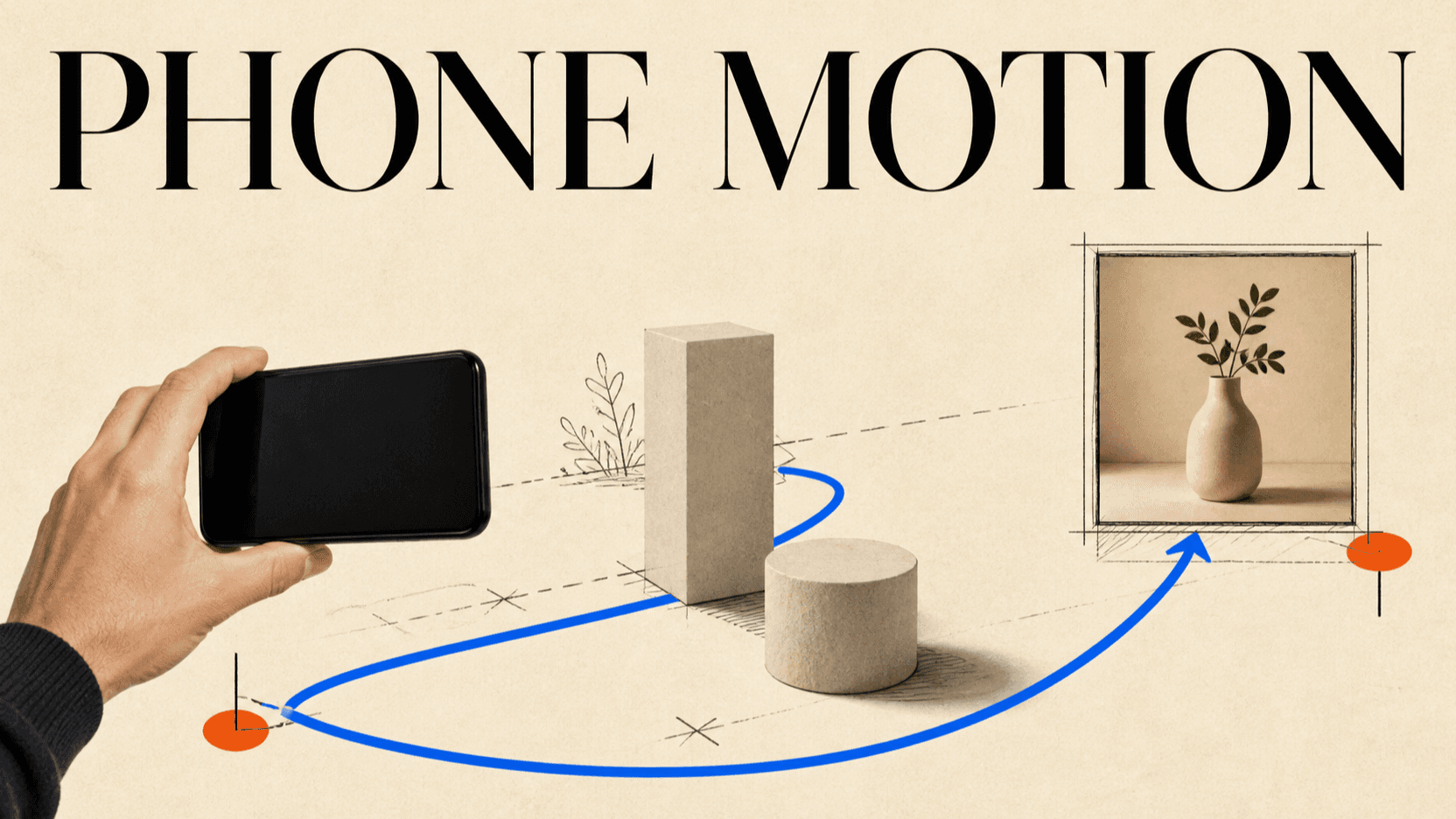
Guía de movimiento de cámara para videos con IA
Graba movimiento natural de cámara con tu teléfono, conviértelo en referencia clara y controla el modelo de video IA sin necesidad de aprender animación 3D.
Una referencia de movimiento de cámara telefónica muestra al modelo de video IA cómo debe moverse la cámara en lugar de pedirle que interprete palabras como "handheld" o "cinematic". Grabes la trayectoria, velocidad, pausas e imperfecciones humanas naturales. Luego, el modelo de video utiliza ese clip como guía de movimiento mientras el prompt y las referencias de imagen definen el sujeto final y el estilo visual.
No necesitas un set terminado o una película de referencia pulida. Una habitación, algunas cajas y una persona reemplazando al sujeto son suficientes. Este tutorial también cubre un flujo AR opcional para creadores que quieran bloquear una escena virtual en un iPhone.
TL;DR
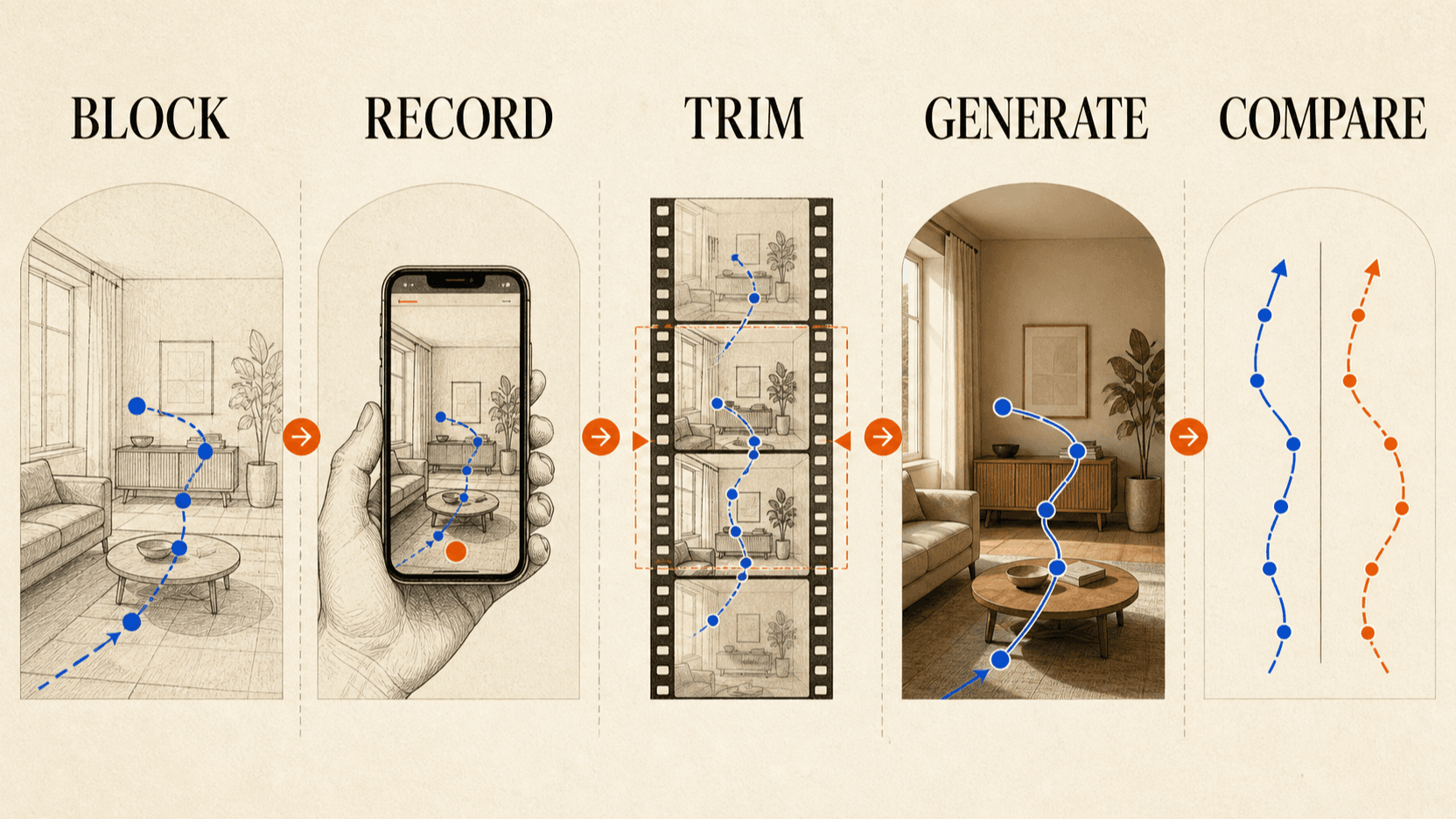
- Define el fotograma inicial, fotograma final y un movimiento de cámara principal antes de grabar.
- Usa un sustituto u objetos simples para mostrar la posición y escala del sujeto.
- Graba lentamente en un espacio brillante y texturizado para que el seguimiento de dispositivo y las características visuales sigan siendo claros.
- Recorta la referencia a un movimiento limpio; elimina los reencuadres accidentales al principio y al final.
- Indica al modelo qué debe copiar del video y qué ignorar.
- Revisa la trayectoria, velocidad, encuadre, paralaje y contacto del sujeto por separado del estilo visual.
Por qué una referencia de movimiento funciona mejor que adjetivos de cámara
El texto es útil para nombrar una toma. Es menos preciso para describir la trayectoria completa de una cámara operada por humanos. "Slow handheld push-in" deja varias decisiones abiertas: la velocidad de caminata, altura, desviación lateral, momento de desaceleración, cantidad de vibración y dónde se detiene el lente.
Un clip de referencia contiene esas decisiones como movimiento. ByteDance describe las referencias de video de Seedance como una forma de guiar la composición, lenguaje de cámara y ritmo de movimiento.[1] La toma generada no es una copia fotograma a fotograma, pero el modelo tiene una trayectoria concreta que seguir.
Piensa en las entradas como departamentos separados:
| Entrada | Rol principal |
|---|---|
| Video de referencia telefónica | Trayectoria de cámara, velocidad, pausa, vibración, ritmo espacial |
| Imagen de inicio o estilo | Personaje, producto, vestuario, paleta, iluminación |
| Prompt | Significado de escena, acción, restricciones, qué controla cada referencia |
| Referencia de audio, cuando se usa | Timing, voz, música o carácter de sonido |
Cuanto más limpios sean esos roles, más fácil será diagnosticar un fallo.
Elige uno de dos métodos de grabación para principiantes
Método A: filma un bloqueo físico
Esta es la ruta más rápida. Coloca una silla, caja, lámpara o amigo donde estará el sujeto final. Camina el movimiento de cámara previsto con el teléfono y grábalo. Los objetos no necesitan parecer la escena final; solo necesitan preservar posición, tamaño y oclusión.
Usa este método para:
- un empuje hacia un producto en una mesa;
- una órbita manual alrededor de un performer;
- una revelación desde detrás de una pared u objeto en primer plano;
- un movimiento de seguimiento bajo junto a un sujeto que se mueve;
- un reencuadre tipo rack entre primer plano y fondo.
Método B: graba un bloqueo virtual con AR
Una herramienta AR puede colocar sustitutos en una escena virtual y traducir el movimiento físico del teléfono en una trayectoria de cámara grabada. El proyecto de código abierto Film Space, por ejemplo, proporciona un estudio virtual SwiftUI con sustitutos de figuras, presets de lentes, bloqueo de escena, modo de cámara y grabación.[2]
Esta ruta requiere más configuración porque necesitas un entorno de desarrollo de Apple compatible y dispositivo. Su ventaja es que puedes ensayar una toma cuando la ubicación física o el sujeto no existen.
ARKit combina análisis de cámara con detección de movimiento para estimar el movimiento del dispositivo. Apple recomienda detalle de escena visible, iluminación predecible y movimiento controlado; espacios oscuros, superficies en blanco, desenfoque o movimiento muy rápido pueden reducir la calidad de seguimiento.[3]
Si eres completamente nuevo, comienza con un bloqueo físico. Pasa a AR solo cuando necesites sustitutos virtuales o marcas espaciales repetibles.
Paso 1: escribe una tarjeta de movimiento de cámara
No comiences a caminar hasta que la toma tenga un inicio y fin definidos.
{
  "shot": "product reveal",
  "duration": "6 seconds",
  "start_frame": "wide, product hidden behind foreground box",
  "path": "move 1.5 meters right while advancing 0.5 meters",
  "height": "chest height, constant",
  "subject_rule": "product becomes centered at 4 seconds",
  "end_frame": "medium close view, hold for 1 second",
  "shake": "small natural walking drift",
  "avoid": "fast rotation, digital zoom, subject leaving frame"
}
Esta tarjeta evita un problema común de principiantes: grabar un movimiento interesante que no termina en un fotograma editable.
Paso 2: bloquea el sujeto y el primer plano
Coloca un sustituto en la posición del sujeto final. Empareja la altura y ancho aproximados. Si la escena final tiene una mesa, puerta o revelación en primer plano, incluye un objeto simple a la misma profundidad.
Marca tres posiciones del piso con cinta removible:
- inicio de la cámara;
- el punto donde ocurre la revelación;
- parada de la cámara.
El modelo necesita pistas de paralaje para entender la profundidad. Una sola persona contra una pared en blanco muestra menos información espacial que una persona con objetos en primer plano, plano medio y fondo.
Paso 3: graba una toma limpia
Configura el teléfono en horizontal para una salida 16:9 o vertical para 9:16. Mantén la selección de lentes fija durante el movimiento. Evita zoom digital porque mezcla cambio de lente con movimiento físico.
Usa esta secuencia de ensayo:
- Quédate quieto durante un segundo en el inicio.
- Comienza a moverte gradualmente en lugar de hacer un movimiento brusco.
- Mantén el teléfono a la altura planeada.
- Mira el encuadre del sujeto, no tus pies.
- Desacelera antes de la marca final.
- Mantén el fotograma final durante un segundo.
Graba tres tomas. La mejor referencia es generalmente la más simple, no la más dramática. Si un whip-pan rápido o vibración agresiva es esencial, pruébalo solo después de que una versión controlada tenga éxito.
Paso 4: prepara el clip de referencia
Recorta el clip para que contenga la pausa intencional, movimiento y pausa final. Elimina el momento cuando alcanzas el botón de grabación. Silencia el audio a menos que contenga información de timing que quieras que el modelo use.
Luego verifica:
- ¿Es el sujeto visible o claramente representado durante todo?
- ¿Se detiene la cámara en la composición planeada?
- ¿Es el horizonte estable lo suficiente para el estilo previsto?
- ¿Hay personas accidentales, pantallas o detalles privados en el encuadre?
- ¿Está el archivo disponible a través de una URL HTTPS pública para la solicitud de API?
No subas material privado o identificable a menos que tengas derecho a usarlo. Un bloqueo con objetos es a menudo más seguro que grabar una persona no relacionada.
Paso 5: escribe un prompt de rol de referencia
El prompt debe indicar qué el modelo puede tomar prestado de cada entrada.
Video 1 is camera-motion guidance only. Follow its camera path, speed,
foreground reveal, and one-second ending hold. Ignore its room appearance,
objects, colors, and lighting.

Image 1 defines the product shape, label layout, and color. Preserve the product
throughout. The final scene is a warm studio table with a dark blue background.

The camera begins wide behind a soft foreground shape, moves right and slightly
forward, reveals the product at 4 seconds, then holds on a centered medium close
view. No added text, logos, hands, or extra products. No digital zoom.
La frase "camera-motion guidance only" es importante. Sin ella, el modelo puede tomar prestada la iluminación, sala o apariencia de sustituto del bloqueo.
Paso 6: envía la referencia al modelo de video
Seedance 2.5 en reAPI acepta referencias de video públicas. Mantén la primera prueba corta y usa 720p hasta que el movimiento esté aprobado.
curl https://reapi.ai/api/v1/videos/generations \
  -H "Authorization: Bearer YOUR_API_KEY" \
  -H "Content-Type: application/json" \
  -d '{
    "model": "doubao-seedance-2.5-face",
    "prompt": "Video 1 is camera-motion guidance only. Follow its path, speed, foreground reveal, and ending hold. Ignore its room and objects. Image 1 defines the product. Warm studio table, dark blue background. Preserve product geometry. No added text or logos.",
    "video_urls": ["https://example.com/phone-camera-reference.mp4"],
    "image_urls": ["https://example.com/product-reference.png"],
    "resolution": "720p",
    "size": "16:9",
    "duration": 6,
    "generate_audio": false
  }'
La ruta actual de reAPI permite múltiples referencias de imagen y video, con límites de archivo, duración e entrada total documentados en la página de API de Seedance 2.5. Revisa esa página antes de construir validación de carga, porque los límites y precios son sensibles al tiempo.
Paso 7: revisa el movimiento antes de la apariencia
Compara el clip generado con la referencia lado a lado. Ignora color y textura fina durante el primer análisis.
| Verificación | Pregunta |
|---|---|
| Trayectoria | ¿Viajó la cámara en la misma dirección general y profundidad? |
| Velocidad | ¿Se aceleró, mantuvo crucero y se detuvo en los momentos previstos? |
| Encuadre | ¿Se mantuvo el sujeto en el área planeada del encuadre? |
| Paralaje | ¿Se separaron naturalmente el primer plano y el fondo? |
| Horizonte | ¿Es la inclinación intencional en lugar de accidental? |
| Fotograma final | ¿Hay una pausa limpia que pueda aceptar un corte o título? |
Si el movimiento es incorrecto, simplifica la referencia o establece los atributos copiados de forma más explícita. Si el movimiento es correcto pero el producto se desplaza, mantén la referencia de movimiento y fortalece el anclaje del producto. No resuelvas ambos problemas grabando un movimiento completamente diferente.
Solución de problemas
El shot generado copia la habitación del bloqueo
Indica que el video es solo guía de movimiento, describe el entorno de reemplazo y proporciona una imagen fuerte de estilo o inicio. Un bloqueo visualmente ocupado también puede dominar la nueva escena, así que usa objetos simples e iluminación neutral.
El movimiento es demasiado rápido
Graba una toma más lenta con un inicio y pausa final más largos. Las instrucciones de velocidad en texto pueden ayudar, pero una referencia más lenta proporciona timing más claro.
La trayectoria de la cámara funciona pero el sujeto se desliza
Mejora las pistas de profundidad en el bloqueo y añade un sustituto de sujeto claro. Indica si el sujeto es estacionario, camina o está adjunto al movimiento de cámara.
La salida se ve temblorosa
Separa la vibración manual deliberada de la vibración accidental. Camina talón a punta, mantén los codos relajados y elimina correcciones de muñeca repentinas. Si quieres vibración más fuerte, añádela después de que la trayectoria básica funcione.
El seguimiento AR salta
Muévete hacia una luz más brillante, incluye superficies texturizadas, ralentiza y evita apuntar la cámara a una pared en blanco. Esas condiciones se alinean con la orientación de seguimiento mundial de Apple.[3]
Preguntas frecuentes
¿Puedo grabar un video telefónico ordinario como referencia?
Sí. Un bloqueo físico es a menudo suficiente. Mantén el diseño espacial simple e indica al modelo que copie el movimiento en lugar de la habitación u objetos.
¿Necesito un iPhone?
No para grabación de referencia ordinaria. El flujo AR opcional descrito aquí utiliza ARKit y por lo tanto un dispositivo Apple, pero una referencia de cámara normal se puede grabar en otros teléfonos.
¿Debería la referencia contener el actor o producto real?
No necesariamente. Los sustitutos reducen preocupaciones de privacidad y licencia. Usa imágenes de identidad separadas para el sujeto final cuando el modelo las admita.
¿La trayectoria de cámara generada coincide exactamente?
No. Trata la referencia como guía fuerte, no como captura de movimiento determinista. Revisa el resultado y espera cierta variación.
¿Es la referencia telefónica mejor que Blender?
La grabación telefónica es más rápida para movimiento manual natural. Blender es mejor para trayectorias repetibles, movimientos imposibles, bloqueo espacial exacto y revisión de equipo. El tutorial de previz de cámara de Blender cubre esa ruta.
Conclusión
Una referencia de movimiento de cámara telefónica le da a un flujo de video IA algo que el lenguaje de prompt no puede expresar completamente: una trayectoria ejecutada con timing real y movimiento humano. Mantén el bloqueo simple, define qué el modelo debe copiar, y juzga el movimiento antes del pulido visual. Una vez que la trayectoria funcione, reutiliza la misma referencia con diferentes sujetos y estilos en lugar de redescubrir el movimiento en cada prompt.
Referencias
- ByteDance Seed. Seedance 2.0 Official Launch. February 12, 2026. seed.bytedance.com
- Max Prokopp. Film Space: SwiftUI virtual film studio with AR camera and scene recording. Retrieved August 27, 2026. GitHub
- Apple Developer Documentation. Understanding World Tracking. Retrieved August 27, 2026. developer.apple.com
- reAPI. Seedance 2.5 API — Parameters, Modes & Billing. Retrieved August 27, 2026. reapi.ai
Autor

Categorías
Más publicaciones
Suno API Key: crea tu clave y envía la primera solicitud
Obtén una Suno API key para reAPI, configura Bearer, envía una solicitud en cuatro lenguajes, consulta el audio y resuelve errores de clave, saldo o tarea.
Continuidad en vídeos IA: cómo mantenerla en múltiples clips
Aprende a extender vídeos IA en múltiples clips con registro de estado, fotogramas de referencia, indicaciones de continuación y reglas de reparación.
Generador de vídeo IA con personas reales: qué funciona
Generador de vídeo IA con personas reales: referencias permitidas, diálogo nativo, límites documentados, sistema de moderación y costes reales.