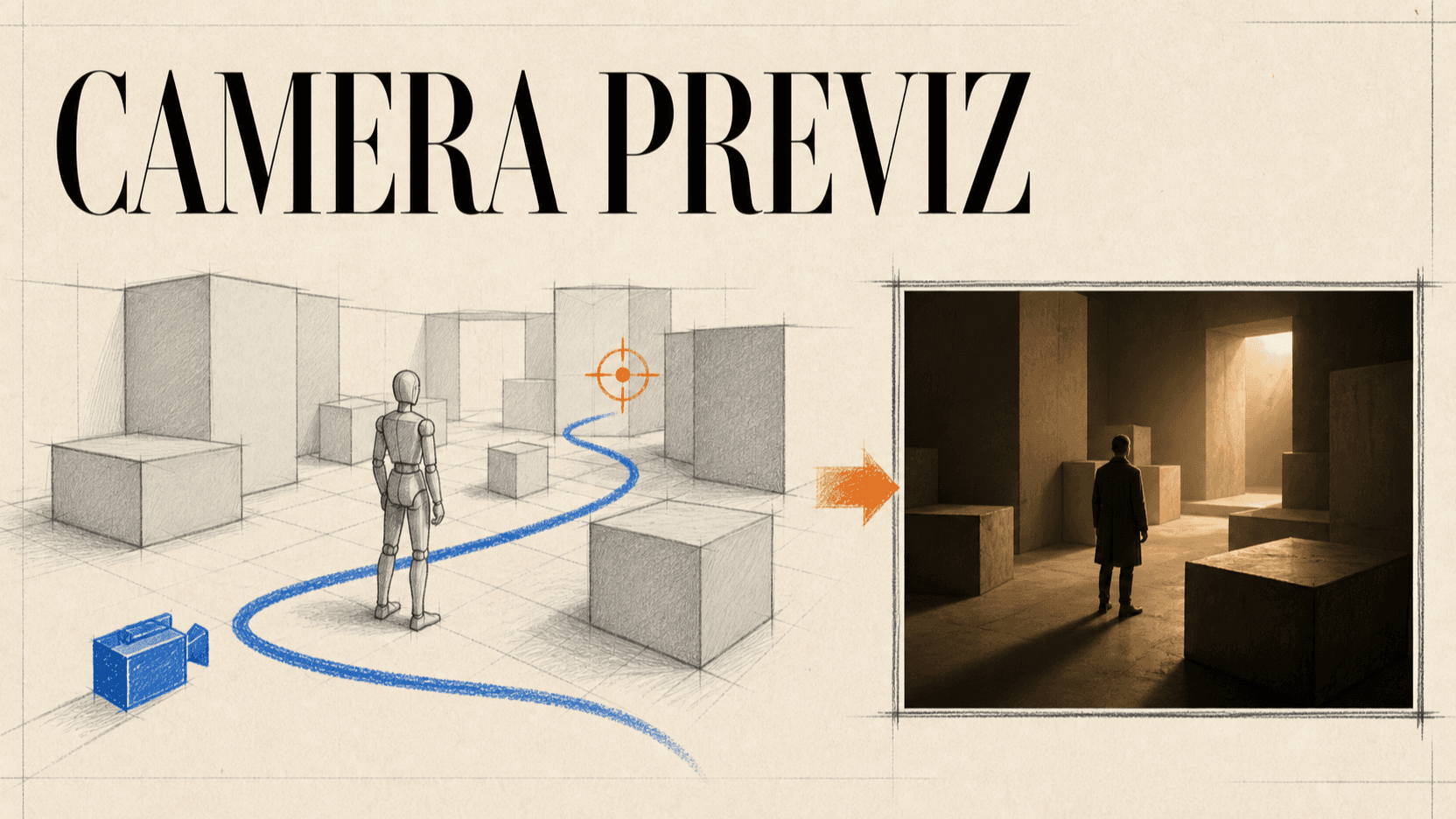
Controlar cámara en Blender para generación de vídeos con IA
Construye una escena gris en Blender, anima un recorrido de cámara repetible, exporta una vista previa y úsala como guía para generar vídeos con IA.
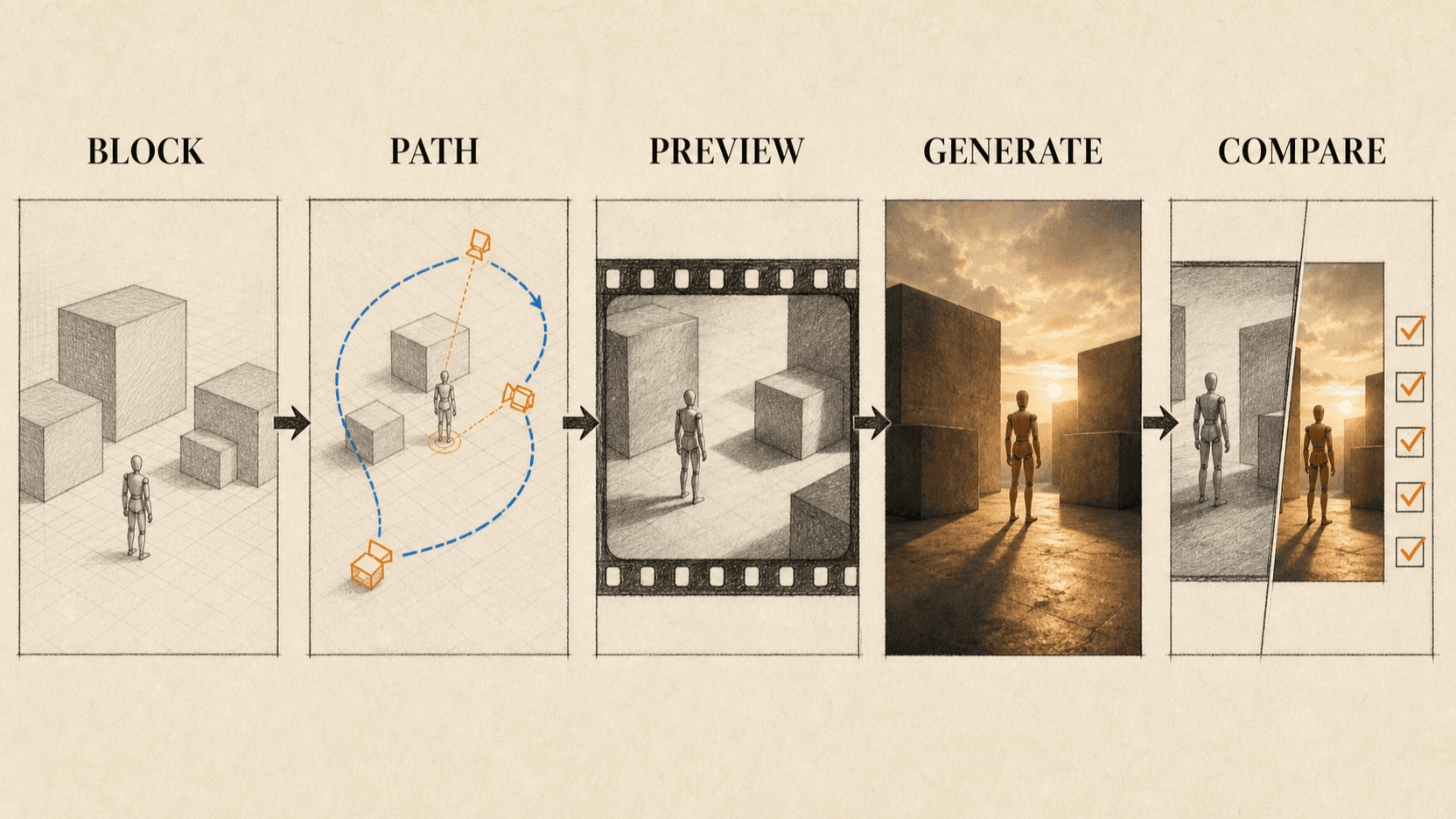
La visualización de cámara en Blender le da al modelo de vídeo una trayectoria visible, disposición espacial y referencia de tiempo antes de que comience la generación. Construyes la escena con cajas, mueves una cámara a través de ella, exportas una vista previa intencionalmente tosca y luego le pides al modelo de vídeo que conserve esa coreografía mientras reemplaza la geometría gris con el mundo final.
"Previz" significa previsualization (previsualización). No es la toma 3D acabada. Un principiante puede hacer un bloqueo útil sin modelado, materiales, rigging o renderizado fotorrealista.
TL;DR
- Usa cubos y figuras simples para representar el escenario y el sujeto.
- Iguala la relación de aspecto final y elige una duración de entrega real primero.
- Anima un movimiento de cámara con keyframes o una restricción Follow Path.
- Usa un objeto de destino para mantener el encuadre estable cuando la cámara se mueve.
- Exporta una vista previa rápida del viewport con profundidad clara y posición del sujeto.
- Dile al modelo de vídeo que copie cámara, bloques y tiempo pero ignore los materiales grises.
- Revisa trayectoria y contacto antes de color, textura o pulido cinemático.
Cuándo vale la pena usar Blender
Usa previz en Blender cuando el movimiento de cámara debe ser repetible o cuando el texto deja demasiado margen para la interpretación. Es especialmente útil para:
- una órbita que se detiene en un ángulo exacto;
- una revelación alrededor de geometría de primer plano;
- un movimiento de grúa o dolly con varios cambios de altura;
- un sujeto moviéndose a través de puertas u obstáculos;
- una secuencia de tomas que debe compartir lenguaje de cámara;
- movimientos virtuales imposibles que son difíciles de grabar físicamente.
Para trabajo handheld suelto, una referencia de movimiento de teléfono es más rápida. Blender se justifica en su tiempo de configuración cuando deseas geometría reutilizable, trayectorias controladas y la capacidad de cambiar un parámetro de cámara sin grabar de nuevo.
Qué instalar y preparar
Necesitas:
- Blender del proyecto oficial;
- un ratón con rueda de desplazamiento, si está disponible;
- un fotograma de inicio y fotograma final escritos;
- dimensiones aproximadas de la escena;
- la relación de aspecto final y duración de la toma;
- una imagen fija que defina el sujeto o estilo final;
- una ubicación HTTPS pública para la vista previa exportada al llamar a una API.
No comiences descargando recursos complejos. La geometría simple mantiene la referencia legible y evita perder tiempo en detalles que el modelo de vídeo reemplazará.
Paso 1: Establece la línea de tiempo y el formato de cámara
Abre una nueva escena de Blender. En Output Properties, establece la resolución a un tamaño 16:9 como 1280 × 720 para una vista previa de paisaje. Establece la velocidad de fotogramas en 24 o 30 fps y elige el fotograma final según la duración prevista.
Por ejemplo:
6 segundos × 24 fps = 144 fotogramasUsa una resolución de vista previa baja porque el propósito es guía de movimiento. El modelo de vídeo final, no Blender, producirá la imagen detallada.
Paso 2: Construye la escena con cajas grises
Mantén el cubo predeterminado y redimensiónalo en una mesa, pared o soporte de producto. Añade más cubos para puertas, mostradores, formas de primer plano y obstáculos. Usa un cilindro simple o pila de primitivos tipo maniquí para el sujeto.
Tres capas de profundidad hacen que la trayectoria de cámara sea más fácil de leer:
- Primer plano: un objeto por el que la cámara pasa o se revela alrededor.
- Plano medio: el sujeto o producto.
- Fondo: una pared, puerta u objeto grande que muestra paralaje.
Dale a las categorías principales colores planos diferentes si la escena gris se vuelve difícil de leer. Mantén el sujeto en un color y el entorno en otro. Evita texturas detalladas y materiales reflectantes.
Paso 3: Coloca la cámara y guarda la composición inicial
Añade o selecciona la cámara. Usa Numpad 0 para entrar en la vista de cámara. Si no tienes un teclado numérico, usa View → Cameras → Active Camera.
Elige la composición inicial antes de animar:
- ¿El sujeto tiene el tamaño correcto en el encuadre?
- ¿Es visible el objeto de primer plano lo suficiente para crear una revelación?
- ¿Hay espacio en la dirección del movimiento?
- ¿Es la altura de la cámara plausible para la toma prevista?
- ¿El horizonte coincide con el estado de ánimo?
Establece la distancia focal de la cámara en Camera Properties. No animes la distancia focal aún. Una lente fija facilita entender si el movimiento proviene del desplazamiento de cámara o del zoom.
Paso 4: Anima el camino más simple útil
Hay dos métodos para principiantes.
Método A: dos o tres keyframes de cámara
En el fotograma 1, posiciona la cámara e inserta un keyframe de ubicación y rotación con I. Muévete al fotograma final, reposiciona la cámara e inserta otro keyframe. Añade un keyframe intermedio solo cuando el camino necesite un giro deliberado o cambio de altura.
Abre el Graph Editor y usa interpolación suave cuando quieras inicios y paradas graduales. Usa interpolación lineal cuando la cámara deba viajar a velocidad constante.
Método B: restricción Follow Path
Añade una curva de Bézier y dala forma de camino de recorrido. Selecciona la cámara, añade una restricción Follow Path y elige la curva como destino. El manual de Blender describe Follow Path como una restricción que coloca un objeto en una curva y puede orientarlo según los giros de la curva.[1]
Este método es útil cuando el movimiento orbita alrededor de un sujeto. También hace que el camino sea visible y reutilizable. Mantén la curva simple: demasiados puntos de control crean pequeños cambios de velocidad y dirección que el modelo final puede exagerar.
Paso 5: Añade un destino para encuadre estable
Una cámara puede seguir un buen camino y aun así apuntar en la dirección equivocada. Añade un Empty en el pecho del sujeto o centro del producto, luego usa una restricción Track To o Locked Track para que la cámara continúe mirando ese destino.
El destino puede moverse si el sujeto se mueve. Anima el Empty con el sujeto en lugar de cambiar la rotación de la cámara en cada fotograma. Esta separación te da dos controles independientes:
- los keyframes de curva o ubicación controlan dónde viaja la cámara;
- el destino controla a qué mira.
Para una revelación, dirige el objetivo al sujeto desde el principio incluso mientras el objeto de primer plano lo oculta. Para un reencuadre planificado, anima el destino de un objeto a otro gradualmente.
Paso 6: Añade movimiento del sujeto solo cuando sea necesario
Si la toma prueba movimiento de cámara, mantén el sujeto quieto. Añade movimiento del sujeto solo cuando la interacción entre cámara y sujeto sea esencial, por ejemplo, siguiendo a una persona a través de una puerta.
Representa el caminar con un bloque deslizante o maniquí simple. La vista previa no necesita un ciclo de marcha. Solo necesita comunicar ubicación, velocidad, dirección y contacto con el suelo.
Usa restricciones claras:
El sujeto comienza en el marcador X.
El sujeto camina de izquierda a derecha desde fotogramas 30-110.
La cámara comienza a moverse en el fotograma 1 y se detiene en el fotograma 132.
El sujeto alcanza la puerta antes de que la cámara cruce el pilar de primer plano.
Los fotogramas 132-144 son una parada final estable.
Paso 7: Vista previa y simplifica
Reproduce la línea de tiempo en la vista de cámara. Mira a velocidad normal y responde:
- ¿El movimiento comunica una idea clara?
- ¿El sujeto se mantiene encuadrado?
- ¿La cámara colisiona con geometría?
- ¿Es la velocidad legible en lugar de frenética?
- ¿La parada final dura lo suficiente para un corte?
Si el camino se siente mal en cajas grises, la generación no lo arreglará. Simplifica la curva, mueve el destino o ajusta el tiempo antes de exportar.
Paso 8: Exporta un vídeo de referencia rápido
Usa la renderización de viewport de Blender o un renderizado Eevee de baja calidad. La vista previa debe mostrar siluetas limpias, profundidad y movimiento de cámara. No necesita sombras ni materiales.
Exporta un MP4 con la misma relación de aspecto que el resultado previsto. Confirma que comienza y termina en fotogramas estables. Luego sube a una ubicación que la API de vídeo pueda leer sobre HTTPS.
Paso 9: Dile al modelo de IA qué controla la previz
Empareja la vista previa con una imagen de aspecto final y asigna roles explícitamente.
El vídeo 1 es una referencia gris de cámara y bloque. Empareja su trayectoria de cámara,
tiempo, posición del sujeto, revelación de primer plano, cambios de escala y parada final.
Ignora sus materiales, colores, formas primitivas y falta de detalle.

La imagen 1 define el carácter final, guardarropa, iluminación y estilo cinemático.
Reemplaza el entorno de caja gris con una pequeña sala de música en vivo mientras
preservas la misma disposición espacial. Mantén el sujeto centrado después de la revelación.
Sin cortes, sin zoom digital, sin personas adicionales y sin cambios en la trayectoria de cámara.
ByteDance describe referencias de vídeo multimodal como control para composición, lenguaje de cámara y ritmo de movimiento, que es la razón por la que el bloque puede permanecer visualmente tosco.[2]
curl https://reapi.ai/api/v1/videos/generations \
  -H "Authorization: Bearer YOUR_API_KEY" \
  -H "Content-Type: application/json" \
  -d '{
    "model": "doubao-seedance-2.5-face",
    "prompt": "Video 1 is gray-box camera and blocking guidance. Match path, timing, spatial layout, reveal, and ending hold. Ignore primitive appearance. Image 1 defines the performer, room style, and lighting. No cuts or digital zoom.",
    "video_urls": ["https://example.com/blender-previs.mp4"],
    "image_urls": ["https://example.com/final-look.jpg"],
    "resolution": "720p",
    "size": "16:9",
    "duration": 6,
    "generate_audio": false
  }'
Consulta la documentación de API de Seedance 2.5 para límites de entrada actuales, comportamiento de tarea y tarifas antes del uso en producción.
Paso 10: Compara la toma generada con el bloque
Revisa ambos clips lado a lado a la misma velocidad.
| Elemento | Acepta cuando | Repara cuando |
|---|---|---|
| Trayectoria de cámara | La dirección y arco coinciden | La cámara toma atajos o retrocede |
| Tiempo | La revelación y parada ocurren en los momentos previstos | El movimiento comienza o termina demasiado pronto |
| Encuadre | El sujeto permanece en la región planificada | El destino se desplaza o sale del encuadre |
| Disposición espacial | Primer plano, sujeto y fondo mantienen su relación | La geometría colapsa o cambia profundidad |
| Contacto | El sujeto permanece en el suelo y evita obstáculos | Los pies se deslizan o el cuerpo cruza objetos |
| Estado final | La composición final se sostiene limpiamente | La cámara continúa moviéndose a través del punto de corte |
Si la trayectoria de cámara falla, revisa el bloque o reduce su complejidad. Si el aspecto falla, mantén el bloque aprobado y cambia la referencia de estilo. Este es el beneficio práctico de la previz: movimiento y apariencia ya no tienen que depurarse en el mismo artefacto.
Errores comunes de principiante
Construir un conjunto detallado antes de probar la cámara
El detalle oculta la pregunta real. Comienza con cajas, aprueba el camino y solo añade geometría cuando cambia oclusión o navegación.
Usar demasiados puntos de control de camino
Cada punto puede introducir un giro o cambio de velocidad. Usa el mínimo necesario para describir el camino.
Animar camino, destino, lente y sujeto a la vez
No puedes saber qué capa causó el fallo. Bloquea la lente, prueba la cámara y luego añade cambios de sujeto o destino.
Exportar sin parada final
La toma generada puede continuar moviéndose hasta el último fotograma. Añade una parada deliberada en la vista previa y repítela en el prompt.
Tratar previz como integración nativa de Blender
El modelo de vídeo recibe un clip renderizado de referencia, no la escena .blend o sus restricciones. Blender crea la capa de instrucción; el modelo interpreta el resultado renderizado.
FAQ
¿Necesito saber animación en Blender?
Solo movimiento de objeto básico, vista de cámara, keyframes y opcionalmente una restricción Follow Path. Puedes ignorar rigging de caracteres y renderizado final.
¿Debería el bloque usar materiales realistas?
No. Colores planos y siluetas claras son generalmente más fáciles de interpretar y más rápidos de cambiar.
¿Puede un agente de IA operar Blender para este flujo de trabajo?
Sí, las herramientas pueden automatizar la construcción de escenas y cambios de parámetros, pero los principiantes deben entender primero los pasos de camino, destino, tiempo y exportación. La automatización no elimina la necesidad de inspeccionar la vista previa.
¿Es determinística una trayectoria de cámara después de la generación?
No. Es una referencia visual fuerte, no una curva de animación exportada dentro del modelo de vídeo. Espera interpretación y revisa el resultado.
¿Cuándo debería usar grabación de teléfono en su lugar?
Usa un teléfono cuando importa la sensación handheld natural y el movimiento puede realizarse en espacio físico. Usa Blender cuando el camino debe ser reutilizable, imposible de filmar o coordinado con geometría virtual.
Conclusión
Blender previz de cámara convierte la dirección de cámara en un activo que puedes ver, editar y reutilizar. Construye solo la geometría que afecta el espacio, separa viaje de direccionamiento, exporta una clara vista previa de bajo detalle y dile al modelo de IA exactamente qué controla ese clip. La salida final sigue siendo generativa, pero la cámara ya no comienza con un párrafo y una suposición.
Referencias
- Blender Foundation. Follow Path Constraint — Blender Manual. Retrieved August 27, 2026. docs.blender.org
- ByteDance Seed. Seedance 2.0 Official Launch. February 12, 2026. seed.bytedance.com
- reAPI. Seedance 2.5 API — Parameters, Modes & Billing. Retrieved August 27, 2026. reapi.ai
Autor

Categorías
Más publicaciones
Tokens de salida de los LLM: límites y presupuesto
Compara límites de salida de los LLM, presupuestos de razonamiento y parámetros API. Distingue contexto, topes, valores por defecto y extensión por lotes.
API generación de video IA 2026: cinco modelos comparados
Compara Seedance 2.5, MiniMax H3, Kling 3.0, Veo 3.1 y Vidu Q3 por duración, referencias, audio, resolución, unidad de facturación y mejor ajuste.
¿Seedance 2.5 gratis? Pruebas, créditos y límites de plan
¿Es Seedance 2.5 gratis? Compara créditos de prueba condicionales, acceso API de pago y límites de planes ilimitados, incluidas promociones caducadas.